Dell Data Security Server Frontendをインストールする方法
概要: 次の手順に従って、Dell Data Security Serverフロントエンドをインストールする方法について説明します。
この記事は次に適用されます:
この記事は次には適用されません:
この記事は、特定の製品に関連付けられていません。
すべての製品パージョンがこの記事に記載されているわけではありません。
手順
この記事では、Dell Data Security(旧Dell Data Protection)サーバーのフロントエンドの基本的なインストール プロセスについて説明します。
対象製品:
- Dell Security Management Server
- Dell Data Protection Enterprise Edition Server
影響を受けるバージョン:
- v8.0.0以降
対象オペレーティング システム:
- Windows
インストール プロセスはバージョンによって異なります。
- v10.2.10以降
- v9.11.0~10.2.9
- v9.8.0~9.10
- v9.5.0~9.7.0
- v9.1.0~9.4.1
- v9.0.0
- v8.3.1~8.5.1
- v8.3.0
- v8.0.0~8.1.0
適切なインストール手順については、Dell Data Security(旧Dell Data Protection)サーバーのフロントエンド バージョンをクリックしてください。バージョン情報については、「 Dell Data Security Server Front Endのバージョンを識別する方法」を参照してください。
Warning:
- インストールする前に、ご使用の環境が 「Dell Security Management Serverフロントエンド システム要件」を満たしていることを確認します。
- Dell Data Securityフロントエンド サーバーのインストールまたはアップグレード中は、ウイルス対策およびマルウェア対策を無効にして、Microsoft C++ランタイム インストーラー、Javaアクティビティー(証明書の作成と操作)、およびPostgreSQLの変更に影響を与えないようにする必要があります。実行可能ファイルまたはスクリプトは、これらすべてのアイテムを開始します。
- 回避策として、以下を除外します。
<INSTALLATION PATH>:\Dell\Enterprise Editionこの名前に、<INSTALLATION PATH>アプリケーションのインストール パスを表しますC:\Windows\Installer- インストーラーの実行元のファイル パス
- 回避策として、以下を除外します。
注:
- この記事では、Dell Data Securityフロントエンド サーバーの新しいフロントエンド導入についてのみ説明します。Dell Security Management Serverのバックエンド導入の詳細については、「 Dell Security Management Serverをインストールする方法」を参照してください。
- クライアント サービスは、Dell Security Management Serverのより複雑な導入またはカスタム導入に必要です。クライアント サービス契約は、セールス担当者から購入することができます。
v10.2.10以降
- サーバー ソフトウェアを右クリックし、[Extract]を選択して抽出します。
![[すべて展開]オプション](https://supportkb.dell.com/img/ka0Do000000TqHtIAK/ka0Do000000TqHtIAK_ja_1.jpeg) 注:サーバー ソフトウェアをダウンロードする方法の詳細については、「Dell Security Management Serverのダウンロード方法」を参照してください。
注:サーバー ソフトウェアをダウンロードする方法の詳細については、「Dell Security Management Serverのダウンロード方法」を参照してください。 - 抽出されたルート フォルダーから、
EnterpriseServerInstallKey.iniの出力をC:\Windowsの詳細を確認してください。
 注:オプションとして、手順8でプロダクト キーを手動で入力することができます。
 - 次のリンクにアクセスする:
\x64をクリックし、setup.exeの詳細を確認してください。

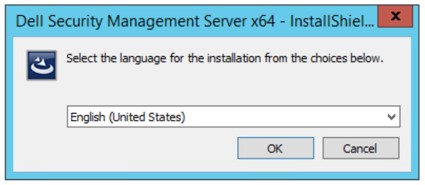
- 言語を選択してから、[OK]をクリックします。
- 欠落している要件が検出された場合は、[インストール]をクリックします。それ以外の場合は、手順6に進みます。
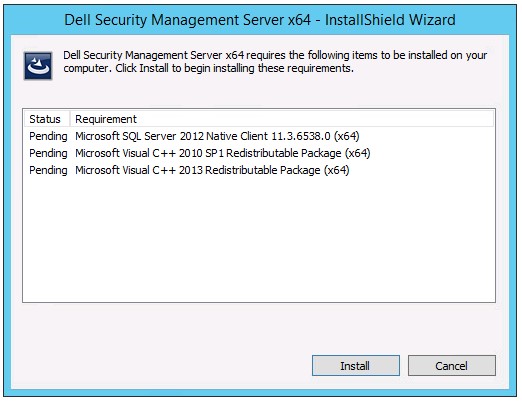 注:システム要件の詳細については、「 Dell Security Management Serverフロントエンド システム要件」を参照してください。
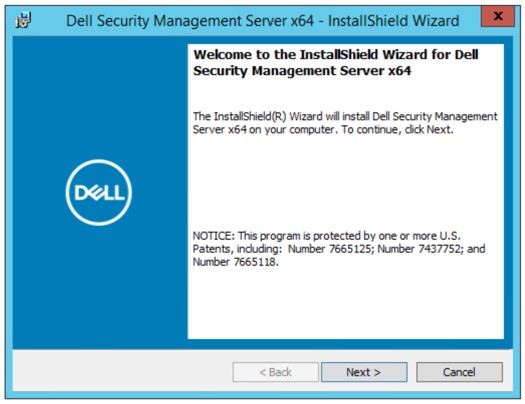
 - [次へ]をクリックします
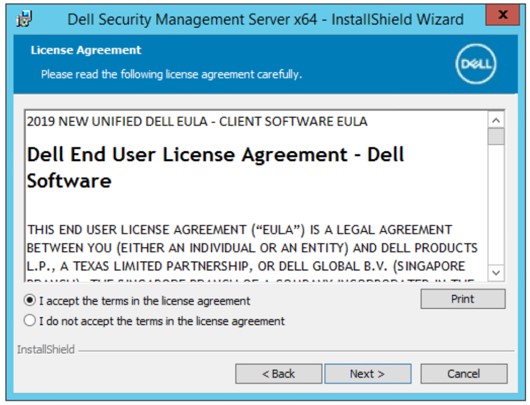
- [I accept the terms of the license agreement]を選択して、[Next]をクリックします。
- [次へ]をクリックします
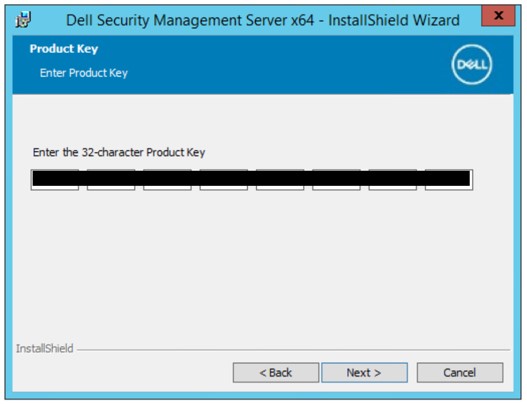 注:プロダクト キーは自動入力されます(手順2)。
 - [Front End Install(Proxy Server Installation)]が選択されていることを確認し、[Next]をクリックします。
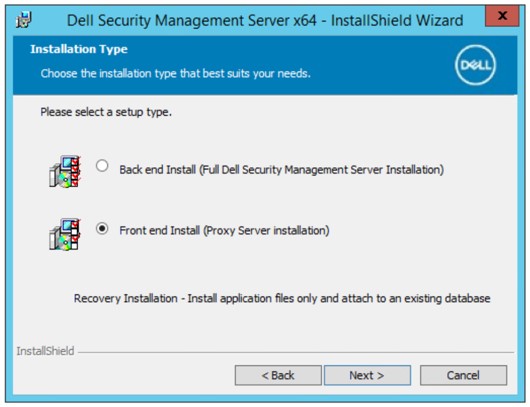
- 必要に応じて、[Change]をクリックしてインストール ディレクトリーを変更し、[Next]をクリックします。
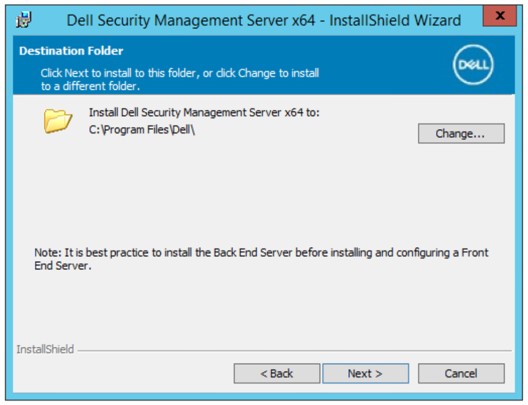
- 次のいずれかを選択します。
- [Import an existing certificate] を選択し、手順12に進みます。
- 自己署名証明書を作成してキーストアにインポート し、手順13に進みます。
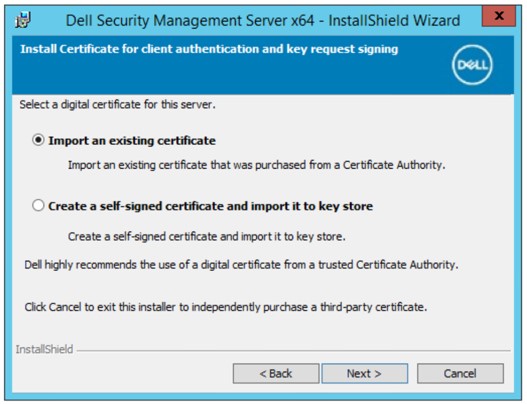 注:
注:- この証明書は、フロントエンド サーバーからバックエンド サーバーにデータを安全に通信するために使用されます。
- デル・テクノロジーズでは、サード パーティー証明書を推奨しています。
- 証明書のパスを参照して、証明書のパスワードをインポートして入力します。終了したら、[Next]をクリックします。手順14に進みます。
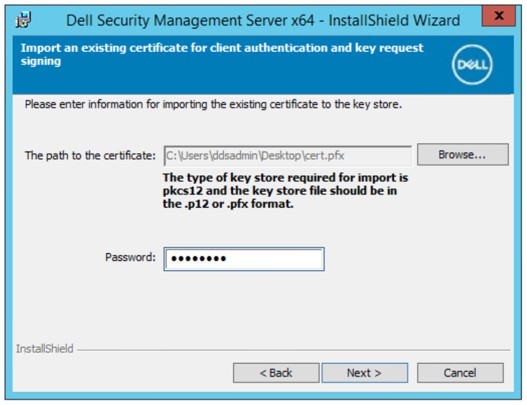 注:
注:- 証明書のパスと名前は、ご使用の環境によって異なります。
- 詳細については、「 Dell Data Securityのドメインまたはサード パーティー証明書を作成する方法」を参照してください。
- 自己署名証明書の作成メニューで、次の手順を実行します。
- [Fully-qualified Computer Name]を確認します。
- [Organization]に入力します。
- [Organizational Unit]に入力します。
- [City/Municipality]に入力します。
- [State/Province]に入力します。
- [Country]に2文字の略語を入力します。
- [Next]をクリックして、手順14に進みます。
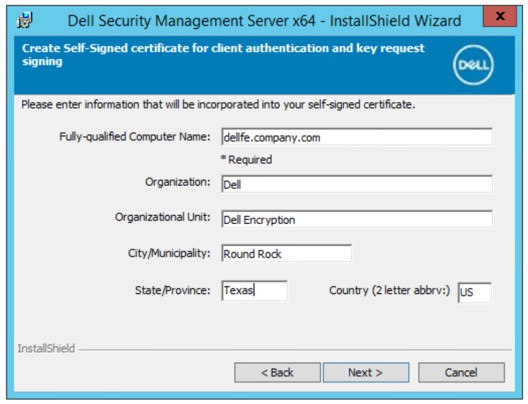 注:このスクリーンショットで使用されている例は、ご使用の環境によって異なります。
 - バックエンドDell Data Securityサーバーの完全修飾ホスト名またはDNSエイリアスを入力し、[ Next]をクリックします。
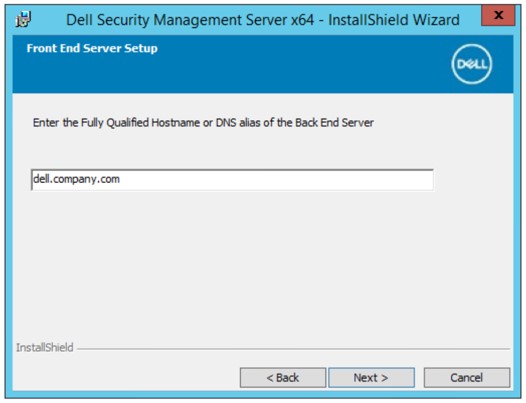 注:上記の例は、ご使用の環境によって異なります。
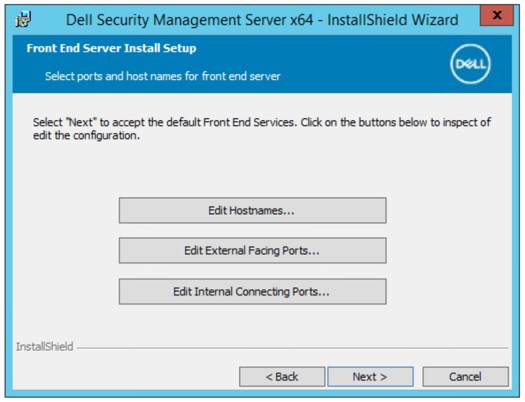
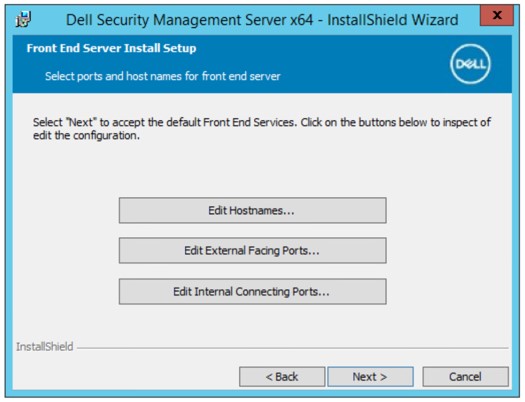
 - フロントエンドサーバのインストールセットアップメニューで、次の操作を実行します。
- 必要に応じて、[ Edit Hostnames ]をクリックして、手順16に進みます。
- 必要に応じて、[ Edit External Facing Ports ]をクリックし、手順17に進みます。
- 必要に応じて、[ Edit Internal Connecting Ports ]をクリックし、手順18に進みます。
- [Next]をクリックして、手順19に進みます。
- [Edit Hostnames]をクリックした場合(手順15)は、適切なフロントエンド ホスト名を編集し、[OK]をクリックして手順15に戻ります。
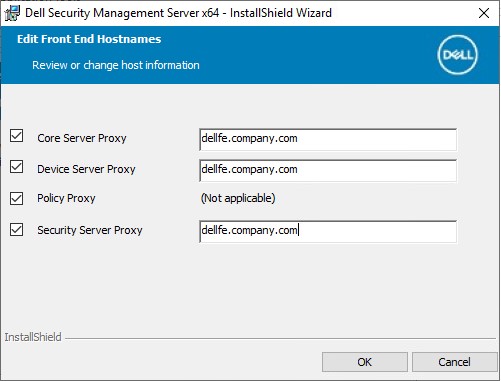 注:
注:- 使用するホスト名は、証明書で参照されるサーバー名(手順12)と一致する必要があります。
- スクリーンショットで使用されているホスト名の例は、ご使用の環境によって異なります。
- [Edit External Facing Ports]をクリック(手順15)した場合は、適切なポートを編集し、[OK]をクリックして手順15に戻ります。
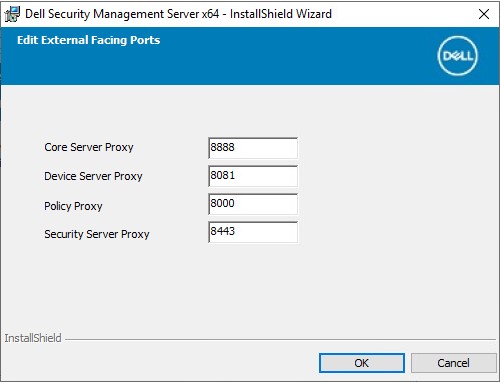 注:
注:- ご使用の環境に競合がある場合にのみポートを変更することを強くお勧めします。
- このソフトウェアは複雑なため、インストール プロセス中にのみポートを変更できます。
- 内部接続ポートの編集をクリック(手順15)した場合は、適切なポートを編集し、[OK]をクリックして手順15に戻ります。
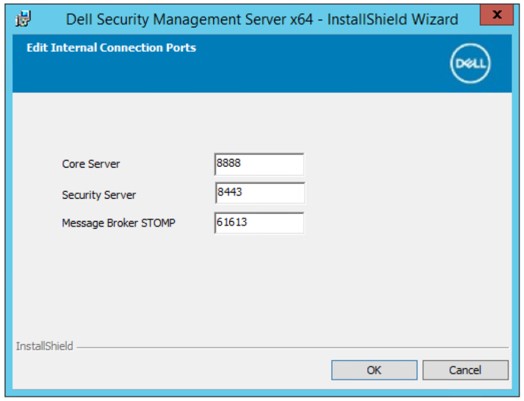 注:
注:- ご使用の環境に競合がある場合にのみポートを変更することを強くお勧めします。
- このソフトウェアは複雑なため、インストール プロセス中にのみポートを変更できます。
- [Install](インストール)をクリックします。
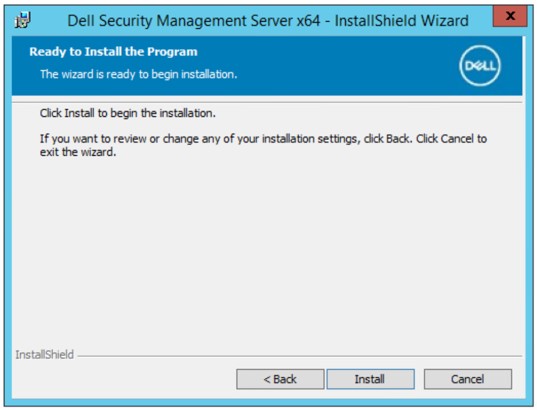
- [Finish](完了)をクリックします。
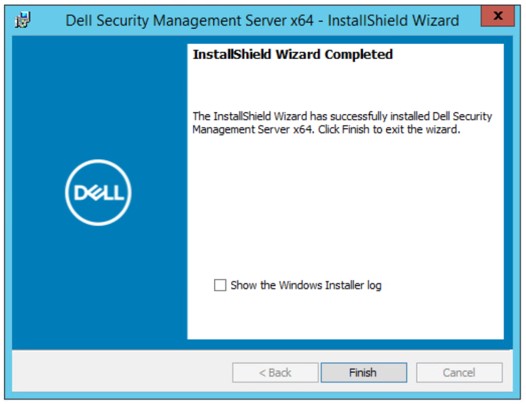
v9.11.0~10.2.9
- サーバー ソフトウェアを右クリックし、[Extract]を選択して抽出します。
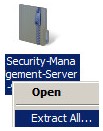 注:サーバー ソフトウェアをダウンロードする方法の詳細については、「Dell Security Management Serverのダウンロード方法」を参照してください。
 - 抽出されたルート フォルダーから、
EnterpriseServerInstallKey.iniの出力をC:\Windowsの詳細を確認してください。
 注:オプションとして、手順8でプロダクト キーを手動で入力することができます。
 - 次のリンクにアクセスする:
\x64をクリックし、setup.exeの詳細を確認してください。

- 言語を選択してから、[OK]をクリックします。
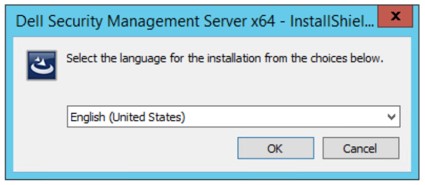
- 欠落している要件が検出された場合は、[インストール]をクリックします。それ以外の場合は、手順6に進みます。
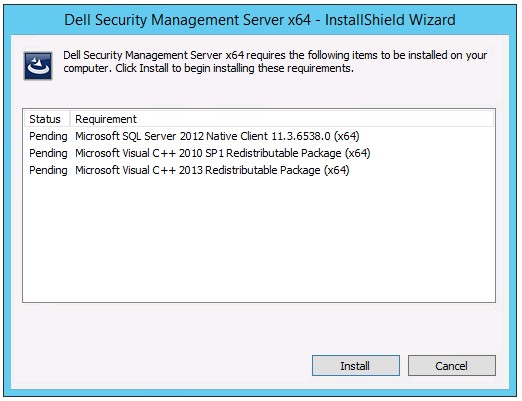 注:システム要件の詳細については、「 Dell Security Management Serverフロントエンド システム要件」を参照してください。
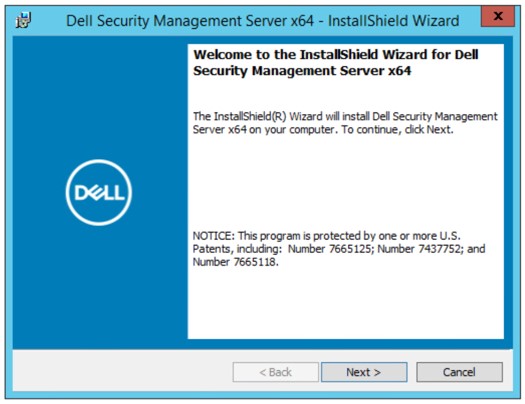
 - [次へ]をクリックします
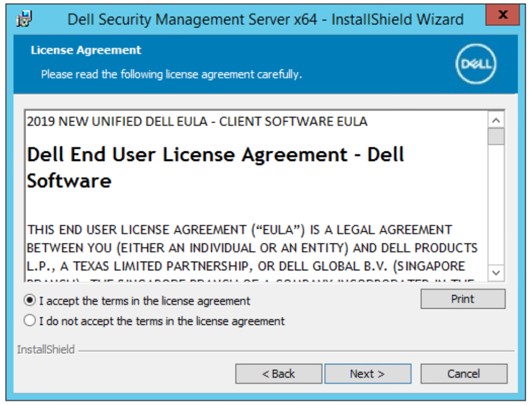
- [I accept the terms of the license agreement]を選択して、[Next]をクリックします。
- [次へ]をクリックします
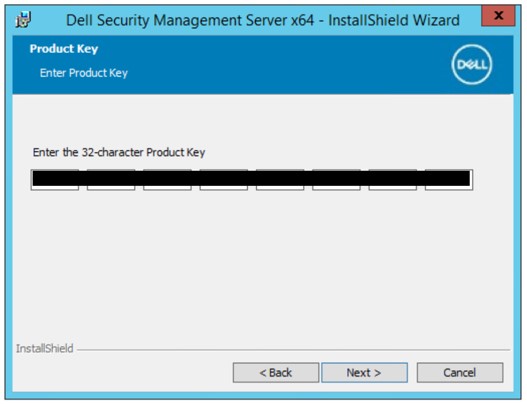 注:プロダクト キーは自動入力されます(手順2)。
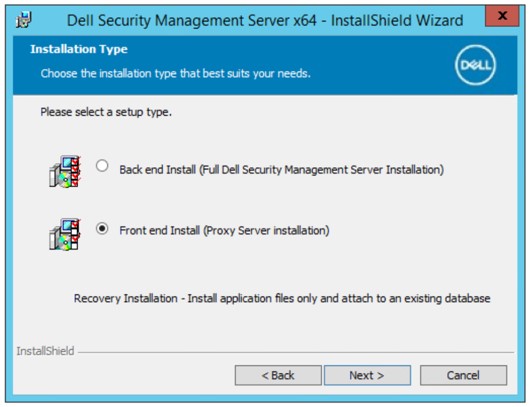
 - [Front End Install(Proxy Server Installation)]が選択されていることを確認し、[Next]をクリックします。
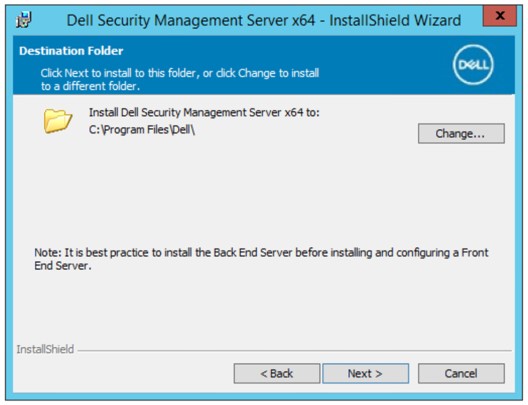
- 必要に応じて、[Change]をクリックしてインストール ディレクトリーを変更し、[Next]をクリックします。
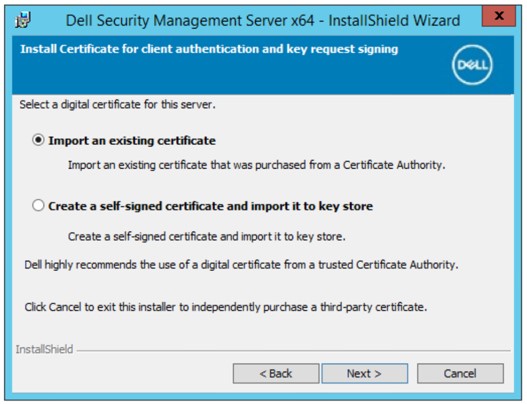
- 次のいずれかを選択します。
- [Import an existing certificate] を選択し、手順12に進みます。
- 自己署名証明書を作成してキーストアにインポート し、手順13に進みます。
 注:
注:- この証明書は、フロントエンド サーバーからバックエンド サーバーにデータを安全に通信するために使用されます。
- デル・テクノロジーズでは、サード パーティー証明書を推奨しています。
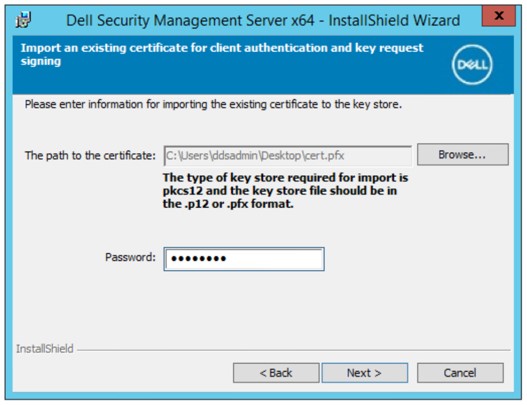
- [Browse]をクリックして証明書のパスを参照し、証明書のパスワードをインポートして入力します。終了したら、[Next]をクリックします。手順14に進みます。
 注:
注:- 証明書のパスと名前は、ご使用の環境によって異なります。
- 詳細については、「 Dell Data Securityのドメインまたはサード パーティー証明書を作成する方法」を参照してください。
- 自己署名証明書の作成メニューで、次の手順を実行します。
- [Fully-qualified Computer Name]を確認します。
- [Organization]に入力します。
- [Organizational Unit]に入力します。
- [City/Municipality]に入力します。
- [State/Province]に入力します。
- [Country]に2文字の略語を入力します。
- [Next]をクリックして、手順14に進みます。
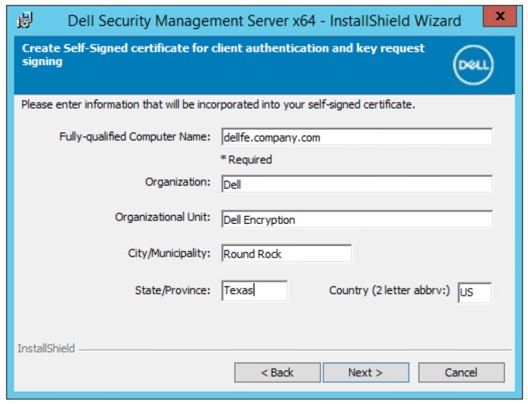 注:このスクリーンショットで使用されている例は、ご使用の環境によって異なります。
 - バックエンドDell Data Securityサーバーの完全修飾ホスト名またはDNSエイリアスを入力し、[ Next]をクリックします。
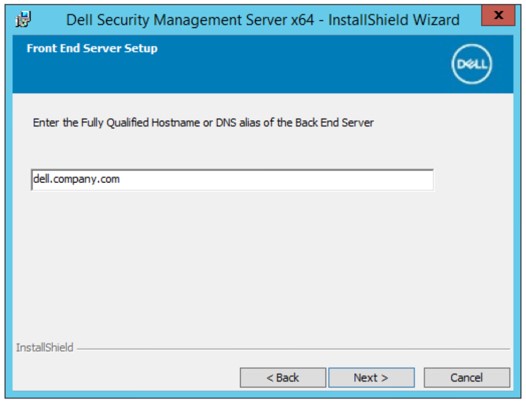 注:上記の例は、ご使用の環境によって異なります。
 - フロントエンドサーバのインストールセットアップメニューで、次の操作を実行します。
- 必要に応じて、[ Edit Hostnames ]をクリックして、手順16に進みます。
- 必要に応じて、[ Edit External Facing Ports ]をクリックし、手順17に進みます。
- 必要に応じて、[ Edit Internal Connecting Ports ]をクリックし、手順18に進みます。
- [Next]をクリックして、手順19に進みます。
- [Edit Hostnames]をクリックした場合(手順15)は、適切なフロントエンド ホスト名を編集し、[OK]をクリックして手順15に戻ります。
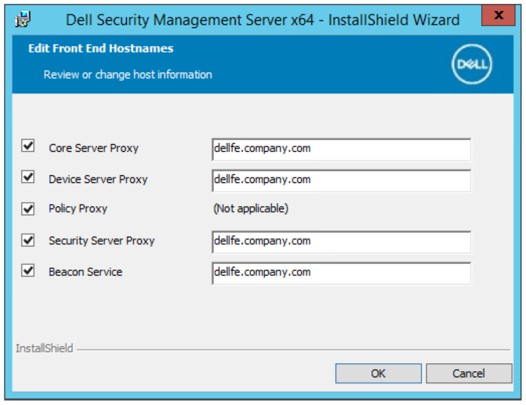 注:
注:- 使用するホスト名は、証明書で参照されるサーバー名(手順12)と一致する必要があります。
- スクリーンショットで使用されているホスト名の例は、ご使用の環境によって異なります。
- [Edit External Facing Ports]をクリック(手順15)した場合は、適切なポートを編集し、[OK]をクリックして手順15に戻ります。
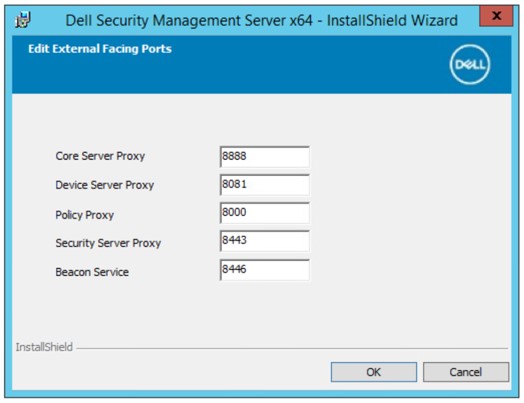 注:
注:- ご使用の環境に競合がある場合にのみポートを変更することを強くお勧めします。
- このソフトウェアは複雑なため、インストール プロセス中にのみポートを変更できます。
- 内部接続ポートの編集をクリック(手順15)した場合は、適切なポートを編集し、[OK]をクリックして手順15に戻ります。
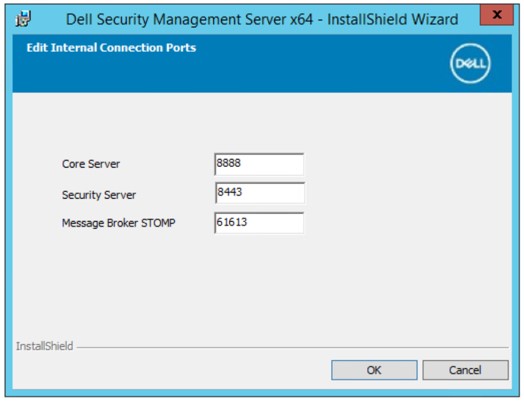 注:
注:- ご使用の環境に競合がある場合にのみポートを変更することを強くお勧めします。
- このソフトウェアは複雑なため、インストール プロセス中にのみポートを変更できます。
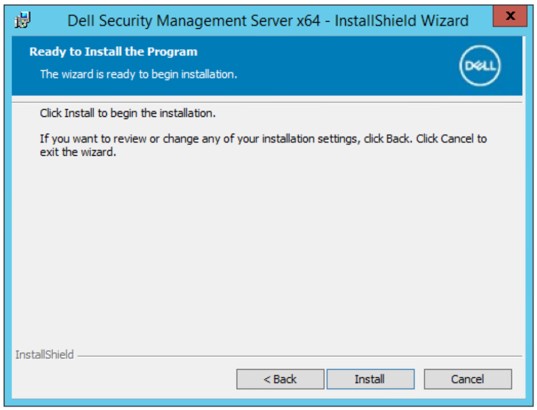
- [Install](インストール)をクリックします。
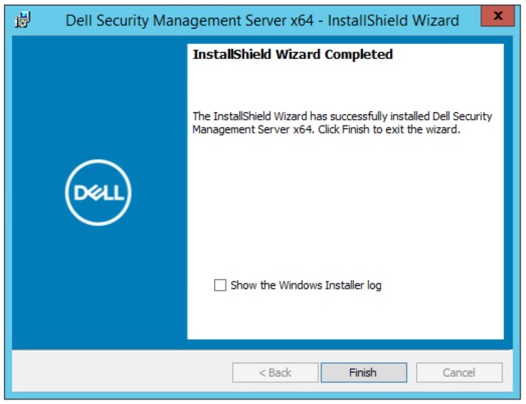
- [Finish](完了)をクリックします。
v9.8.0~9.10
- サーバー ソフトウェアを右クリックし、[Extract]を選択して抽出します。
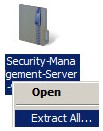 注:サーバー ソフトウェアをダウンロードする方法の詳細については、「Dell Security Management Serverのダウンロード方法」を参照してください。
 - 抽出されたルート フォルダーから、
EnterpriseServerInstallKey.iniの出力をC:\Windowsの詳細を確認してください。
 注:オプションとして、手順8でプロダクト キーを手動で入力することができます。
 - 次のリンクにアクセスする:
Security Management Server\x64をクリックし、setup.exeの詳細を確認してください。

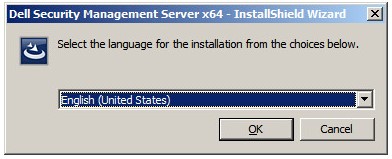
- 言語を選択してから、[OK]をクリックします。
- 欠落している要件が検出された場合は、[インストール]をクリックします。それ以外の場合は、手順6に進みます。
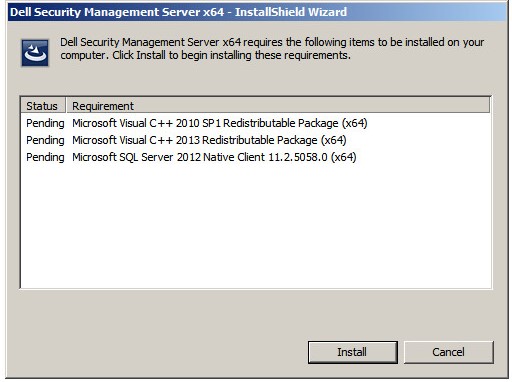 注:システム要件の詳細については、「 Dell Security Management Serverフロントエンド システム要件」を参照してください。
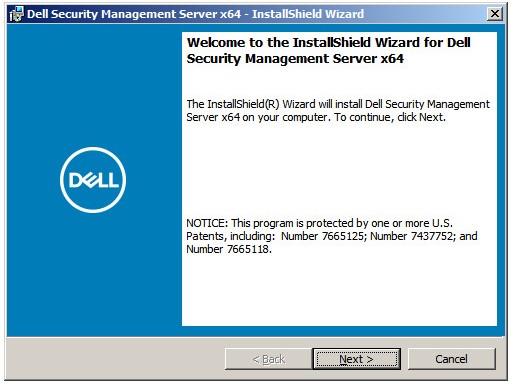
 - [次へ]をクリックします
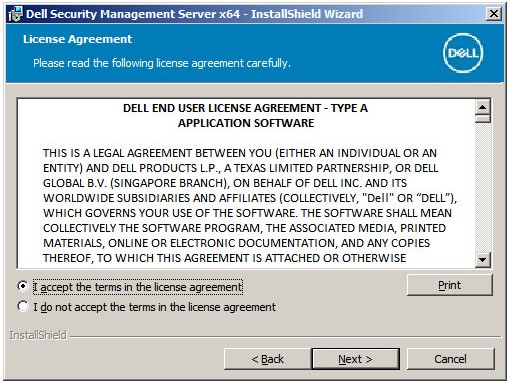
- [I accept the terms of the license agreement]を選択して、[Next]をクリックします。
- [次へ]をクリックします
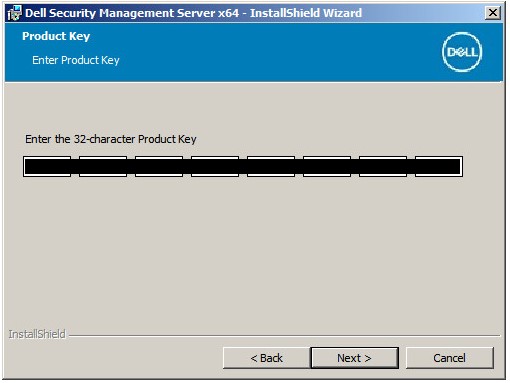 注:プロダクト キーは自動入力されます(手順2)。
 - [Front End Install(Proxy Server Installation)]が選択されていることを確認し、[Next]をクリックします。
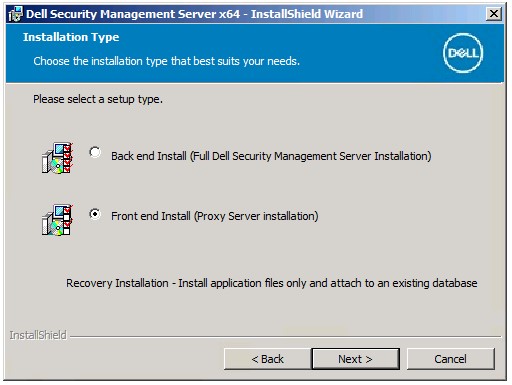
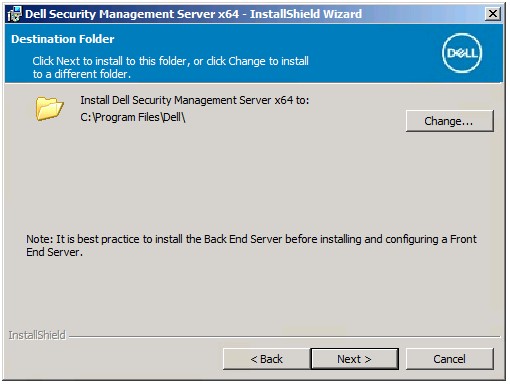
- 必要に応じて、[Change]をクリックしてインストール ディレクトリーを変更し、[Next]をクリックします。
- [UAC Enabled]プロンプトが表示されない場合は、手順12に進みます。UAC Enabledプロンプトが表示された場合は、次の手順を実行します。
- [Yes]をクリックしてUACを無効にします。
- サーバを再起動します。
- 手順3に進みます。
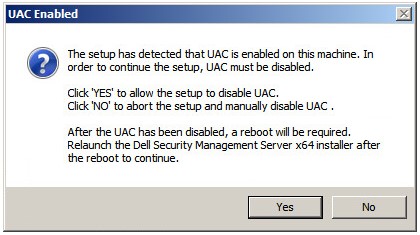 注:[No]をクリックするとセットアップが閉じられ、Windowsを使用してUACを手動で無効化できるようになります。
 - 次のいずれかを選択します。
- [Import an existing certificate]を選択し、手順13に進みます。
- [Create a self-signed certificate and import it to key store]を選択し、手順14に進みます。
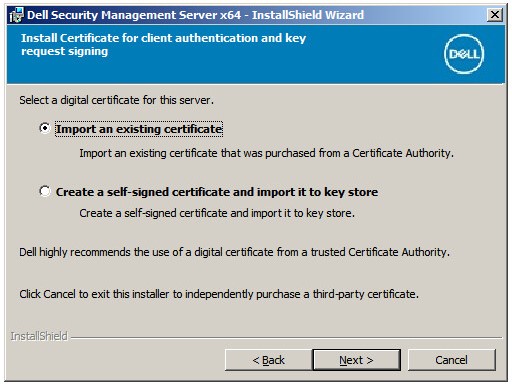 注:
注:- この証明書は、フロントエンド サーバーからバックエンド サーバーにデータを安全に通信するために使用されます。
- デル・テクノロジーズでは、サード パーティー証明書を推奨しています。
- [Browse]をクリックして証明書のパスを参照し、証明書のパスワードをインポートして入力します。終了したら、[Next]をクリックします。手順15に進みます。
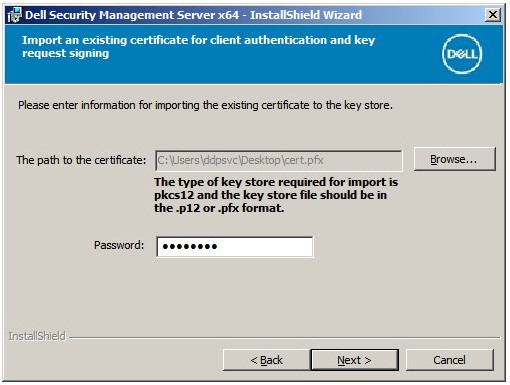 注:
注:- 証明書のパスと名前は、ご使用の環境によって異なります。
- 詳細については、「 Dell Data Securityのドメインまたはサード パーティー証明書を作成する方法」を参照してください。
- 自己署名証明書の作成メニューで、次の手順を実行します。
- [Fully-qualified Computer Name]を確認します。
- [Organization]に入力します。
- [Organizational Unit]に入力します。
- [City/Municipality]に入力します。
- [State/Province]に入力します。
- [Country]に2文字の略語を入力します。
- [Next]をクリックして、手順15に進みます。
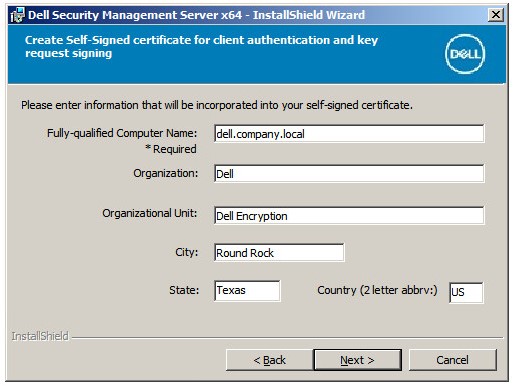 注:上記の例で入力されたすべてのフィールドは、ご使用の環境によって異なる場合があります。
 - フロント エンド サーバーのセットアップメニューで、次の操作を実行します。
- バックエンド サーバーの完全修飾ホスト名または内部DNSエイリアスを入力します。
- Dell Security Management ServerまたはDell Security management Server Virtualのいずれかを選択します。
- [次へ]をクリックします
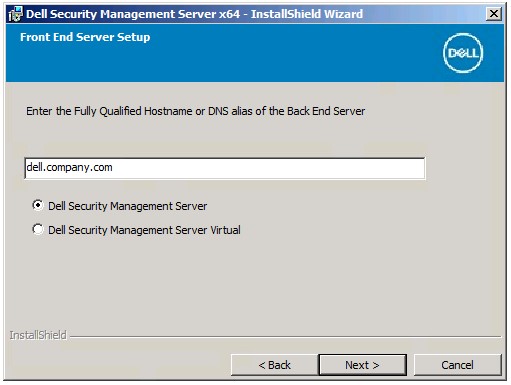
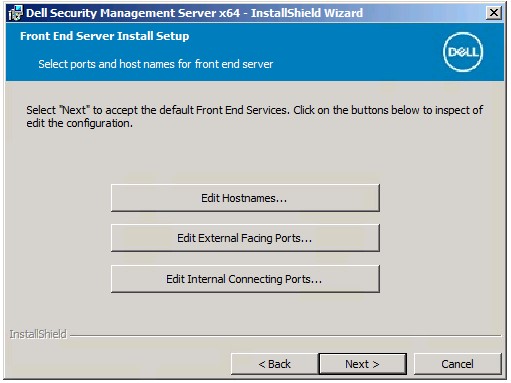
- フロントエンドサーバのインストールセットアップメニューで、次の操作を実行します。
- 必要に応じて、[ Edit Hostnames ]をクリックして、手順17に進みます。
- 必要に応じて、[ Edit External Facing Ports ]をクリックし、手順18に進みます。
- 必要に応じて、[ Edit Internal Connecting Ports ]をクリックし、手順19に進みます。
- [Next]をクリックして、手順20に進みます。
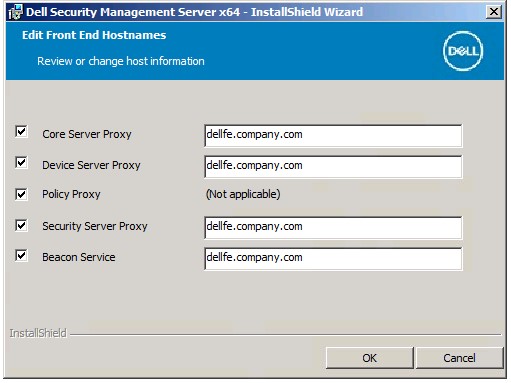
- [Edit Hostnames]をクリックした場合(手順16)は、適切なフロントエンド ホスト名を編集し、[OK]をクリックして手順16に戻ります。
 注:
注:- 使用するホスト名は、証明書で参照されるサーバー名(手順12)と一致する必要があります。
- スクリーンショットで使用されているホスト名の例は、ご使用の環境によって異なります。
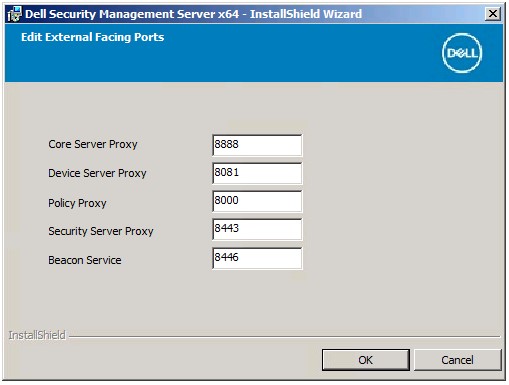
- 外部向けポートの編集をクリック (手順 16) した場合は、適切なポートを編集し、 OKをクリックして手順16に戻ります。
 注:
注:- ご使用の環境に競合がある場合にのみポートを変更することを強くお勧めします。
- このソフトウェアは複雑なため、インストール プロセス中にのみポートを変更できます。
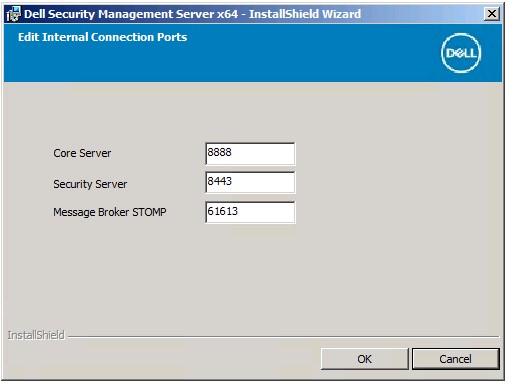
- 内部接続ポートの編集をクリック(手順16)した場合は、適切なポートを編集し、[OK]をクリックして手順16に戻ります。
 注:
注:- ご使用の環境に競合がある場合にのみポートを変更することを強くお勧めします。
- このソフトウェアは複雑なため、インストール プロセス中にのみポートを変更できます。
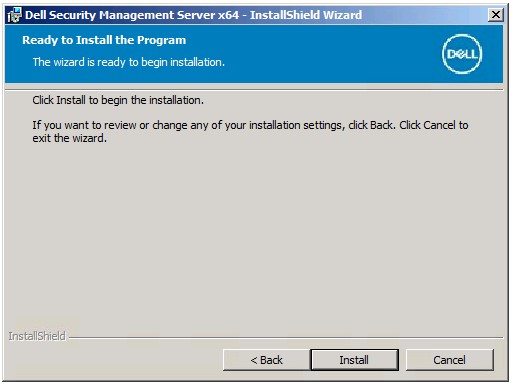
- [Install](インストール)をクリックします。
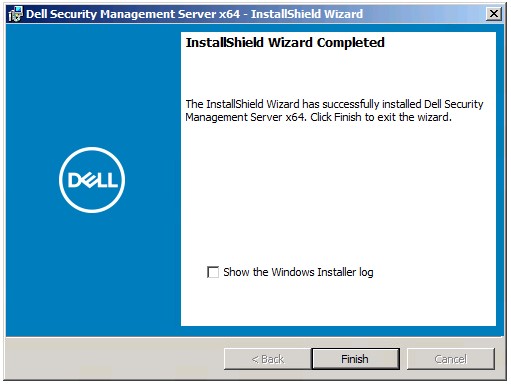
- [Finish](完了)をクリックします。
v9.5.0~9.7.0
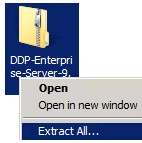
- サーバー ソフトウェアを右クリックし、[Extract]を選択して抽出します。
 注:サーバー ソフトウェアをダウンロードする方法の詳細については、「Dell Security Management Serverのダウンロード方法」を参照してください。
 - 解凍先フォルダーのインストーラー ディレクトリーから、
EnterpriseServerInstallKey.iniの出力をC:\Windowsの詳細を確認してください。
 注:オプションとして、手順8でプロダクト キーを手動で入力することができます。
 - 次のリンクにアクセスする:
Installers\Enterprise Server\x64をクリックし、setup.exeの詳細を確認してください。

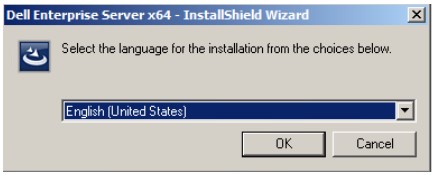
- 言語を選択してから、[OK]をクリックします。
- 欠落している要件が検出された場合は、[インストール]をクリックします。それ以外の場合は、手順6に進みます。
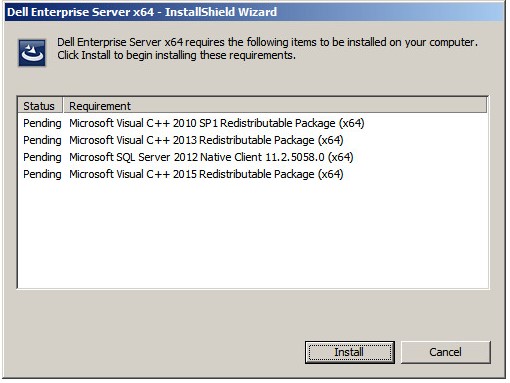 注:システム要件の詳細については、「 Dell Security Management Serverフロントエンド システム要件」を参照してください。
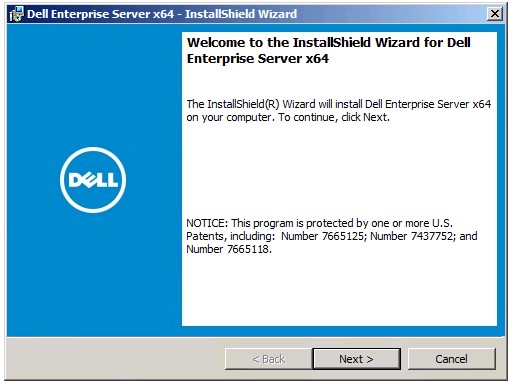
 - [次へ]をクリックします
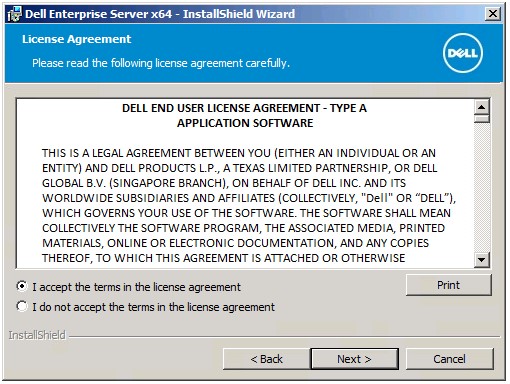
- [I accept the terms of the license agreement]を選択して、[Next]をクリックします。
- [次へ]をクリックします
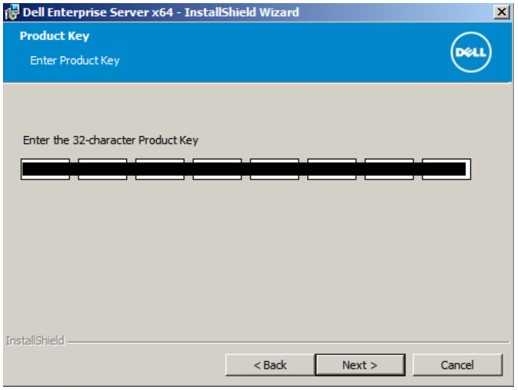 注:プロダクト キーは自動入力されます(手順2)。
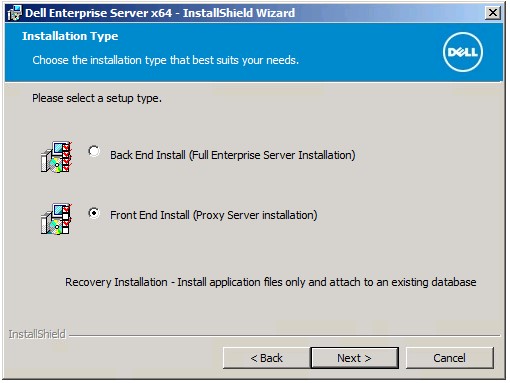
 - [Front End Install(Proxy Server Installation)]が選択されていることを確認し、[Next]をクリックします。
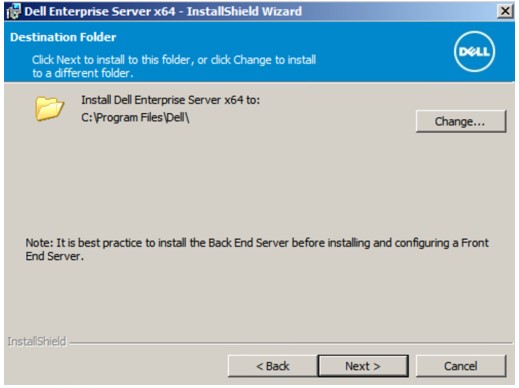
- 必要に応じて、[Change]をクリックしてインストール ディレクトリーを変更し、[Next]をクリックします。
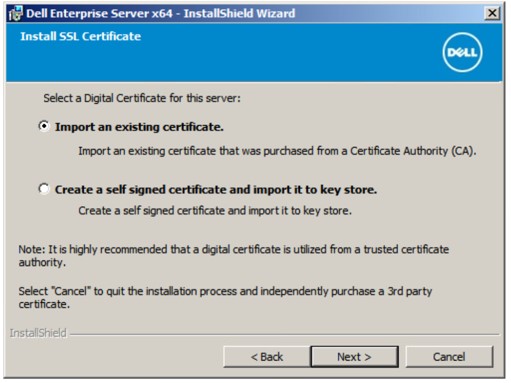
- 次のいずれかを選択します。
- [Import an existing certificate] を選択し、手順12に進みます。
- 自己署名証明書を作成してキーストアにインポート し、手順13に進みます。
 注:
注:- この証明書は、フロントエンド サーバーからバックエンド サーバーにデータを安全に通信するために使用されます。
- デル・テクノロジーズでは、サード パーティー証明書を推奨しています。
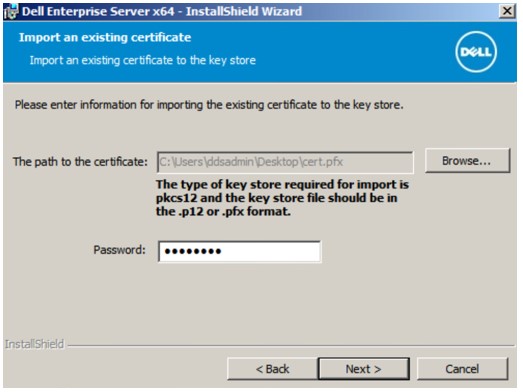
- [Browse]をクリックして証明書のパスを参照し、証明書のパスワードをインポートして入力します。終了したら、[Next]をクリックします。手順14に進みます。
 注:
注:- 証明書のパスと名前は、ご使用の環境によって異なります。
- 詳細については、「 Dell Data Securityのドメインまたはサード パーティー証明書を作成する方法」を参照してください。
- 自己署名証明書の作成メニューで、次の手順を実行します。
- [Fully-qualified Computer Name]を確認します。
- [Organization]に入力します。
- [Organizational Unit]に入力します。
- [City/Municipality]に入力します。
- [State/Province]に入力します。
- [Country]に2文字の略語を入力します。
- [Next]をクリックして、手順14に進みます。
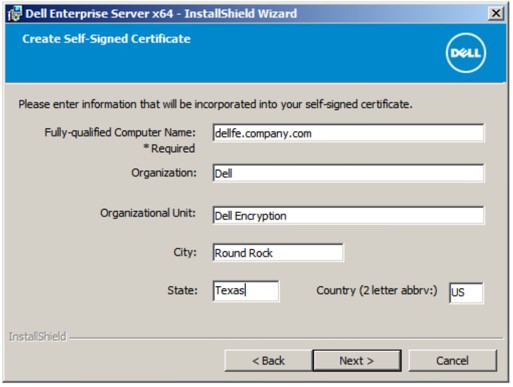 注:上記の例で入力されたすべてのフィールドは、ご使用の環境によって異なる場合があります。
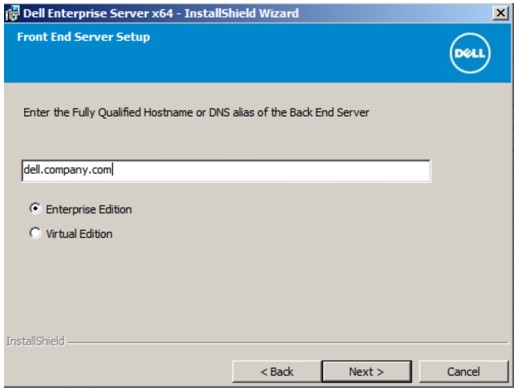
 - フロント エンド サーバーのセットアップメニューで、次の操作を実行します。
- バックエンド サーバーの完全修飾ホスト名または内部DNSエイリアスを入力します。
- [Enterprise Edition]または[Virtual Edition]のいずれかを選択します。
- [次へ]をクリックします
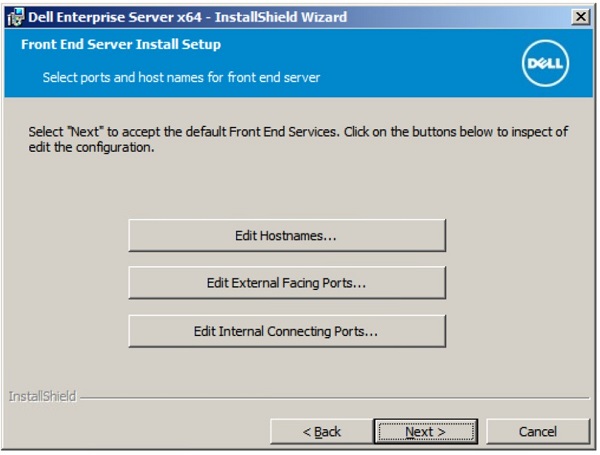
- フロントエンドサーバのインストールセットアップメニューで、次の操作を実行します。
- 必要に応じて、[ Edit Hostnames ]をクリックして、手順16に進みます。
- 必要に応じて、[ Edit External Facing Ports ]をクリックし、手順17に進みます。
- 必要に応じて、[ Edit Internal Connecting Ports ]をクリックし、手順18に進みます。
- [Next]をクリックして、手順19に進みます。
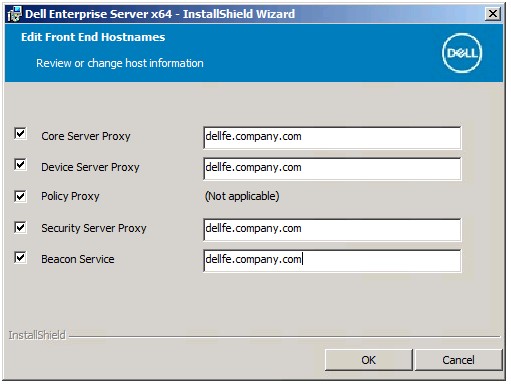
- [Edit Hostnames]をクリックした場合(手順15)は、適切なフロントエンド ホスト名を編集し、[OK]をクリックして手順15に戻ります。
 注:
注:- 使用するホスト名は、証明書で参照されるサーバー名(手順12)と一致する必要があります。
- スクリーンショットで使用されているホスト名の例は、ご使用の環境によって異なります。
- [Edit External Facing Ports]をクリック(手順15)した場合は、適切なポートを編集し、[OK]をクリックして手順15に戻ります。
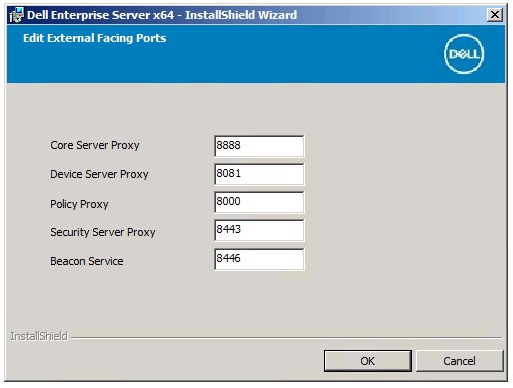 注:
注:- ご使用の環境に競合がある場合にのみポートを変更することを強くお勧めします。
- このソフトウェアは複雑なため、インストール プロセス中にのみポートを変更できます。
- 内部接続ポートの編集をクリック(手順15)した場合は、適切なポートを編集し、[OK]をクリックして手順15に戻ります。
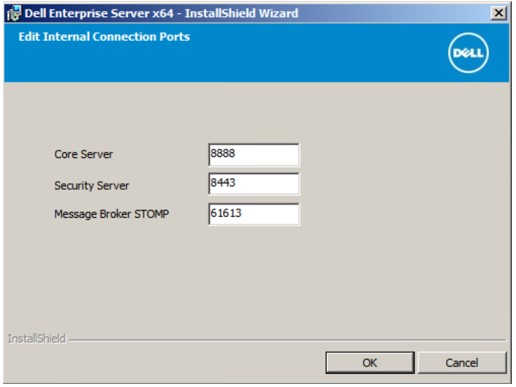 注:
注:- ご使用の環境に競合がある場合にのみポートを変更することを強くお勧めします。
- このソフトウェアは複雑なため、インストール プロセス中にのみポートを変更できます。
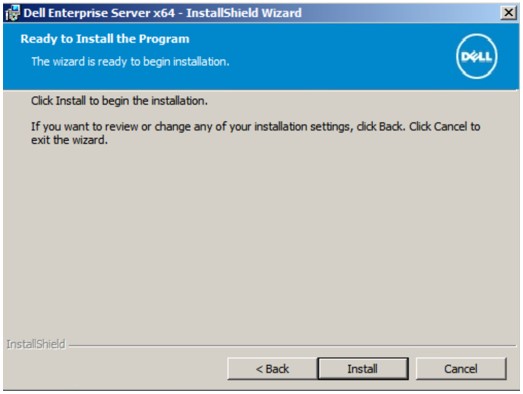
- [Install](インストール)をクリックします。
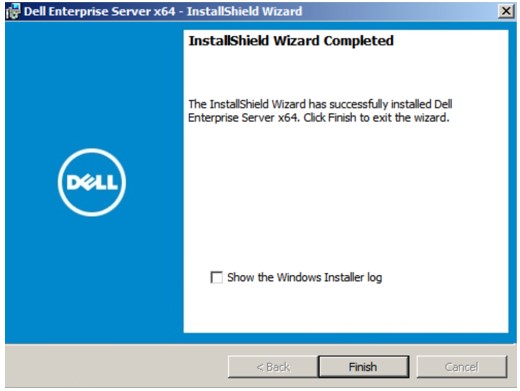
- [Finish](完了)をクリックします。
v9.1.0~9.4.1
- サーバー ソフトウェアを右クリックし、[Extract]を選択して抽出します。
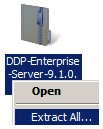 注:サーバー ソフトウェアをダウンロードする方法の詳細については、「Dell Security Management Serverのダウンロード方法」を参照してください。
 - 抽出されたルート フォルダーから、
EnterpriseServerInstallKey.iniの出力をC:\Windowsの詳細を確認してください。
 注:オプションとして、手順8でプロダクト キーを手動で入力することができます。
 - 次のリンクにアクセスする:
Installers\Enterprise Server\<BIT>をクリックし、setup.exeの詳細を確認してください。
 注:
注:<BIT>= x64またはx86 - 言語を選択してから、[OK]をクリックします。
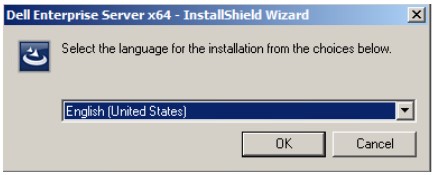
- 欠落している要件が検出された場合は、[インストール]をクリックします。それ以外の場合は、手順6に進みます。
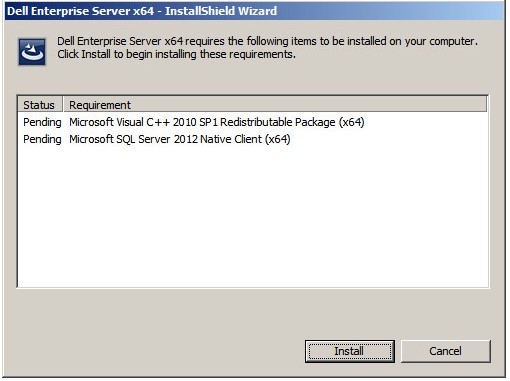 注:システム要件の詳細については、「 Dell Security Management Serverフロントエンド システム要件」を参照してください。
 - [次へ]をクリックします
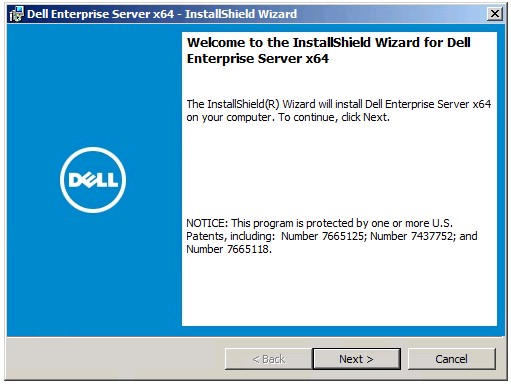
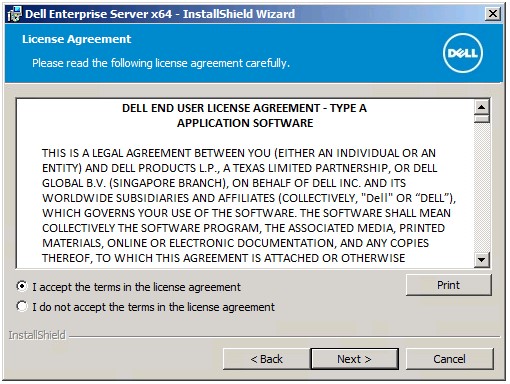
- [I accept the terms of the license agreement]を選択して、[Next]をクリックします。
- [次へ]をクリックします
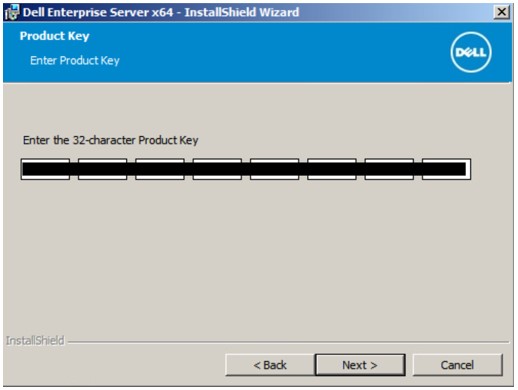 注:プロダクト キーは自動入力されます(手順2)。
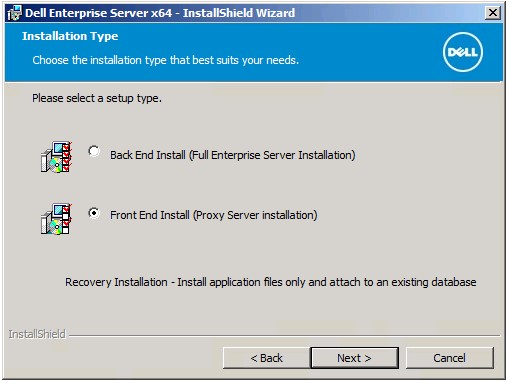
 - [Front End Install(Proxy Server Installation)]が選択されていることを確認し、[Next]をクリックします。
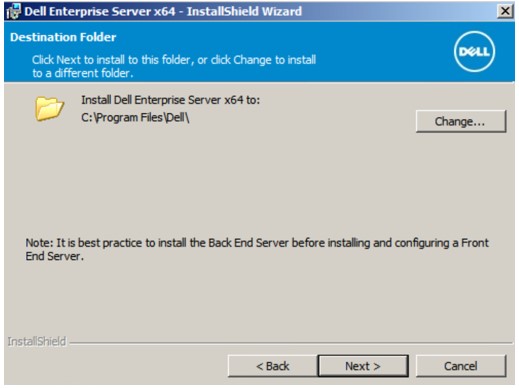
- 必要に応じて、[Change]をクリックしてインストール ディレクトリーを変更し、[Next]をクリックします。
- 次のいずれかを選択します。
- [Import an existing certificate] を選択し、手順12に進みます。
- 自己署名証明書を作成してキーストアにインポート し、手順13に進みます。
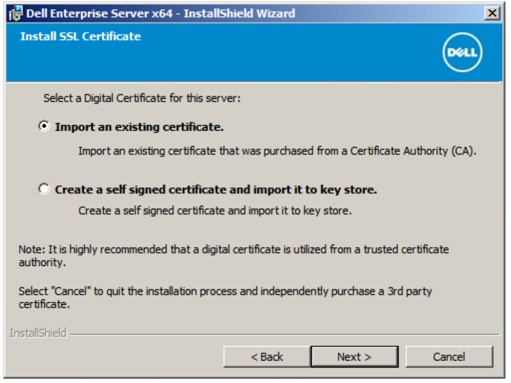 注:
注:- この証明書は、フロントエンド サーバーからバックエンド サーバーにデータを安全に通信するために使用されます。
- デル・テクノロジーズでは、サード パーティー証明書を推奨しています。
- [Browse]をクリックして証明書のパスを参照し、証明書のパスワードをインポートして入力します。終了したら、[Next]をクリックします。手順14に進みます。
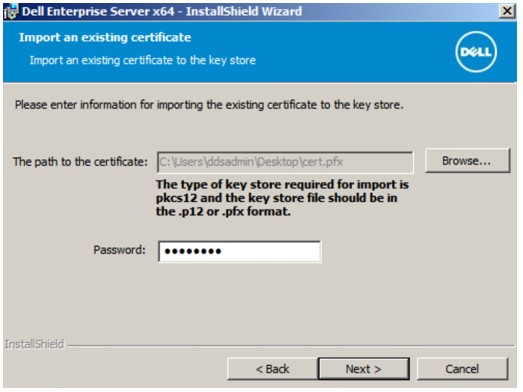 注:
注:- 証明書のパスと名前は、ご使用の環境によって異なります。
- 詳細については、「 Dell Data Securityのドメインまたはサード パーティー証明書を作成する方法」を参照してください。
- [Create Self-Signed Certificate]メニューで、次の手順を実行します。
- [Fully-qualified Computer Name]を確認します。
- [Organization]に入力します。
- [Organizational Unit]に入力します。
- [City]に入力します。
- [State]に入力します。
- [Country]に2文字の略語を入力します。
- [Next]をクリックして、手順14に進みます。
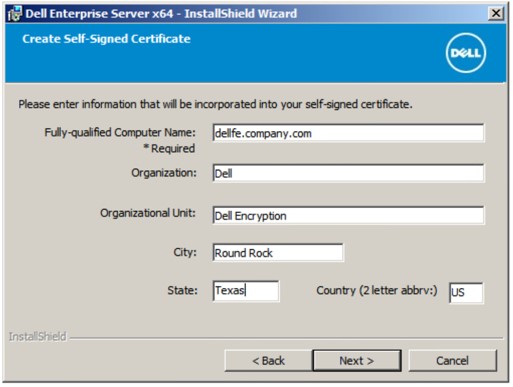 注:上記の例で入力されたすべてのフィールドは、ご使用の環境によって異なる場合があります。
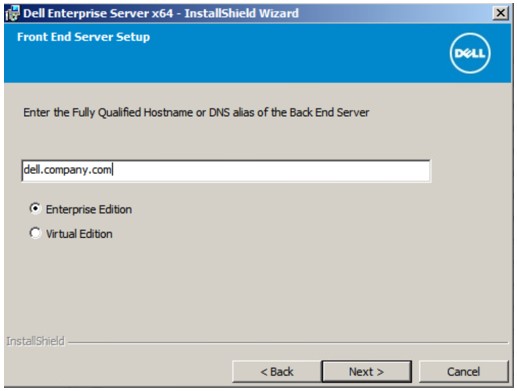
 - フロント エンド サーバーのセットアップメニューで、次の操作を実行します。
- バックエンド サーバーの完全修飾ホスト名または内部DNSエイリアスを入力します。
- [Enterprise Edition]または[Virtual Edition]のいずれかを選択します。
- [次へ]をクリックします
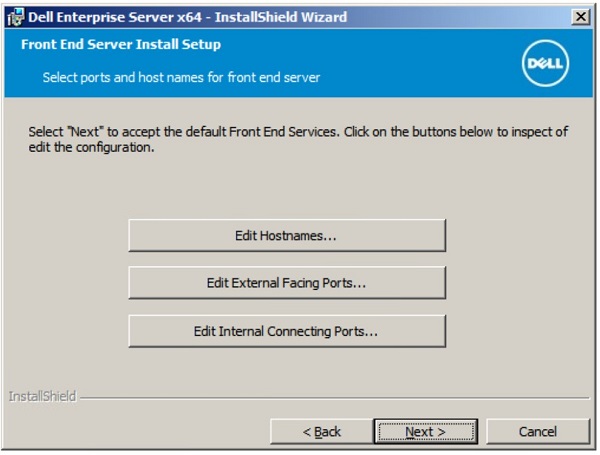
- フロントエンドサーバのインストールセットアップメニューで、次の操作を実行します。
- 必要に応じて、[ Edit Hostnames ]をクリックして、手順16に進みます。
- 必要に応じて、[ Edit External Facing Ports ]をクリックし、手順17に進みます。
- 必要に応じて、[ Edit Internal Connecting Ports ]をクリックし、手順18に進みます。
- [Next]をクリックして、手順19に進みます。
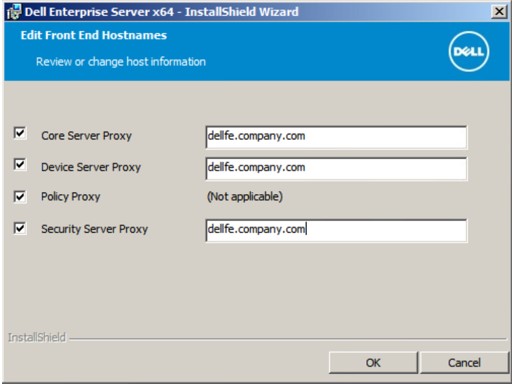
- [Edit Hostnames]をクリックした場合(手順15)は、適切なフロントエンド ホスト名を編集し、[OK]をクリックして手順15に戻ります。
 注:
注:- 使用するホスト名は、証明書で参照されるサーバー名(手順12)と一致する必要があります。
- スクリーンショットで使用されているホスト名の例は、ご使用の環境によって異なります。
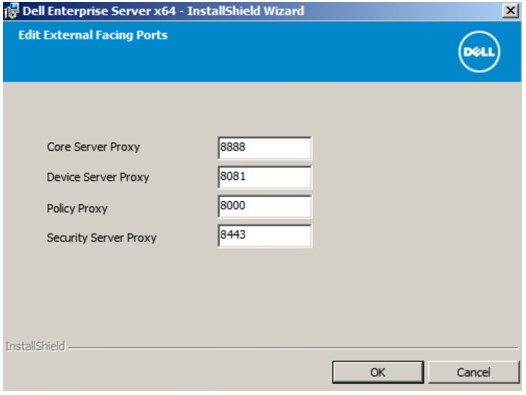
- [Edit External Facing Ports]をクリック(手順15)した場合は、適切なポートを編集し、[OK]をクリックして手順15に戻ります。
 注:
注:- ご使用の環境に競合がある場合にのみポートを変更することを強くお勧めします。
- このソフトウェアは複雑なため、インストール プロセス中にのみポートを変更できます。
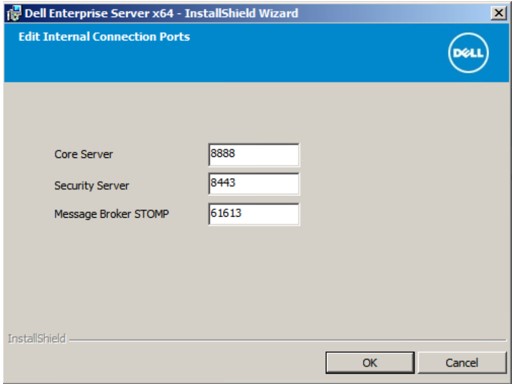
- 内部接続ポートの編集をクリック(手順15)した場合は、適切なポートを編集し、[OK]をクリックして手順15に戻ります。
 注:
注:- ご使用の環境に競合がある場合にのみポートを変更することを強くお勧めします。
- このソフトウェアは複雑なため、インストール プロセス中にのみポートを変更できます。
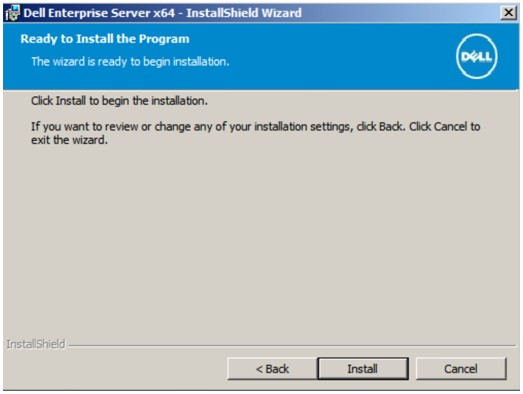
- [Install](インストール)をクリックします。
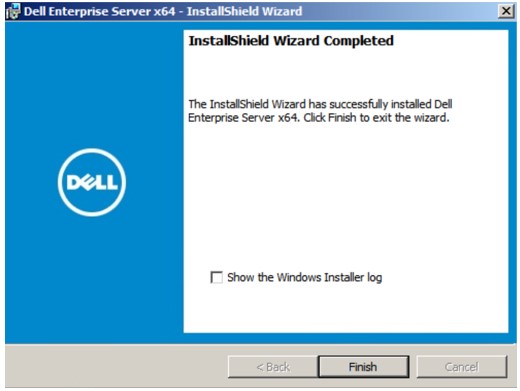
- [Finish](完了)をクリックします。
v9.0.0
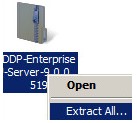
- サーバー ソフトウェアを右クリックし、[Extract]を選択して抽出します。
 注:サーバー ソフトウェアをダウンロードする方法の詳細については、「Dell Security Management Serverのダウンロード方法」を参照してください。
 - 抽出されたルート フォルダーから、
EnterpriseServerInstallKey.iniの出力をC:\Windowsの詳細を確認してください。
 注:オプションとして、手順8でプロダクト キーを手動で入力することができます。
 - 次のリンクにアクセスする:
Installers\Enterprise Server\<BIT>をクリックし、setup.exeの詳細を確認してください。
 注:
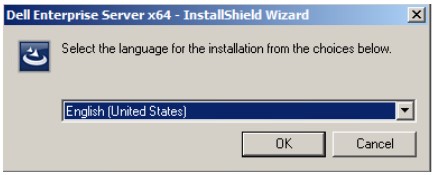
注:<BIT>= x64またはx86 - 言語を選択してから、[OK]をクリックします。
- 欠落している要件が検出された場合は、[インストール]をクリックします。それ以外の場合は、手順6に進みます。
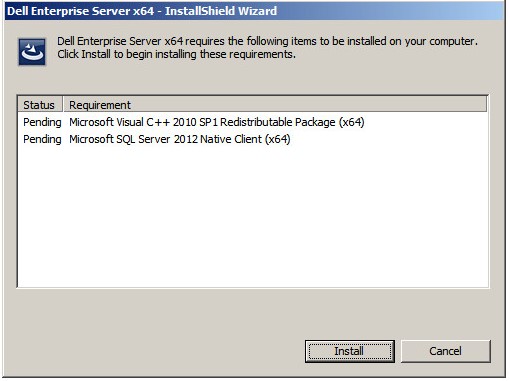 注:システム要件の詳細については、「 Dell Security Management Serverフロントエンド システム要件」を参照してください。
 - [次へ]をクリックします
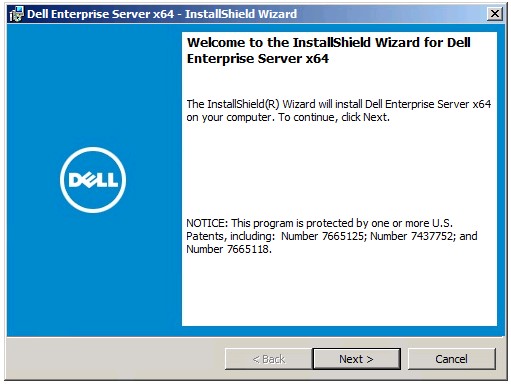
- [I accept the terms of the license agreement]を選択して、[Next]をクリックします。
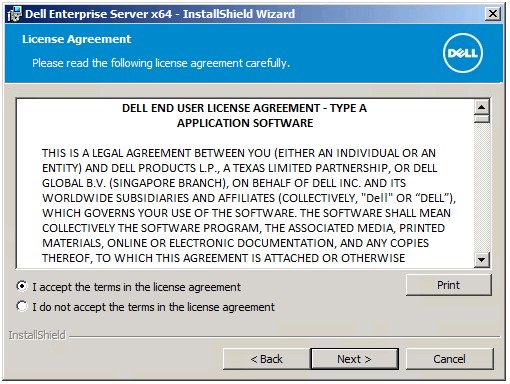
- [次へ]をクリックします
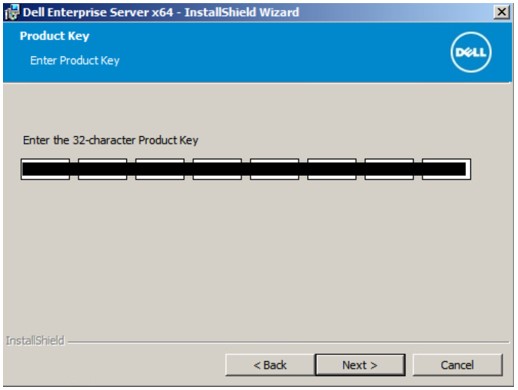 注:プロダクト キーは自動入力されます(手順2)。
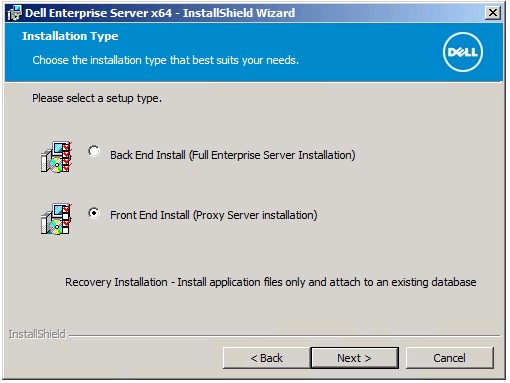
 - [Front End Install(Proxy Server Installation)]が選択されていることを確認し、[Next]をクリックします。
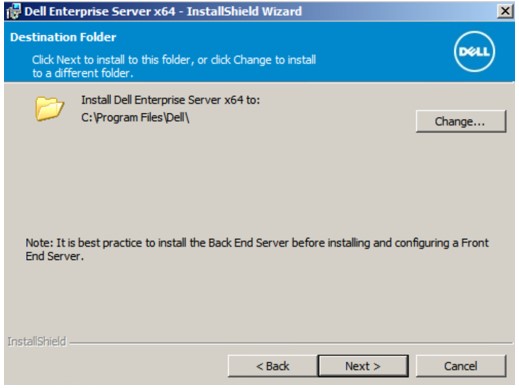
- 必要に応じて、[Change]をクリックしてインストール ディレクトリーを変更し、[Next]をクリックします。
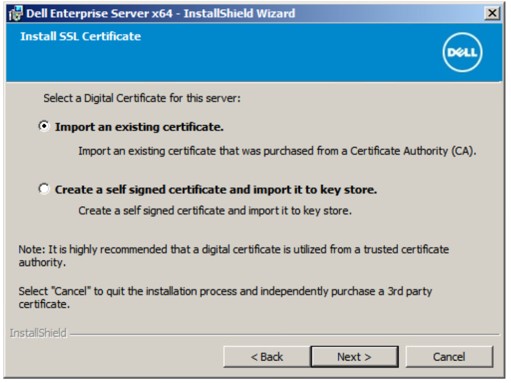
- 次のいずれかを選択します。
- [Import an existing certificate] を選択し、手順12に進みます。
- 自己署名証明書を作成してキーストアにインポート し、手順13に進みます。
 注:
注:- この証明書は、フロントエンド サーバーからバックエンド サーバーにデータを安全に通信するために使用されます。
- デル・テクノロジーズでは、サード パーティー証明書を推奨しています。
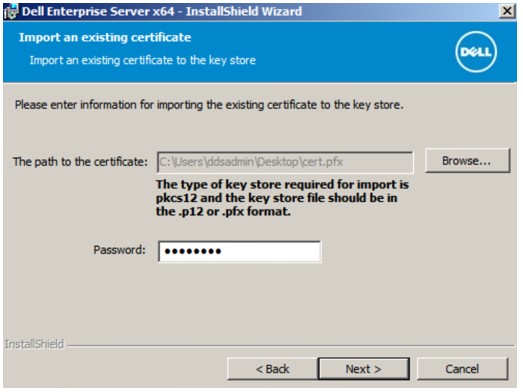
- [Browse]をクリックして証明書のパスを参照し、証明書のパスワードをインポートして入力します。終了したら、[Next]をクリックします。手順14に進みます。
 注:
注:- 証明書のパスと名前は、ご使用の環境によって異なります。
- 詳細については、「 Dell Data Securityのドメインまたはサード パーティー証明書を作成する方法」を参照してください。
- [Create Self-Signed Certificate]メニューで、次の手順を実行します。
- [Fully-qualified Computer Name]を確認します。
- [Organization]に入力します。
- [Organizational Unit]に入力します。
- [City]に入力します。
- [State]に入力します。
- [Country]に2文字の略語を入力します。
- [Next]をクリックして、手順14に進みます。
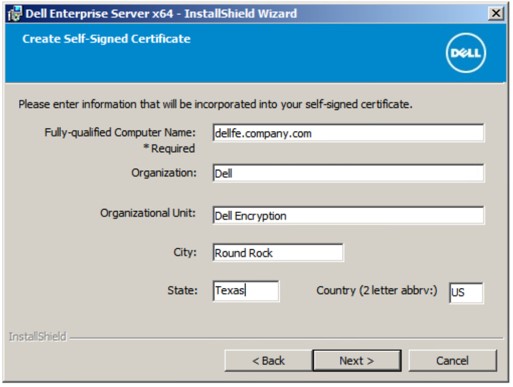 注:上記の例で入力されたすべてのフィールドは、ご使用の環境によって異なる場合があります。
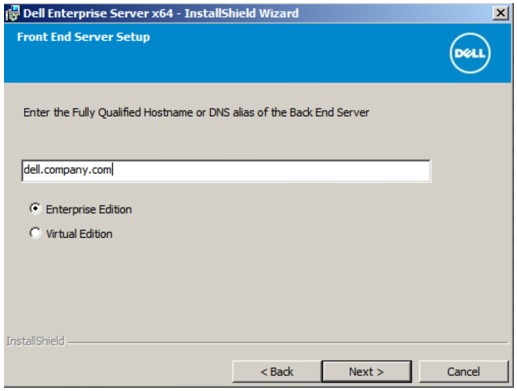
 - フロント エンド サーバーのセットアップメニューで、次の操作を実行します。
- バックエンド サーバーの完全修飾ホスト名または内部DNSエイリアスを入力します。
- [Enterprise Edition]または[Virtual Edition]のいずれかを選択します。
- [次へ]をクリックします
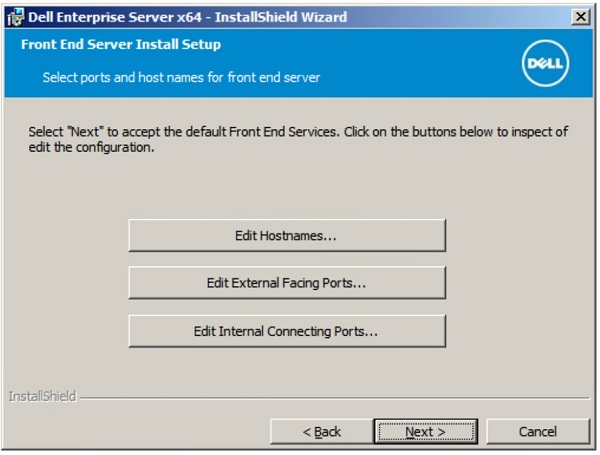
- フロントエンドサーバのインストールセットアップメニューで、次の操作を実行します。
- 必要に応じて、[ Edit Hostnames ]をクリックして、手順16に進みます。
- 必要に応じて、[ Edit External Facing Ports ]をクリックし、手順17に進みます。
- 必要に応じて、[ Edit Internal Connecting Ports ]をクリックし、手順18に進みます。
- [Next]をクリックして、手順19に進みます。
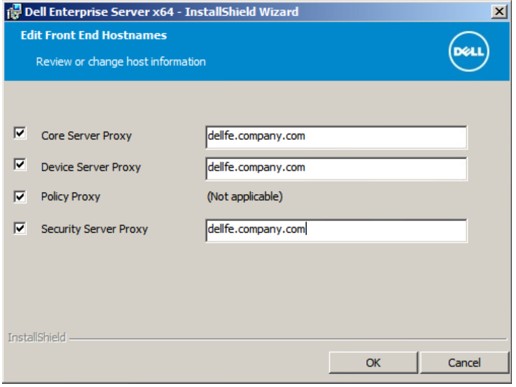
- ホスト名の編集をクリック(手順15)した場合は、適切なフロントエンド ホスト名を編集し、OKをクリックして手順15に戻ります。
 注:
注:- 使用するホスト名は、証明書で参照されるサーバー名(手順12)と一致する必要があります。
- スクリーンショットで使用されているホスト名の例は、ご使用の環境によって異なります。
- [Edit External Facing Ports]をクリックした場合(手順15)は、適切なポートを編集し、[OK]をクリックして手順15に戻ります。
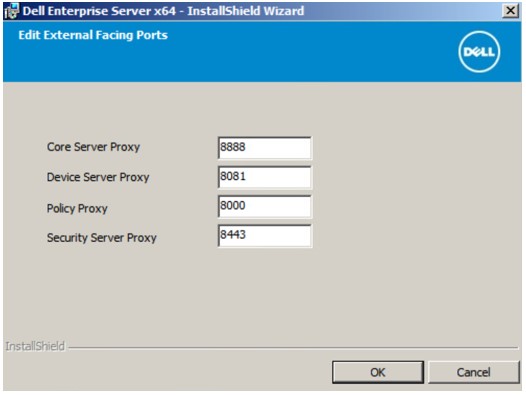 注:
注:- ご使用の環境に競合がある場合にのみポートを変更することを強くお勧めします。
- このソフトウェアは複雑なため、インストール プロセス中にのみポートを変更できます。
- [Edit Internal Connecting Ports]をクリックした場合(手順15)は、適切なポートを編集し、[OK]をクリックして手順15に戻ります。
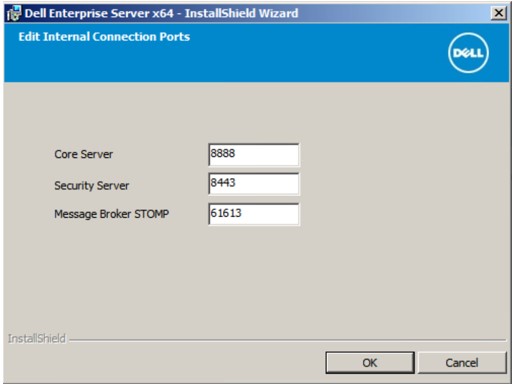 注:
注:- ご使用の環境に競合がある場合にのみポートを変更することを強くお勧めします。
- このソフトウェアは複雑なため、インストール プロセス中にのみポートを変更できます。
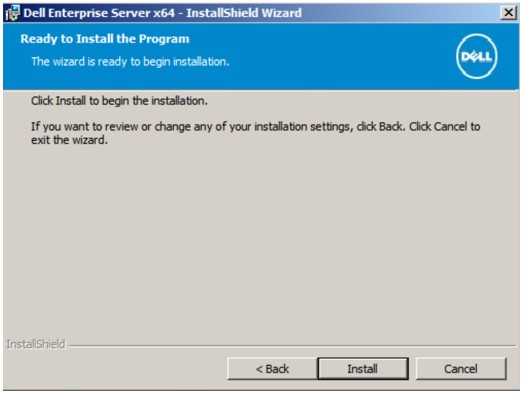
- [Install](インストール)をクリックします。
- [Finish](完了)をクリックします。
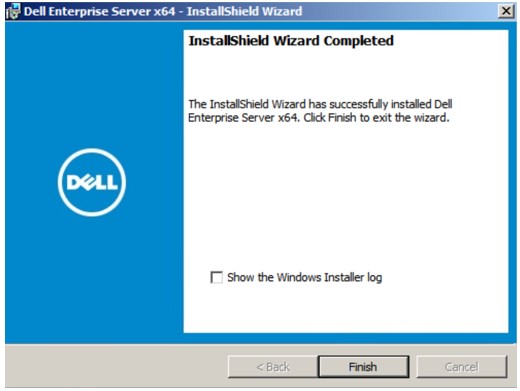 注:完了したら、管理コンソールを設定する必要があります。詳細については、「 Dell Data Security Server管理コンソールを設定する方法」を参照してください。
v8.3.1~8.5.1
- サーバー ソフトウェアを右クリックし、[Extract]を選択して抽出します。
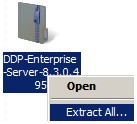 注:サーバー ソフトウェアをダウンロードする方法の詳細については、「Dell Security Management Serverのダウンロード方法」を参照してください。
 - 抽出されたルート フォルダーから、
EnterpriseServerInstallKey.iniの出力をC:\Windowsの詳細を確認してください。
 注:オプションとして、手順8でプロダクト キーを手動で入力することができます。
 - 次のリンクにアクセスする:
Installers\Enterprise Server\<BIT>をクリックし、setup.exeの詳細を確認してください。
 注:
注:<BIT>= x64またはx86 - 言語を選択してから、[OK]をクリックします。
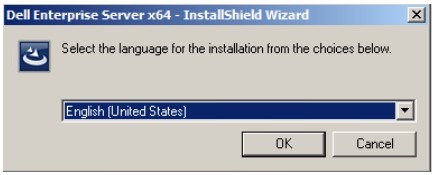
- 欠落している要件が検出された場合は、[インストール]をクリックします。それ以外の場合は、手順6に進みます。
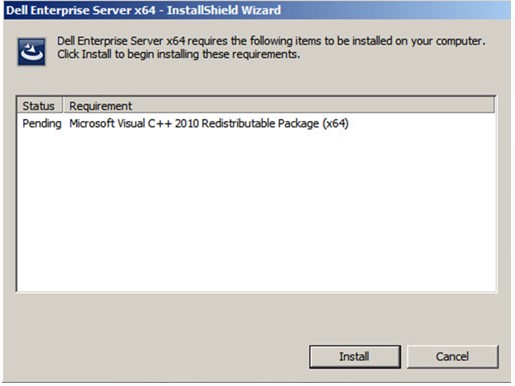 注:システム要件の詳細については、「 Dell Security Management Serverフロントエンド システム要件」を参照してください。
 - [次へ]をクリックします
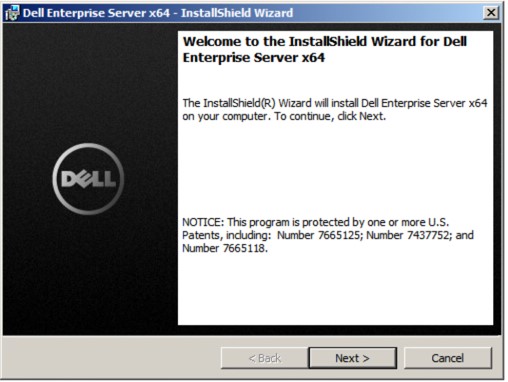
- [I accept the terms of the license agreement]を選択して、[Next]をクリックします。
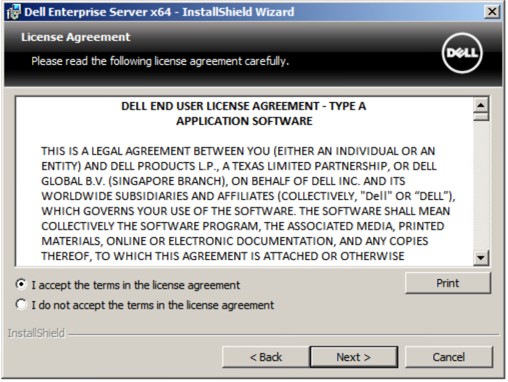
- [次へ]をクリックします
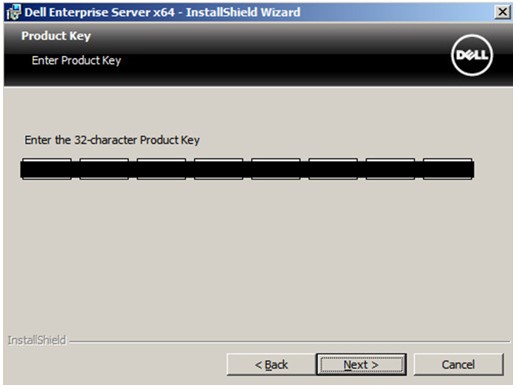 注:プロダクト キーは自動入力されます(手順2)。
 - 必要に応じて、[Change]をクリックしてインストール ディレクトリーを変更し、[Next]をクリックします。
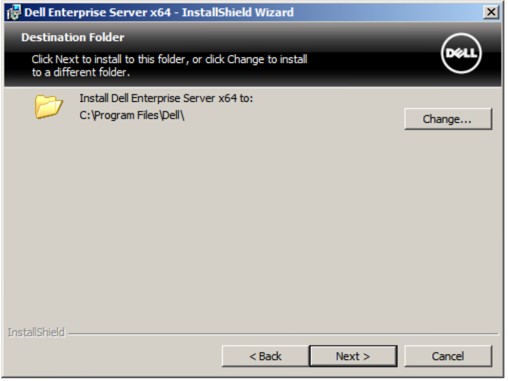
- [Complete]を選択し、[Front End]をチェックしてから、[Next]をクリックします。
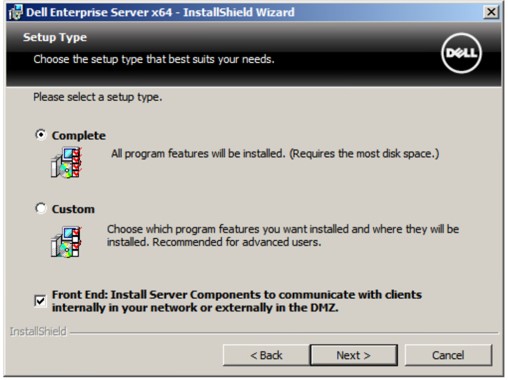
- [Front End Configuration]メニューで、次の手順を実行します。
- このサーバーの設定から、フロントエンドの外部DNSを使用して、Security Serverの外部で解決されたホストにデータを入力します。
- このサーバが使用するバックエンド設定 から、Security Server、Core Server、Compatibility Server、Message Broker ホストにバックエンド内部 DNS を入力します。
- 必要に応じてポートを編集します。
- [次へ]をクリックします
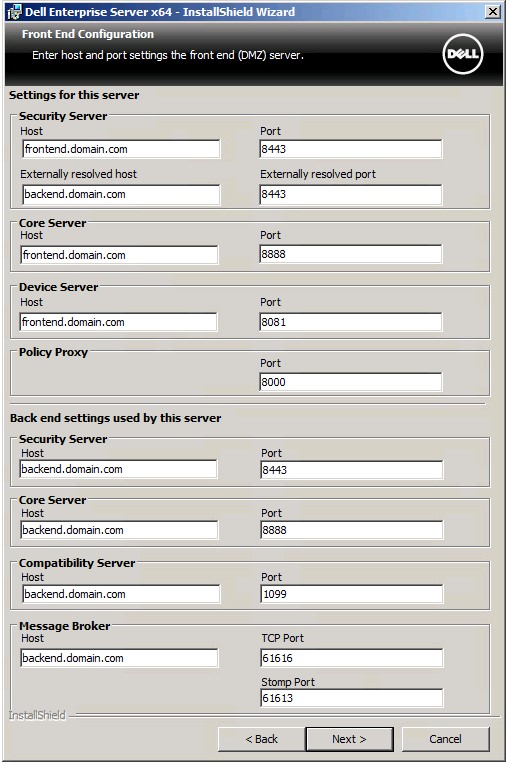 注:
注:- ご使用の環境に競合がある場合にのみポートを変更することを強くお勧めします。
- このソフトウェアは複雑なため、インストール プロセス中にのみポートを変更できます。
- 使用するホスト名は、証明書で参照されるサーバー名(手順12)と一致する必要があります。
- スクリーンショットで使用されているホスト名の例は、ご使用の環境によって異なります。
- 次のいずれかを選択します。
- [Import an existing certificate]を選択し、手順13に進みます。
- [Create a self-signed certificate and import it to key store]を選択し、手順14に進みます。
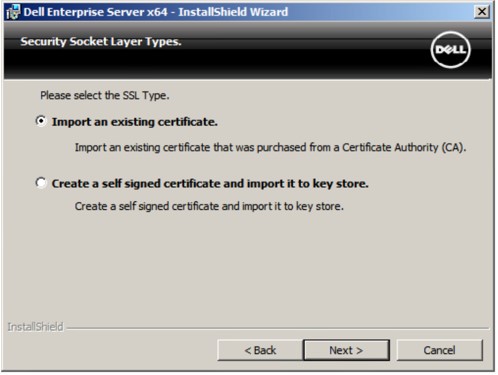 注:
注:- この証明書は、フロントエンド サーバーからバックエンド サーバーにデータを安全に通信するために使用されます。
- デル・テクノロジーズでは、サード パーティー証明書を推奨しています。
- [Browse]をクリックして証明書のパスを参照し、証明書のパスワードをインポートして入力します。終了したら、[Next]をクリックします。手順15に進みます。
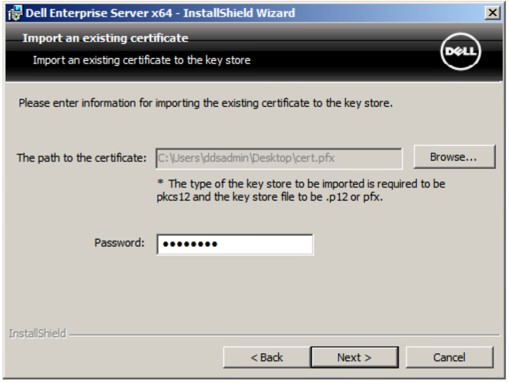 注:
注:- 証明書のパスと名前は、ご使用の環境によって異なります。
- 詳細については、「 Dell Data Securityのドメインまたはサード パーティー証明書を作成する方法」を参照してください。
- 認証局(CA)のセットアップメニューで、次の手順を実行します。
- [Fully-qualified Computer Name]を確認します。
- [Organization]に入力します。
- [Organizational Unit]に入力します。
- [City]に入力します。
- [State]に入力します。
- [Country]に2文字の略語を入力します。
- [Next]をクリックして、手順15に進みます。
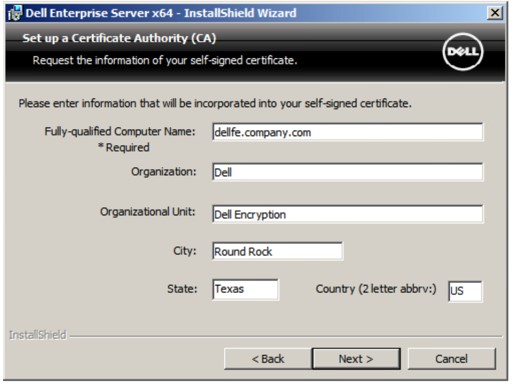 注:上記の例で入力されたすべてのフィールドは、ご使用の環境によって異なる場合があります。
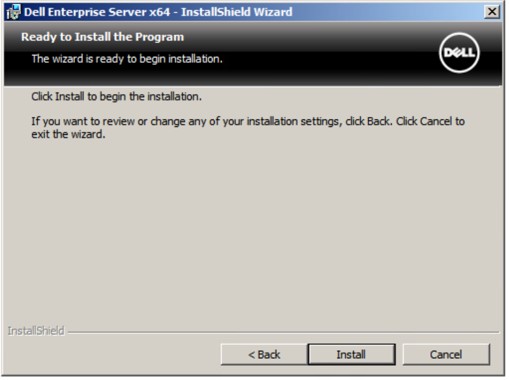
 - [Install](インストール)をクリックします。
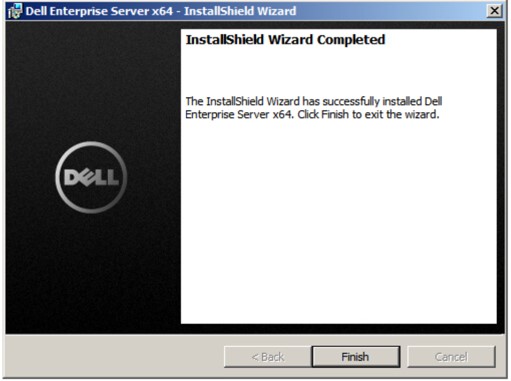
- [Finish](完了)をクリックします。
v8.3.0
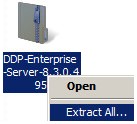
- サーバー ソフトウェアを右クリックし、[Extract]を選択して抽出します。
 注:サーバー ソフトウェアをダウンロードする方法の詳細については、「Dell Security Management Serverのダウンロード方法」を参照してください。
 - 各クラスター ノードに
EnterpriseServerInstallKey.iniの出力をC:\Windowsの詳細を確認してください。
 注:
注:- 入手するには
EnterpriseServerInstallKey.iniその場合は、Dell Data Protection ProSupportにお問い合わせください。詳細については、「デル データ セキュリティのインターナショナル サポート電話番号」を参照してください。 - オプションとして、手順8でプロダクト キーを手動で入力することができます。
- 入手するには
- 次のリンクにアクセスする:
Enterprise Server\<BIT>をクリックし、setup.exeの詳細を確認してください。
 注:
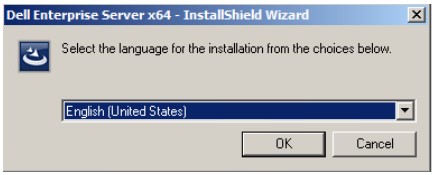
注:<BIT>= x64またはx86 - 言語を選択してから、[OK]をクリックします。
- 欠落している要件が検出された場合は、[インストール]をクリックします。それ以外の場合は、手順6に進みます。
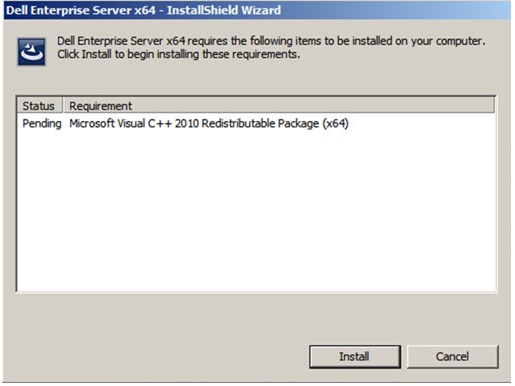 注:システム要件の詳細については、「 Dell Security Management Serverフロントエンド システム要件」を参照してください。
 - [次へ]をクリックします
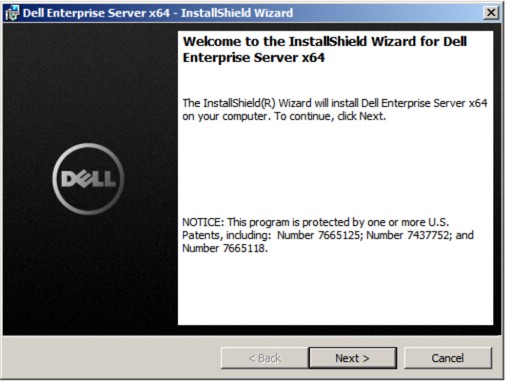
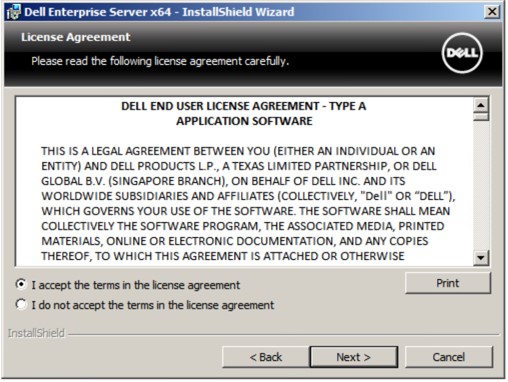
- [I accept the terms of the license agreement]を選択して、[Next]をクリックします。
- [次へ]をクリックします
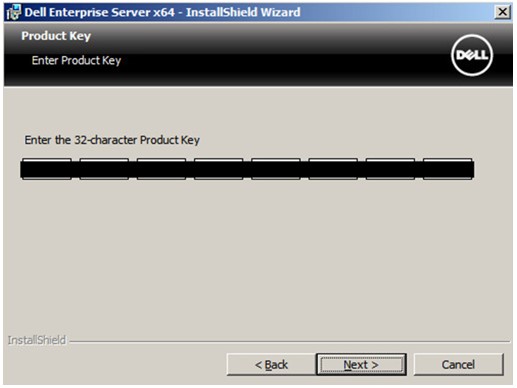 注:プロダクト キーは自動入力されます(手順2)。
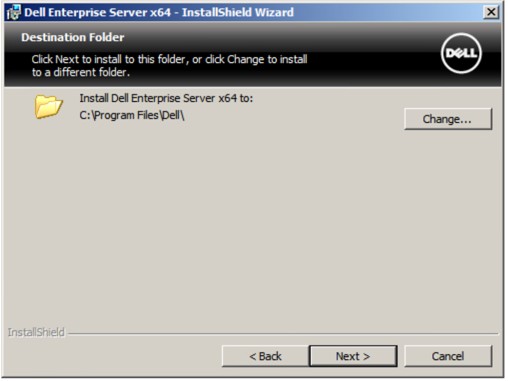
 - 必要に応じて、[Change]をクリックしてインストール ディレクトリーを変更し、[Next]をクリックします。
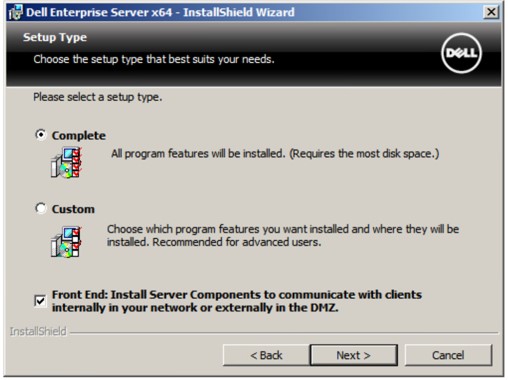
- [Complete]を選択し、[Front End]をチェックしてから、[Next]をクリックします。
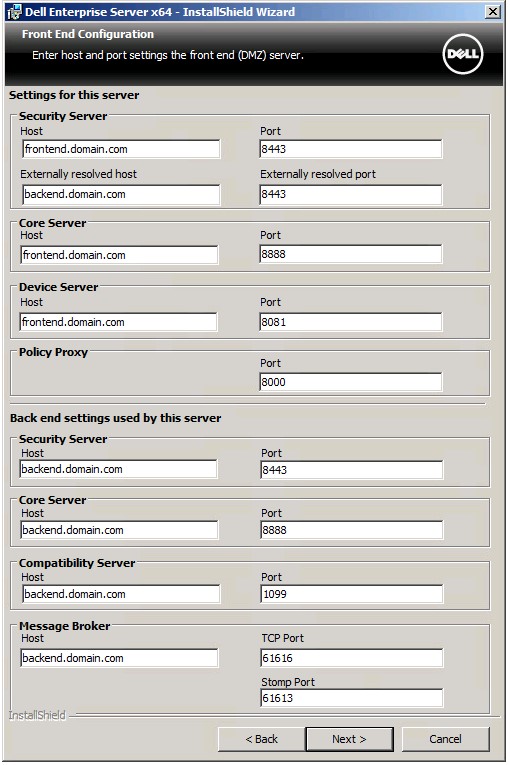
- [Front End Configuration]メニューで、次の手順を実行します。
- このサーバーの設定から、フロントエンドの外部DNSを使用して、Security Serverの外部で解決されたホストにデータを入力します。
- このサーバが使用する バックエンド設定 から、 Security Server、 Core Server、 Compatibility Server、 Message Broker ホスト にバックエンド内部 DNS を入力します。
- 必要に応じてポートを編集します。
- [次へ]をクリックします
 注:
注:- ご使用の環境に競合がある場合にのみポートを変更することを強くお勧めします。
- このソフトウェアは複雑なため、インストール プロセス中にのみポートを変更できます。
- 使用するホスト名は、証明書で参照されるサーバー名(手順12)と一致する必要があります。
- スクリーンショットで使用されているホスト名の例は、ご使用の環境によって異なります。
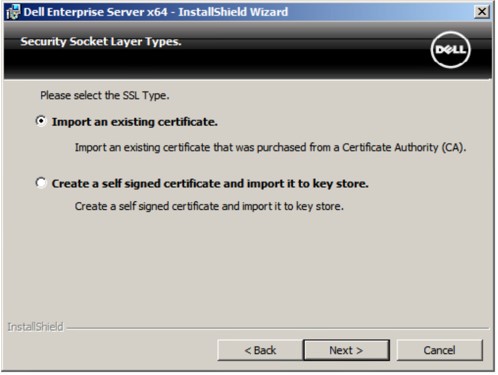
- 次のいずれかを選択します。
- [Import an existing certificate]を選択し、手順13に進みます。
- [Create a self-signed certificate and import it to key store]を選択し、手順14に進みます。
 注:
注:- この証明書は、フロントエンド サーバーからバックエンド サーバーにデータを安全に通信するために使用されます。
- デル・テクノロジーズでは、サード パーティー証明書を推奨しています。
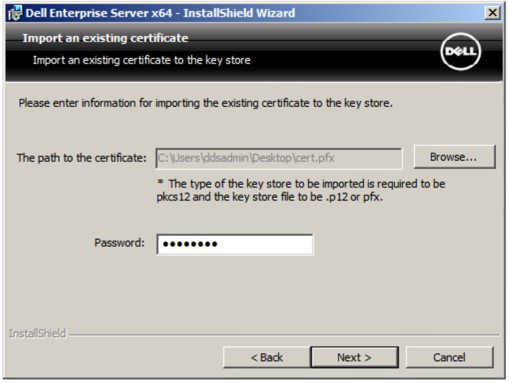
- [Browse]をクリックして証明書のパスを参照し、証明書のパスワードをインポートして入力します。終了したら、[Next]をクリックします。手順15に進みます。
 注:
注:- 証明書のパスと名前は、ご使用の環境によって異なります。
- 詳細については、「 Dell Data Securityのドメインまたはサード パーティー証明書を作成する方法」を参照してください。
- 認証局(CA)のセットアップメニューで、次の手順を実行します。
- [Fully-qualified Computer Name]を確認します。
- [Organization]に入力します。
- [Organizational Unit]に入力します。
- [City]に入力します。
- [State]に入力します。
- [Country]に2文字の略語を入力します。
- [Next]をクリックして、手順15に進みます。
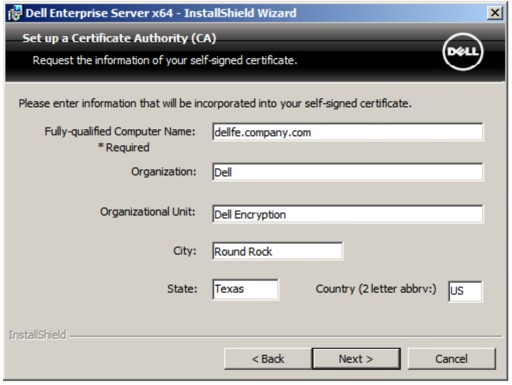 注:上記の例で入力されたすべてのフィールドは、ご使用の環境によって異なる場合があります。
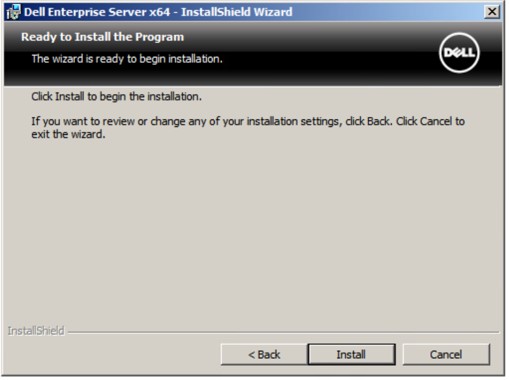
 - [Install](インストール)をクリックします。
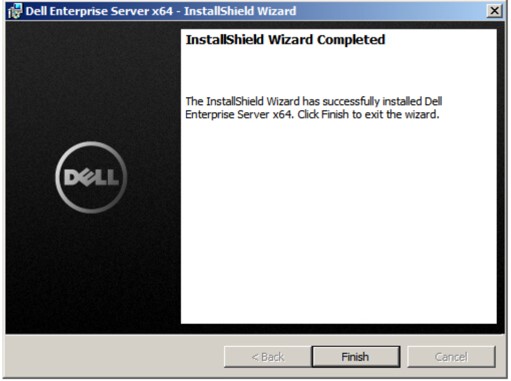
- [Finish](完了)をクリックします。
v8.0.0~8.1.0
- サーバー ソフトウェアを右クリックし、[Extract]を選択して抽出します。
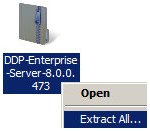 注:サーバー ソフトウェアをダウンロードする方法の詳細については、「Dell Security Management Serverのダウンロード方法」を参照してください。
 - 各クラスター ノードに
EnterpriseServerInstallKey.iniの出力をC:\Windowsの詳細を確認してください。
 注:
注:- 入手するには
EnterpriseServerInstallKey.iniその場合は、Dell Data Protection ProSupportにお問い合わせください。詳細については、「デル データ セキュリティのインターナショナル サポート電話番号」を参照してください。 - オプションとして、手順8でプロダクト キーを手動で入力することができます。
- 入手するには
- 次のリンクにアクセスする:
Installers\Enterprise Server\<BIT>をクリックし、setup.exeの詳細を確認してください。
 注:
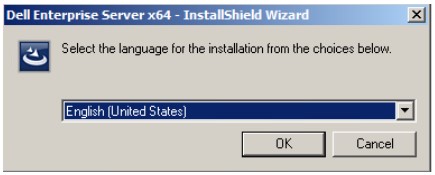
注:<BIT>= x64またはx86 - 言語を選択してから、[OK]をクリックします。
- 欠落している要件が検出された場合は、[インストール]をクリックします。それ以外の場合は、手順6に進みます。
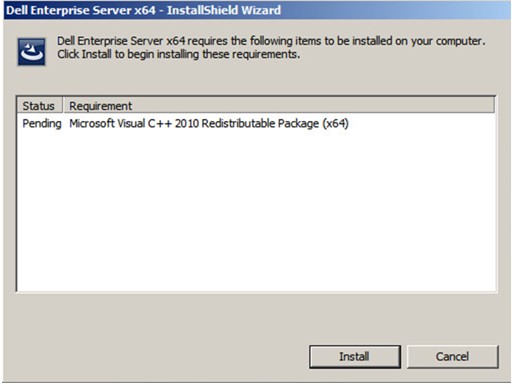 注:システム要件の詳細については、「 Dell Security Management Serverフロントエンド システム要件」を参照してください。
 - [次へ]をクリックします
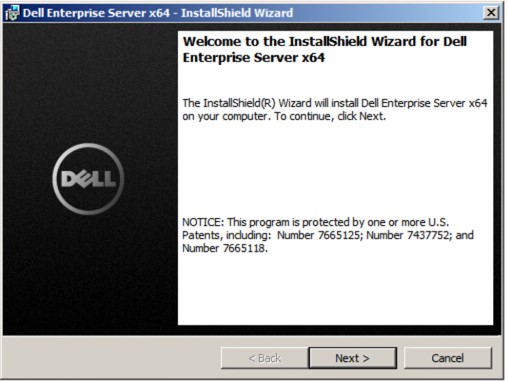
- [I accept the terms of the license agreement]を選択して、[Next]をクリックします。
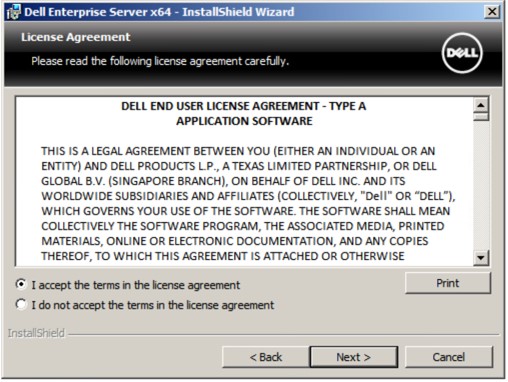
- [次へ]をクリックします
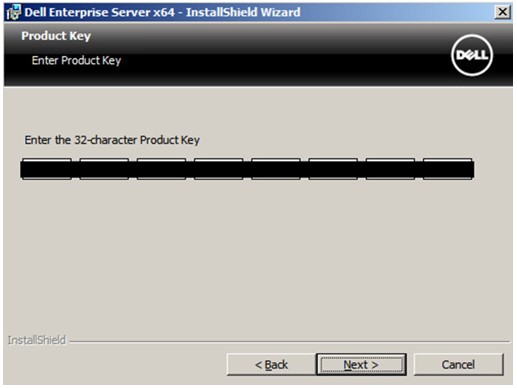 注:プロダクト キーは自動入力されます(手順2)。
 - 必要に応じて、[Change]をクリックしてインストール ディレクトリーを変更し、[Next]をクリックします。
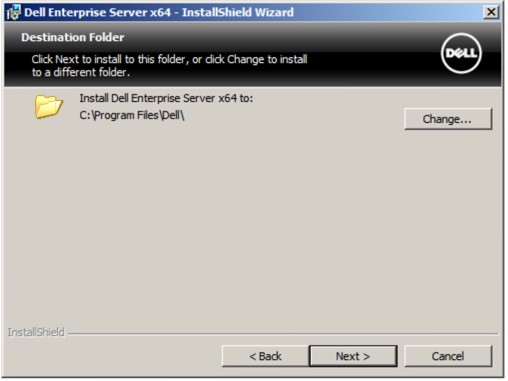
- [Complete]を選択し、[Front End]をチェックしてから、[Next]をクリックします。
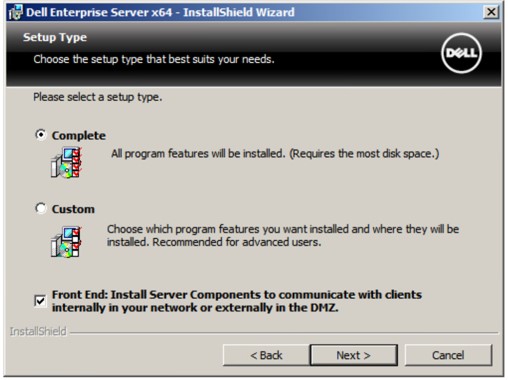
- [Front End Configuration]メニューで、次の手順を実行します。
- このサーバーの設定から、フロントエンドの外部DNSを使用して、Security Serverの外部で解決されたホストにデータを入力します。
- このサーバが使用するバックエンド設定 から、Security Server、Core Server、Compatibility Server、Message Broker ホストにバックエンド内部 DNS を入力します。
- 必要に応じてポートを編集します。
- [次へ]をクリックします
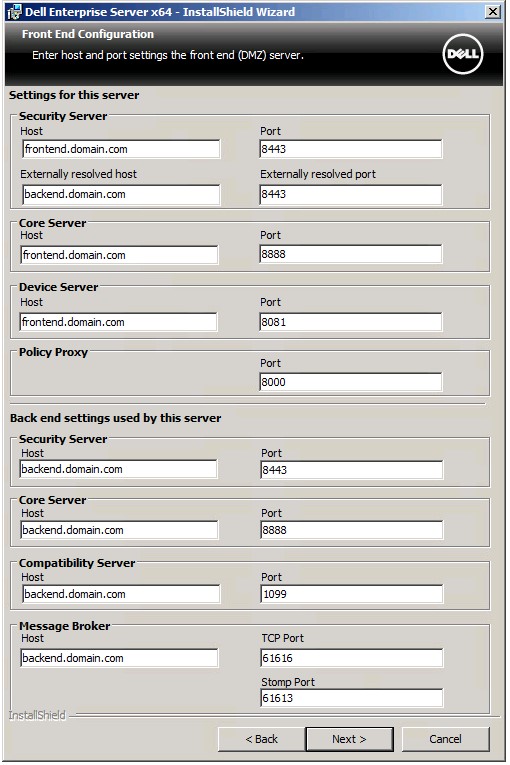 注:
注:- ご使用の環境に競合がある場合にのみポートを変更することを強くお勧めします。
- このソフトウェアは複雑なため、インストール プロセス中にのみポートを変更できます。
- 使用するホスト名は、証明書で参照されるサーバー名(手順12)と一致する必要があります。
- スクリーンショットで使用されているホスト名の例は、ご使用の環境によって異なります。
- 次のいずれかを選択します。
- [Import an existing certificate]を選択し、手順13に進みます。
- [Create a self-signed certificate and import it to key store]を選択し、手順14に進みます。
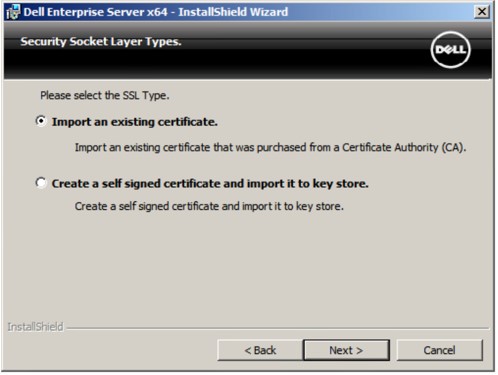 注:
注:- この証明書は、フロントエンド サーバーからバックエンド サーバーにデータを安全に通信するために使用されます。
- デル・テクノロジーズでは、サード パーティー証明書を推奨しています。
- [Browse]をクリックして証明書のパスを参照し、証明書のパスワードをインポートして入力します。終了したら、[Next]をクリックします。手順15に進みます。
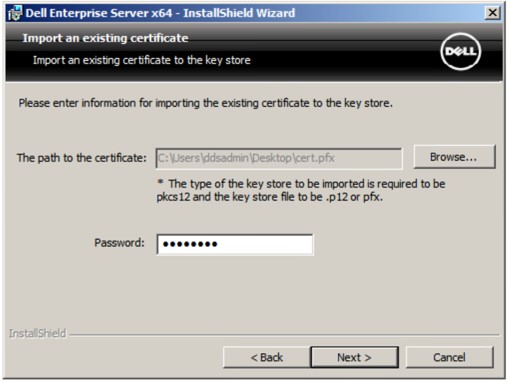 注:
注:- 証明書のパスと名前は、ご使用の環境によって異なります。
- 詳細については、「 Dell Data Securityのドメインまたはサード パーティー証明書を作成する方法」を参照してください。
- 認証局(CA)のセットアップで、次の手順を実行します。
- [Fully-qualified Computer Name]を確認します。
- [Organization]に入力します。
- [Organizational Unit]に入力します。
- [City]に入力します。
- [State]に入力します。
- [Country]に2文字の略語を入力します。
- [Next]をクリックして、手順15に進みます。
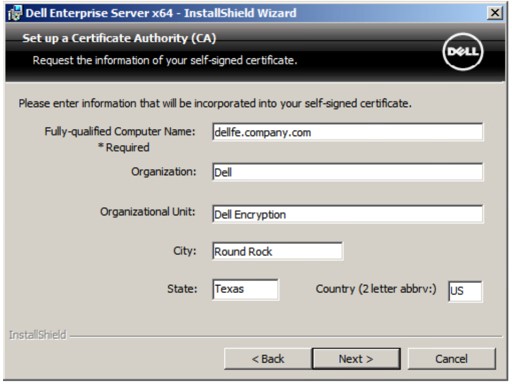 注:上記の例で入力されたすべてのフィールドは、ご使用の環境によって異なる場合があります。
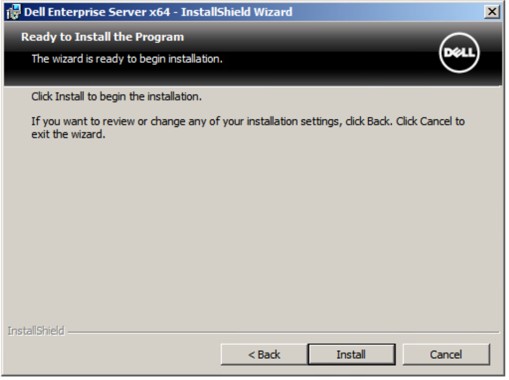
 - [Install](インストール)をクリックします。
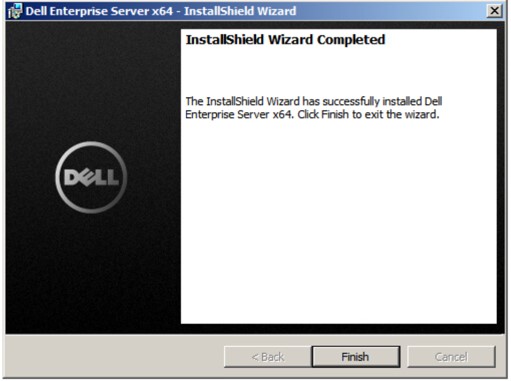
- [Finish](完了)をクリックします。
サポートに問い合わせるには、「Dell Data Securityのインターナショナル サポート電話番号」を参照してください。
TechDirectにアクセスして、テクニカル サポート リクエストをオンラインで生成します。
さらに詳しい情報やリソースについては、「デル セキュリティ コミュニティー フォーラム」に参加してください。
その他の情報
ビデオ
対象製品
Dell Encryption文書のプロパティ
文書番号: 000130572
文書の種類: How To
最終更新: 19 4月 2026
バージョン: 11
質問に対する他のDellユーザーからの回答を見つける
サポート サービス
お使いのデバイスがサポート サービスの対象かどうかを確認してください。