Come gestire il token di manutenzione di CrowdStrike Falcon Sensor
概要: Informazioni su come gestire il token di manutenzione di CrowdStrike Falcon Sensor con queste istruzioni per abilitare, individuare o disabilitare il token dalla console Falcon.
この記事は次に適用されます:
この記事は次には適用されません:
この記事は、特定の製品に関連付けられていません。
すべての製品パージョンがこの記事に記載されているわけではありません。
手順
Questo articolo illustra le procedure per abilitare, individuare e disabilitare il token di manutenzione di CrowdStrike Falcon Sensor.
Prodotti interessati:
- CrowdStrike Falcon Sensor
Versioni interessate:
- 5.10.0 e versioni successive
Sistemi operativi interessati:
- Windows
- Mac
- Linux
In CrowdStrike Falcon Sensor v 5.10 e versioni successive, viene utilizzato un token di manutenzione per proteggere il software da rimozione o manomissioni non autorizzate. Il token di manutenzione sostituisce la precedente funzione di protezione tramite password. Un amministratore di CrowdStrike Falcon può abilitare, individuare o disabilitare i token di manutenzione nell'ambiente in uso. Per maggiori informazioni, cliccare sull'azione appropriata.
Abilita
in Sensor Update Policies, per le nuove policy l'opzione Uninstall and maintenance protection è abilitata per i singoli host. Questi passaggi sono necessari in Sensor Update Policies solo per le policy precedenti o per abilitare la modalità Bulk maintenance mode.
- In un browser Google Chrome o Microsoft Edge, accedere all'URL di accesso alla console Falcon.
- Falco US-1: https://falcon.crowdstrike.com/login/
- Falco US-2: https://falcon.us-2.crowdstrike.com/login/
- Falcon EU-1: https://falcon.eu-1.crowdstrike.com/login/
- Falco US-GOV-1: https://falcon.laggar.gcw.crowdstrike.com/login/
- Falco US-1: https://falcon.crowdstrike.com/login/
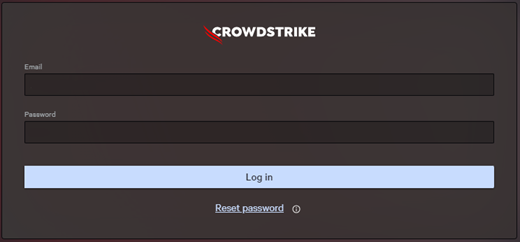
- Inserire le credenziali del titolare dell'account CrowdStrike, quindi cliccare su Log In nella console Falcon.
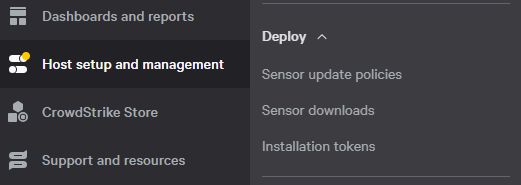
- Nel riquadro dei menu a sinistra, cliccare su Host Setup and Management e selezionare User management.
- Selezionare il nome della policy desiderata, quindi cliccare su Edit Policy.
 Il nome della policy potrebbe essere diverso nell'ambiente in uso.
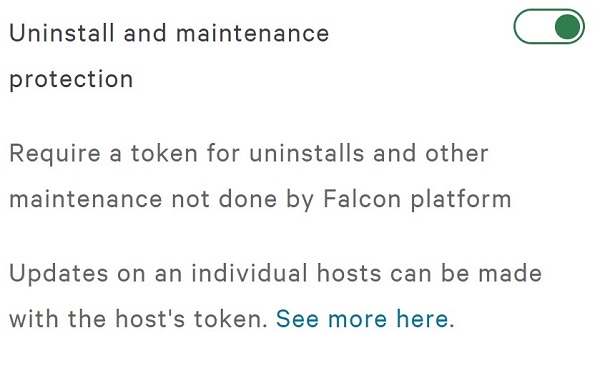
 - Attivare Uninstall and maintenance protection.
- Se si utilizza la modalità Bulk maintenance mode, andare al passaggio 7. Altrimenti, andare al passaggio 9.
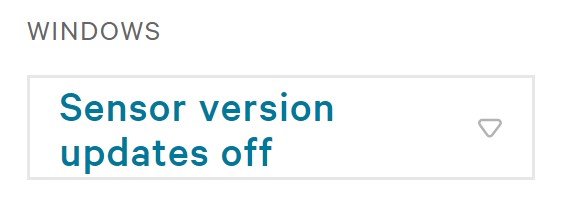
- Nella versione del sensore, selezionare Sensor version updates off.
- Attivare Bulk maintenance mode.
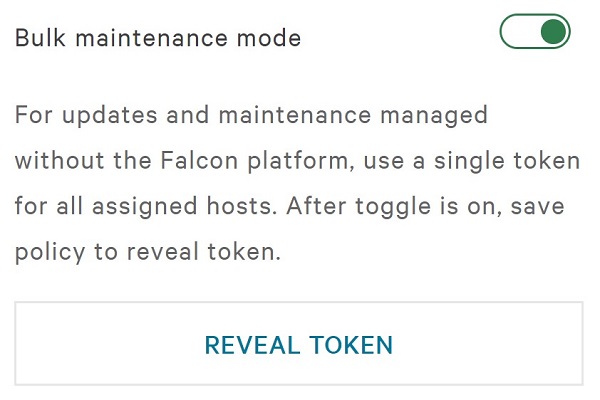
- A destra delle impostazioni della policy, cliccare su Save.

- Selezionare Confirm per confermare la modifica della policy.
gli host online potrebbero richiedere fino a cinque minuti per ricevere la nuova policy.

Individuazione
È possibile configurare un token di manutenzione per:
Cliccare su Individual o Bulk per informazioni sulla posizione.
Singole installazioni
- In un browser Google Chrome o Microsoft Edge, accedere all'URL di accesso alla console Falcon.
- Falco US-1: https://falcon.crowdstrike.com/login/
- Falco US-2: https://falcon.us-2.crowdstrike.com/login/
- Falcon EU-1: https://falcon.eu-1.crowdstrike.com/login/
- Falco US-GOV-1: https://falcon.laggar.gcw.crowdstrike.com/login/
- Falco US-1: https://falcon.crowdstrike.com/login/
- Inserire le credenziali del titolare dell'account CrowdStrike, quindi cliccare su Log In nella console Falcon.
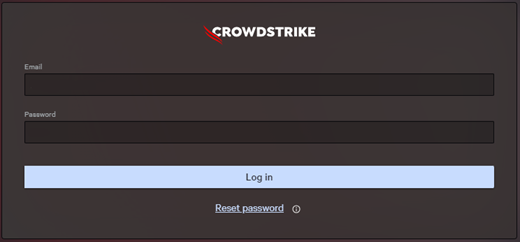
- Nel riquadro dei menu a sinistra, cliccare su Host Setup and Management e selezionare User management.
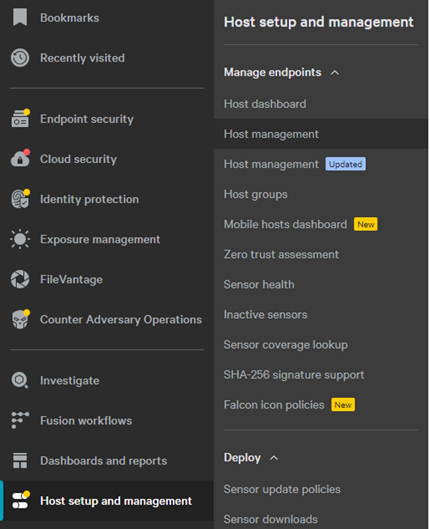 il layout mostrato nell'esempio potrebbe essere leggermente diverso rispetto al proprio ambiente.
 - Individuare e cliccare sul nome host desiderato.
- Nella schermata del nome host, cliccare su Reveal maintenance token.
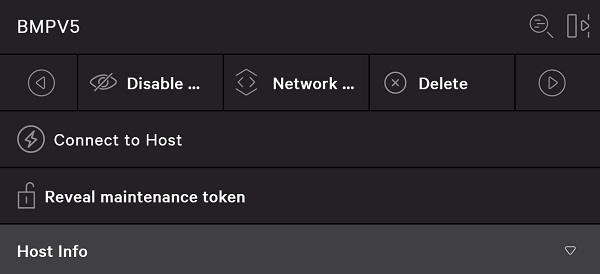 Reveal maintenance token è disattivato se è abilitato il token di manutenzione in blocco.
 - Facoltativamente, compilare il campo Reason for Token Reveal, quindi cliccare su Reveal Token.
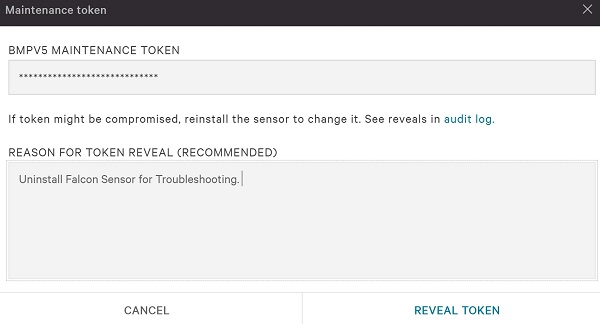
- Registrare il token di manutenzione del nome host, quindi cliccare su Done.
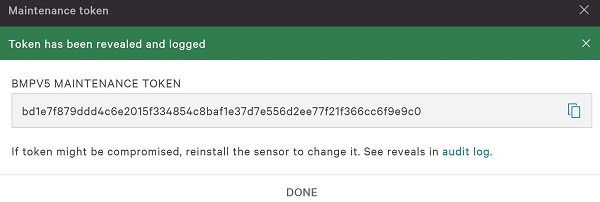 il token di manutenzione sarà diverso nell'ambiente in uso.
In blocco
- In un browser Google Chrome o Microsoft Edge, accedere all'URL di accesso alla console Falcon.
- Falco US-1: https://falcon.crowdstrike.com/login/
- Falco US-2: https://falcon.us-2.crowdstrike.com/login/
- Falcon EU-1: https://falcon.eu-1.crowdstrike.com/login/
- Falco US-GOV-1: https://falcon.laggar.gcw.crowdstrike.com/login/
- Falco US-1: https://falcon.crowdstrike.com/login/
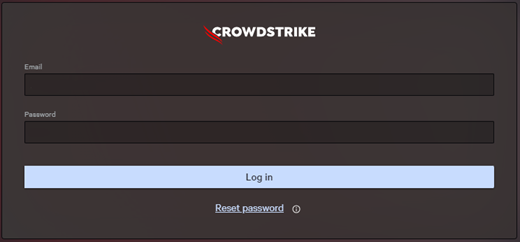
- Inserire le credenziali del titolare dell'account CrowdStrike, quindi cliccare su Log In nella console Falcon.
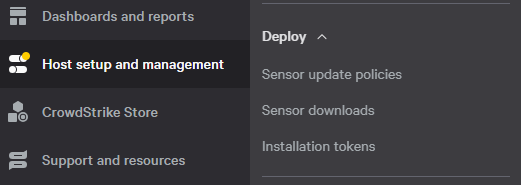
- Nel riquadro dei menu a sinistra, cliccare su Host Setup and Management e selezionare User management.
- Selezionare il nome della policy desiderata, quindi cliccare su Edit Policy.
 Nota:
Nota:- Il nome della policy può anche trovarsi in un nome host specifico in Host Management.
- Il nome della policy potrebbe essere diverso nell'ambiente in uso.
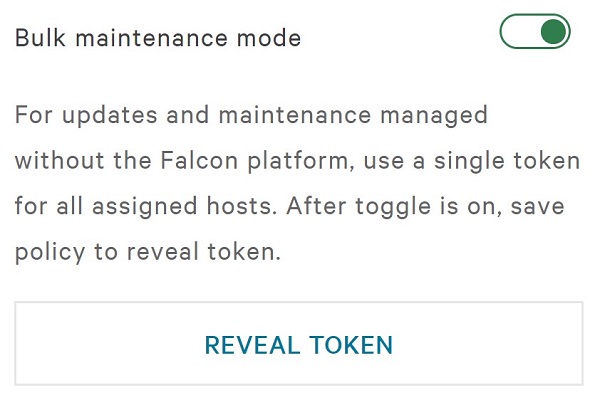
- In Bulk maintenance mode, cliccare su REVEAL TOKEN.
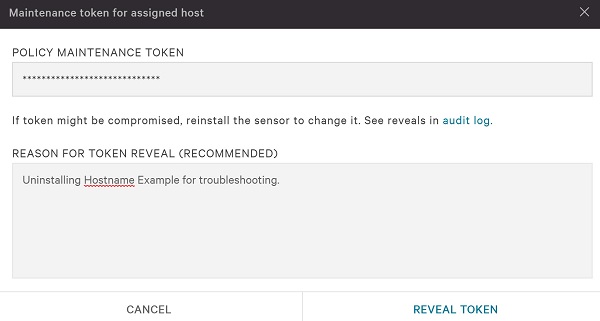
- Facoltativamente, compilare il campo Reason for Token Reveal, quindi cliccare su Reveal Token.
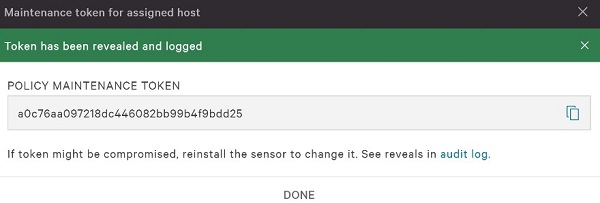
- Registrare il token di manutenzione della policy, quindi cliccare su Done.
 Avvertenza:
- Il token di manutenzione di una policy non viene ricreato durante la reinstallazione.
- Il token di manutenzione di una policy non deve essere fornito direttamente all'utente finale.
- Il token di manutenzione di una policy sarà diverso nell'ambiente in uso.
Disabilita
- In un browser Google Chrome o Microsoft Edge, accedere all'URL di accesso alla console Falcon.
- Falco US-1: https://falcon.crowdstrike.com/login/
- Falco US-2: https://falcon.us-2.crowdstrike.com/login/
- Falcon EU-1: https://falcon.eu-1.crowdstrike.com/login/
- Falco US-GOV-1: https://falcon.laggar.gcw.crowdstrike.com/login/
- Falco US-1: https://falcon.crowdstrike.com/login/
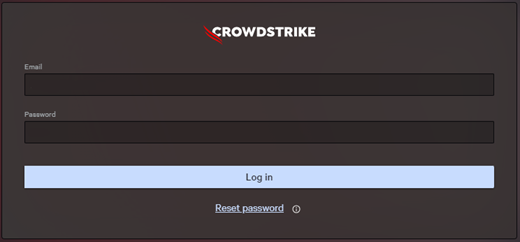
- Inserire le credenziali del titolare dell'account CrowdStrike, quindi cliccare su Log In nella console Falcon.
- Nel riquadro dei menu a sinistra, cliccare su Host Setup and Management e selezionare User management.
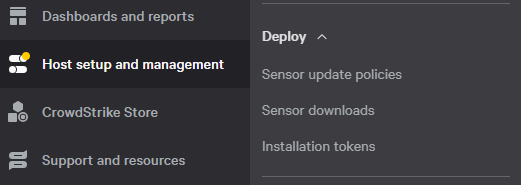
- Selezionare il nome della policy desiderata, quindi cliccare su Edit Policy.
 il nome della policy potrebbe essere diverso nell'ambiente in uso.
 - Disattivare Uninstall and maintenance protection.
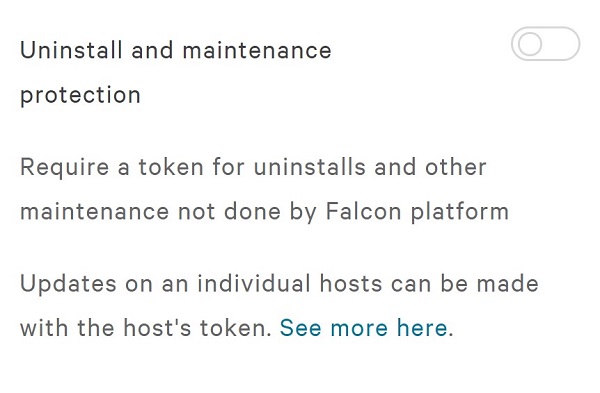
- A destra delle impostazioni della policy, cliccare su Save.

- Selezionare Confirm per confermare la modifica della policy.
Nota:
- Se la modalità Bulk maintenance mode è stata abilitata, verrà disabilitata dopo aver cliccato su Confirm.
- gli host online potrebbero richiedere fino a cinque minuti per ricevere la nuova policy.
その他の情報
ビデオ
対象製品
CrowdStrike文書のプロパティ
文書番号: 000130591
文書の種類: How To
最終更新: 27 7月 2026
バージョン: 18
質問に対する他のDellユーザーからの回答を見つける
サポート サービス
お使いのデバイスがサポート サービスの対象かどうかを確認してください。