Windowsコマンド プロンプトの情報とコマンド リストの使用方法
概要: 基本的なコマンド リスト、コマンド プロンプトの実行、以前のコマンドへのアクセス、最もよく使用されるコマンド、関連する役立つ情報など、Windowsコマンド プロンプトのすべてを把握します。
この記事は次に適用されます:
この記事は次には適用されません:
この記事は、特定の製品に関連付けられていません。
すべての製品パージョンがこの記事に記載されているわけではありません。
手順
目次:
コマンド プロンプトとは
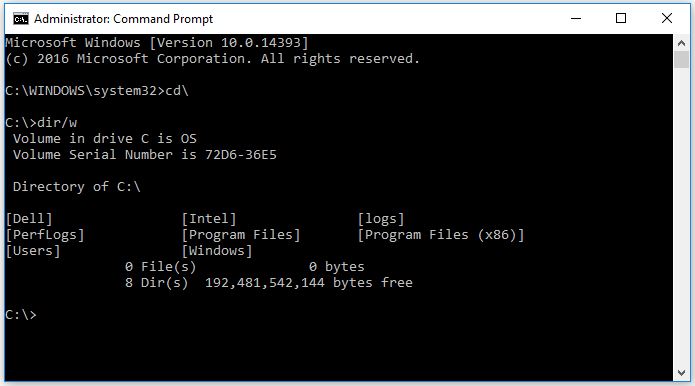
Windowsオペレーティング システムのコマンド プロンプトとは、Windowsのグラフィカル ユーザー インターフェイス(UI)に、テキスト ベースのユーザー インターフェイス画面の入力フィールドをエミュレートするプログラムです。
入力したコマンドの実行や詳細な管理機能の実行に使用します。問題の種類によっては、Windowsの問題のトラブルシューティングや解決にも使用できます。
コマンド プロンプトの開き方
インストールされているオペレーティング システムに応じて、お使いのWindowsのバージョンに対応するタブを選択します。
メモ: 次の例は「管理者特権の」コマンド プロンプトの開き方です。つまり、コマンド プロンプトを管理者権限で開きます。
Windows 11でコマンド プロンプトを開きます
- Windowsキー+rを押します。
- [ファイル名を指定して実行]ボックスに 「cmd」と入力し、[ OK]をクリックします。
- これにより、[コマンド プロンプト]ウィンドウが開きます。
- ルート ディレクトリーに移動するには、「 cd\」 と入力し、 Enterを押します。
メモ: 必要なあらゆるコマンドや指示の入力には、ルート ディレクトリーが最適です。
Windows 10でコマンドプロンプトを開く
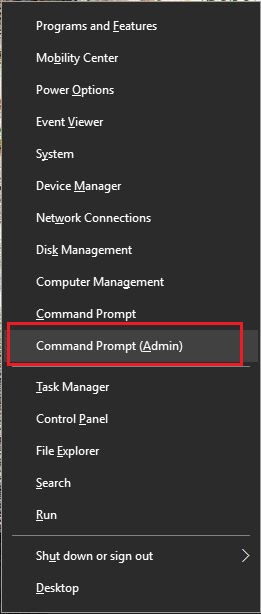
- マウスのポインターを画面の一番左下隅に移動して右クリックするか、Windowsキーを押しながらXを押します。
- パワー ユーザーのタスク メニューで、[ コマンド プロンプト(管理者)]を選択します。
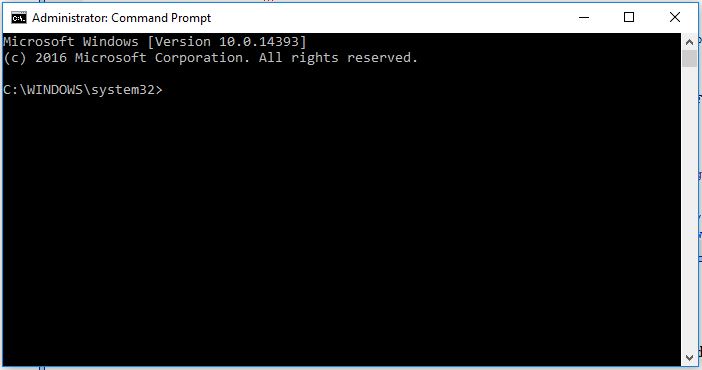
- これにより、[コマンド プロンプト]ウィンドウが開きます。
- ルート ディレクトリーに移動するには、「 cd\」 と入力し、 Enterを押します。
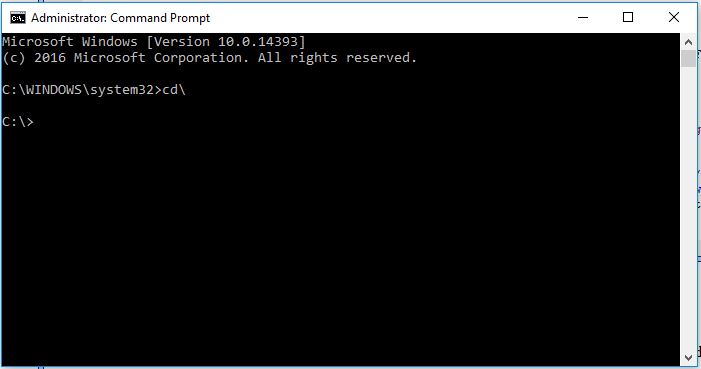 メモ: 必要なあらゆるコマンドや指示の入力には、ルート ディレクトリーが最適です。
よく使うコマンド
- cd (ディレクトリの変更)
作業中のディレクトリ (パス) を切り替えるために使用されるコマンド。
例:cd\windows\system32 Windowsフォルダー内のsystem32フォルダー パスにプロンプトを移動します。
- dir (ディレクトリ)
この関数を使用すると、選択したディレクトリ内の使用可能なファイルとフォルダーを表示できます。また、ファイルの変更日付とサイズに関する詳細な情報も表示されます。
追加のアクションを実行するために、コマンドで使用できる追加スイッチがたくさんあります(使用可能なコマンドの詳細については 、以下のMicrosoftのガイドを参照してください)。
Example: C:\> dir
C:ディレクトリーまたはドライブの内容が表示されます。
- ipconfigです
このコマンドは、IPアドレス、デフォルト ゲートウェイ、サブネット マスクなど、アダプターの現在のネットワーク情報を表示します。
- ping
このコマンドは、ネットワークの問題を解決するためのトラブルシューティング ツールとして使用されます。ネットワーク上の別のシステムにデータパケットを送信し、応答を待って結果を出力します。
例: ping 192.168.0.2
アドレス 192.168.0.2 でコンピューターに ping を実行し、応答を出力します。
- ヘルプ (/?)
このhelpコマンドは、追加タスクの実行に使用できるスイッチなど、他のコマンドに関する情報を表示します。
例: ipconfig /help
コマンドの一覧については、 Microsoftコマンド ライン リファレンス ガイドを参照してください
FAQ
コマンドをキャンセルするにはどうすればよいですか
Ctrl + Cを使用して、コマンドの実行を停止します。
注:これは元に戻すコマンドではありません。コマンドは、その処理中に現在のコマンドのみを停止します。
コマンドプロンプト画面からコンピュータをシャットダウンまたは再起動する方法
次のコマンドを使用して、ネットワーク上のコンピューターをシャットダウンまたは再起動することもできます。再起動が必要なアップデートの適用に便利です。
- shutdown /s コマンドは、作業中のシステムをシャットダウンします。
- コマンド プロンプトでshutdown /iを実行すると、リモート シャットダウン ダイアログ ウィンドウが開きます。これにより、ネットワーク システムを含む使いやすいインターフェイスを使用して使用可能なオプションが提供されます。
以前に使用したコマンドにアクセスするにはどうすればよいですか
キーボードの矢印キーを使用して、以前に実行したコマンドを切り替えることができます。たとえば、上矢印と下矢印を使用すれば、最近使用したコマンドが表示されます。左右の矢印を使用すれば、コマンド文字がアルファベット順に表示されます。
使用可能なコマンドの総合リストはどこで入手できますか
Microsoft コマンドライン リファレンス AZ
どのようなツールが利用できますか
コマンドライン ツール(Microsoft)
その他の情報
推奨記事
ここでは、このトピックに関連した役立つ可能性のある推奨記事をいくつか紹介します。
対象製品
Alienware, Dell All-in-One, Dell Pro All-in-One, Dell Pro Max Micro, Dell Pro Max Slim, Dell Pro Max Tower, Dell Pro Micro, Dell Pro Slim, Dell Pro Tower, Dell Slim, Dell Tower, Inspiron, OptiPlex, Vostro, XPS, G Series, G Series, Alienware
, Dell Plus, Dell Pro, Dell Pro Max, Dell Pro Plus, Dell Pro Premium, Inspiron, Latitude, Dell Pro Rugged, Vostro, XPS, Fixed Workstations, Mobile Workstations, Dell Pro Max Micro XE FCM2250, Dell Pro Max Slim XE FCS1250, Dell Pro Max Tower T2 XE FCT2250, Dell Pro Max 16 XE MC16250, Dell Pro Micro Plus XE QBM1250, Dell Pro Slim Plus XE5 QBS1250, Dell Pro Tower Plus XE5 QBT1250
...
文書のプロパティ
文書番号: 000130703
文書の種類: How To
最終更新: 19 4月 2026
バージョン: 13
質問に対する他のDellユーザーからの回答を見つける
サポート サービス
お使いのデバイスがサポート サービスの対象かどうかを確認してください。