Dell Data Protection Virtual EditionがSSLエラーでアップデートに失敗する
概要: Dell Data Protection |仮想エディション。
この記事は次に適用されます:
この記事は次には適用されません:
この記事は、特定の製品に関連付けられていません。
すべての製品パージョンがこの記事に記載されているわけではありません。
現象
対象製品:
- Dell Data Protection | Virtual Edition
影響を受けるバージョン:
- v9.10以前

証明書処理の変更、業界でのSHA1証明書の廃止により、DellはDell Data Protection |仮想エディションのアップデート。これらの新しい認証局によって署名された証明書が、Dell Data Protection |仮想エディション。検証済みで信頼されたルート認証機関を保持するローカル証明書ストアは、これらの新しい署名機関をサポートするように更新する必要があります。
基になるオペレーティング システムのパッケージ更新リポジトリーに対するその他の変更では、ローカル証明書ストアを更新する前に、これらのリポジトリーを更新する必要があります。
原因
該当なし
解決方法
証明書ストアを更新するには、次の手順を実行します。
- Dell Enterprise Server Virtual管理コンソールにログインします。
 注:SSHを有効にする方法については、「 Dell Security Management Server VirtualでSSHを有効にする方法」を参照してください。
- Dell Data Protection Enterprise Server Virtual Editionのデフォルト認証情報は次のとおりです。
- ユーザー名:
ddpuser - パスワード:
ddpuser
- ユーザー名:
- 管理者は、製品の[Virtual Appliance Menu]内でデフォルトのパスワードを変更できます。
- Dell Data Protection Enterprise Server Virtual Editionのデフォルト認証情報は次のとおりです。
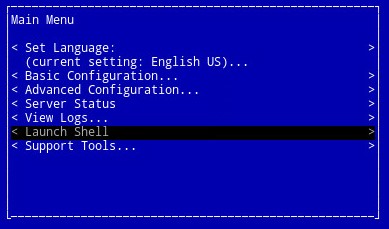
- メイン メニューから、[Launch Shell]を選択し、次にEnterを押します。
- タイプ
su ddpsupportと入力してEnterを押します。

- 次の パスワード を入力します:
ddpsupportと入力してEnterを押します。
 注:
注:- Dell Data Protection Enterprise Server Virtual Editionのデフォルト認証情報は次のとおりです。
- ユーザー名:
ddpsupport - パスワード:
ddpsupport
- ユーザー名:
- 管理者は、製品の[Virtual Appliance Menu]内でデフォルトのパスワードを変更できます。
- Dell Data Protection Enterprise Server Virtual Editionのデフォルト認証情報は次のとおりです。
- 次のコマンドを実行して、既存のソース ファイルの名前を変更します。
sudo mv /etc/apt/sources.list /etc/apt/sources.list.bak
- 新しい sources.list ファイルを生成し、次のコマンドで開きます。
sudo nano /etc/apt/sources.list
- 以下のリポジトリーをコピーして、新しいファイルに貼り付けます。
deb http://old-releases.ubuntu.com/ubuntu precise main restricted universe multiverse
deb-src http://old-releases.ubuntu.com/ubuntu precise main restricted universe multiverse
deb http://old-releases.ubuntu.com/ubuntu precise-updates main restricted universe multiverse
deb-src http://old-releases.ubuntu.com/ubuntu precise-updates main restricted universe multiverse
- 結果の出力は、次のようになります。

- ファイルを保存して閉じるには、左 Ctrl を押しながら Xを押します。
- 変更を確認するプロンプトが表示されたら、 Y を押して確定します。

- Enterを押してファイル名を確認します。

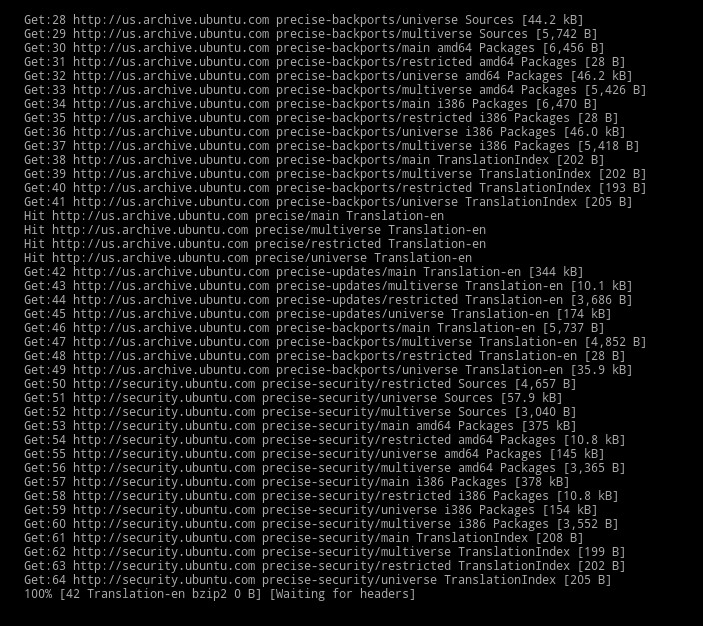
- オペレーティング システムをアップデートし、次のコマンドを実行して入力し、最新の証明書が存在することを確認します。
sudo apt-get update && sudo apt-get upgrade -y && sudo apt-get install --only-upgrade ca-certificates -y
 メモ: エラーが発生した場合は、次のように入力します。
sudo apt-get updateと入力してEnterを押します。sudo apt-get install --only-upgrade ca-certificates and then press Enter
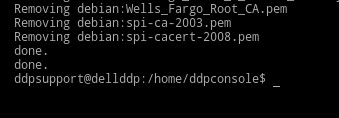
- 完了するまで数行のデータが表示され 、2 回表示され、コンテキストが
ddpsupportが再び提示されます。
- タイプ
exitEnterを押してログアウトしますddpsupport。

- タイプ
exit次に Enter を押して、シェルからUIにログアウトします。

- アップデートが正常に実行されるようになりました。
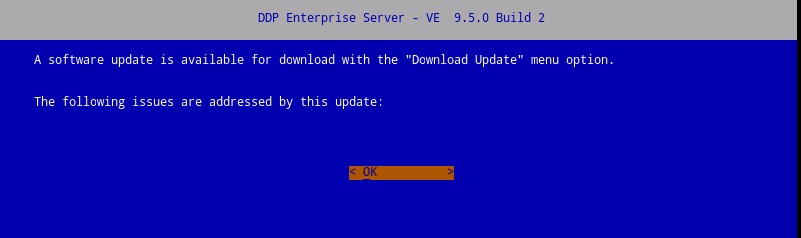 メモ: アップグレード プロセスの詳細については、「 Dell Security Management Server Virtualのアップグレード方法」を参照してください。
対象製品
Dell Encryption文書のプロパティ
文書番号: 000130706
文書の種類: Solution
最終更新: 01 7月 2026
バージョン: 13
質問に対する他のDellユーザーからの回答を見つける
サポート サービス
お使いのデバイスがサポート サービスの対象かどうかを確認してください。