Netskopeクライアントのバージョンを確認する方法
概要: 次の手順に従って、Netskopeクライアントのバージョンを確認する方法について説明します。
この記事は次に適用されます:
この記事は次には適用されません:
この記事は、特定の製品に関連付けられていません。
すべての製品パージョンがこの記事に記載されているわけではありません。
手順
この記事では、Netskopeクライアントのバージョンを見つけて特定する手順について説明します。
対象製品:
- Netskopeクライアント
対象オペレーティング システム:
- Windows
- Mac
- Android
管理者は、Netskopeクライアントのバージョンを知ることで、次のことが可能になります。
- 既知の問題の確認
- UIの違いの確認
- ワークフローの変更の理解
- システム要件の確認
バージョン情報については、[ Windows]、[ Mac]、または [Android ]をクリックしてください。
Windows
Windows Netskopeクライアントのバージョンは、次の方法で確認できます。
詳細については、該当するオペレーティング システムをクリックしてください。
UI
- Windows PCにログインします。
- Windowsのシステム トレイで、 Netskopeクライアント アイコンを右クリックし、[ About]を選択します。
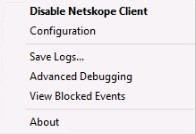
- バージョンを記録します。この例では、66.0.0.327が バージョンです。
 注:バージョンは、上記の例とは異なる場合があります。
CLI
- 管理者として、Windowsのスタート メニューを右クリックし、[ ファイル名を指定して実行]をクリックします。
![[ファイル名を指定して実行]オプション](https://supportkb.dell.com/img/ka0Do000000TqUXIA0/ka0Do000000TqUXIA0_ja_3.jpeg)
- [ファイル名を指定して実行]のUIで、次を入力します。
cmdと入力して、Enterを押します。
![[ファイル名を指定して実行]UI](https://supportkb.dell.com/img/ka0Do000000TqUXIA0/ka0Do000000TqUXIA0_ja_4.jpeg)
- コマンド プロンプトで、
wmic product where name='Netskope Client' get versionと入力して、Enterを押します。

- バージョンを記録します。この例では、70.0.0.391が製品 バージョンです。

- 「
exitと入力して、Enterを押します。注:バージョンは、上記の例とは異なる場合があります。
インストーラ
- 右クリックして、
NSClient[TENANTSPECIFICINFO].msiをクリックし 、[プロパティ] を選択します。
![インストーラーを右クリックした後に表示される[Properties]メニュー](https://supportkb.dell.com/img/ka0Do000000TqUXIA0/ka0Do000000TqUXIA0_ja_7.jpeg) 注:
注:[TENANTSPECIFICINFO]= Netskopeテナントに割り当てられた名前 - [Details](詳細)タブをクリックします。
![[Details(詳細)]タブ](https://supportkb.dell.com/img/ka0Do000000TqUXIA0/ka0Do000000TqUXIA0_ja_8.jpeg)
- バージョンは サブジェクト内にあります。バージョンを記録します。この例では、69.2.0.373が バージョンです。
![[プロパティ]の[詳細]タブの件名](https://supportkb.dell.com/img/ka0Do000000TqUXIA0/ka0Do000000TqUXIA0_ja_9.jpeg) 注:バージョンは、上記の例とは異なる場合があります。
注:バージョンは、上記の例とは異なる場合があります。
Mac
Mac Netskopeクライアントのバージョンは、次の方法で確認できます。
詳細については、該当するオペレーティング システムをクリックしてください。
UI
- Macコンピューターにログインします。
- メニュー バーでNetskopeクライアント アイコンを選択し、[ About]を選択します。
![[About]オプションを含むNetskopeクライアント メニュー](https://supportkb.dell.com/img/ka0Do000000TqUXIA0/ka0Do000000TqUXIA0_ja_10.jpeg)
- バージョンを記録します。この例では、70.0.0.391が バージョンです。
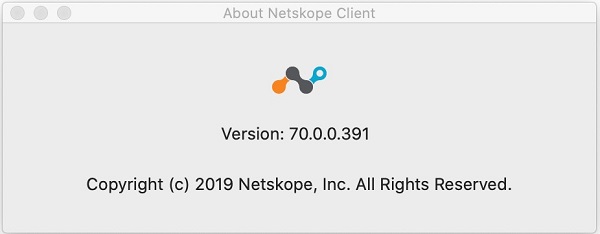 注:バージョンは、上記の例とは異なる場合があります。
端末
- アップル メニューの[移動]をクリックし、[ユーティリティー]を選択します。
![[移動]メニューの[ユーティリティ]オプション](https://supportkb.dell.com/img/ka0Do000000TqUXIA0/ka0Do000000TqUXIA0_ja_12.jpeg)
- [ユーティリティ]メニューで、[ターミナル]をダブルクリックします。
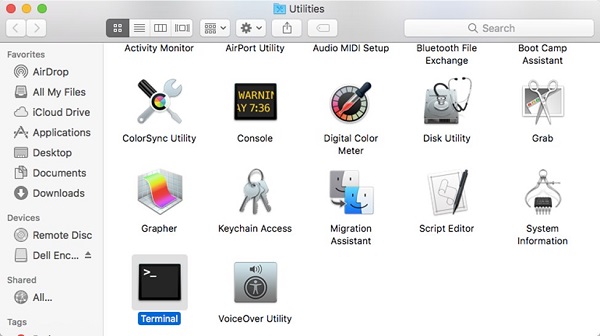
- ターミナルで、次のように入力します。
defaults read /Library/Application\ Support/Netskope/STAgent/Netskope\ Client.app/Contents/Info.plist CFBundleShortVersionStringと入力して、Enterを押します。

- バージョンを記録します。この例では、70.0.0.391が製品バージョンです。
 注:バージョンは、上記の例とは異なる場合があります。
 - 「
exitと入力して、Enterを押します。
Android
Android Netskopeクライアントのバージョンは、ユーザー インターフェイス(UI)で確認できます。
- Netskopeクライアント アプリケーションを選択します。
- 右側のドロップダウンを選択し、[ 設定] を選択します。
![[Settings]オプションが表示されたドロップダウン](https://supportkb.dell.com/img/ka0Do000000TqUXIA0/ka0Do000000TqUXIA0_ja_17.jpeg)
- [アプリ情報]を見つけて、[バージョン]を記録します。この例では、70.0.0.391が バージョンです。
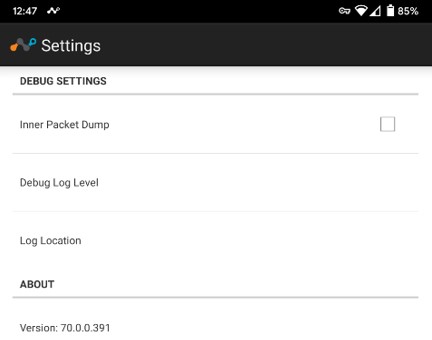 注:バージョンは、上記の例とは異なる場合があります。
サポートに問い合わせるには、「Dell Data Securityのインターナショナル サポート電話番号」を参照してください。
TechDirectにアクセスして、テクニカル サポート リクエストをオンラインで生成します。
さらに詳しい情報やリソースについては、「デル セキュリティ コミュニティー フォーラム」に参加してください。
その他の情報
ビデオ
対象製品
Netskope文書のプロパティ
文書番号: 000130781
文書の種類: How To
最終更新: 19 4月 2026
バージョン: 14
質問に対する他のDellユーザーからの回答を見つける
サポート サービス
お使いのデバイスがサポート サービスの対象かどうかを確認してください。