Absoluteのアンインストール方法
概要: Absoluteをアンインストールする方法については、次の手順に従ってください。
この記事は次に適用されます:
この記事は次には適用されません:
この記事は、特定の製品に関連付けられていません。
すべての製品パージョンがこの記事に記載されているわけではありません。
手順
次のような場合に、エンドポイントからのAbsoluteのアンインストールが必要になることがあります。
- ライセンス不一致の修正。
- 製品のトラブルシューティング。
- オペレーティング システムの非互換性の解決。
対象製品:
- Absolute
対象オペレーティング システム:
- Windows
エンドポイントからAbsoluteエージェントをアンインストールするには、削除のリクエストを提出する必要があります。
- Webブラウザーを開き、 https://cc.absolute.com
に移動します。
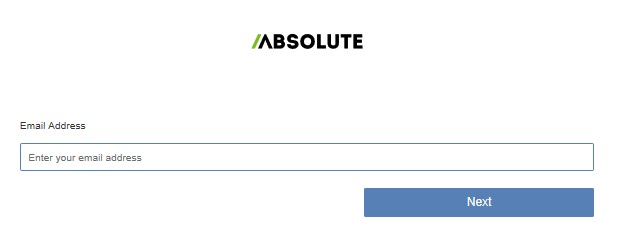
- Webポータルへのアクセスに使用するEメール アドレスを入力し、[次へ]をクリックします。
- Webポータルにログインします。
![[Password]フィールドと[Log In]ボタン](https://supportkb.dell.com/img/ka0Do000000TquuIAC/ka0Do000000TquuIAC_ja_2.jpeg)
- 左側のメニューで、[Find Devices]アイコンを選択します。
![[デバイスの検索]アイコン](https://supportkb.dell.com/img/ka0Do000000TquuIAC/ka0Do000000TquuIAC_ja_3.jpeg)
- [Active Devices]をクリックします。
![[Active Devices]オプション](https://supportkb.dell.com/img/ka0Do000000TquuIAC/ka0Do000000TquuIAC_ja_4.jpeg)
- エンドポイントを検索します。

- 登録を解除するエンドポイントにチェックを入れます。
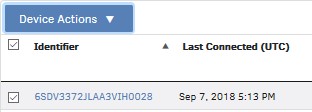 注:エンドポイントの例は利用環境によって異なります。
 - [Device Action]をクリックして、[Unenroll Device]を選択します。
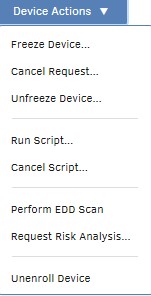
- [Unenroll Device]をクリックします。
![[Unenroll Device]ボタン](https://supportkb.dell.com/img/ka0Do000000TquuIAC/ka0Do000000TquuIAC_ja_8.jpeg)
サポートに問い合わせるには、「Dell Data Securityのインターナショナル サポート電話番号」を参照してください。
TechDirectにアクセスして、テクニカル サポート リクエストをオンラインで生成します。
さらに詳しい情報やリソースについては、「デル セキュリティ コミュニティー フォーラム」に参加してください。
その他の情報
ビデオ
対象製品
Absolute文書のプロパティ
文書番号: 000131245
文書の種類: How To
最終更新: 19 4月 2026
バージョン: 10
質問に対する他のDellユーザーからの回答を見つける
サポート サービス
お使いのデバイスがサポート サービスの対象かどうかを確認してください。