PowerEdge:PowerEdge M1000eのコンポーネントをリセットする方法
概要: この記事では、アクティブなCMCをリセットする方法、オペレーティング システムを再起動せずにiDRACをリセットする方法、またはサーバーが取り外されて再挿入されたかのように動作するサーバーを仮想的に抜き差しする方法について説明します。シャーシにスタンバイCMCがある場合、アクティブなCMCをリセットするとフェールオーバーが発生し、スタンバイCMCがアクティブになります。 ...
この記事は次に適用されます:
この記事は次には適用されません:
この記事は、特定の製品に関連付けられていません。
すべての製品パージョンがこの記事に記載されているわけではありません。
手順
メモ: コンポーネントをリセットするには、Debug Command Administrator権限が必要です。
目次
1.CMC Webインターフェイスの使用
システム ツリーで、[Chassis Overview]に移動し、[Troubleshooting]>[Reset Components]をクリックします。 [Reset Components]ページが表示されます。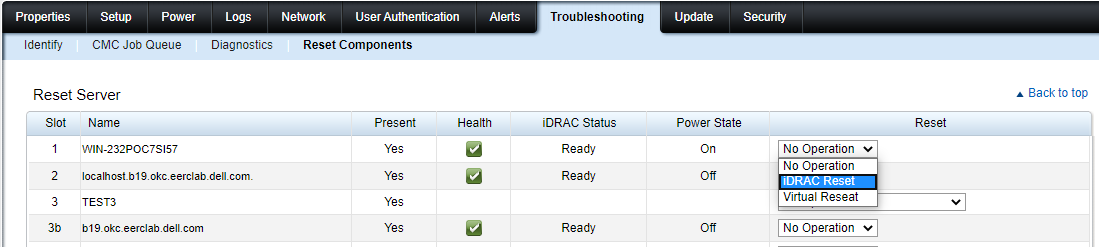
2.アクティブなCMCのリセット
[CMC Status]セクションで、CMCの[Reset]/[Failover]をクリックします。スタンバイCMCが存在し、シャーシが完全に冗長化されている場合、フェールオーバーが発生してスタンバイCMCがアクティブになります。
3.iDRACのみをリセットする(オペレーティング システムを再起動せずに)
[Reset Server]セクションで、サーバー リセットのドロップダウン メニューからリセットする[iDRAC Reset]をクリックし、[Apply Selections]をクリックします。これにより、オペレーティング システムを再起動せずにサーバーのiDRACがリセットされます。詳細については、CMCオンライン ヘルプを参照してください。RACADMを使用してオペレーティング システムを再起動せずにiDRACのみをリセットするには、『Chassis Management Controller for Dell PowerEdge M1000e RACADM Command Line Reference Guide』を参照してください。
メモ: iDRACがリセットされると、サーバーのファンは100%に設定されます。
メモ: サーバーを仮想的に抜き差しする前に、iDRACをリセットすることをお勧めします。
4.サーバーを仮想的に抜き差しする
[Reset Server]セクションで、サーバー リセットのドロップダウン ボックスから抜き差しする[Virtual Reseat]をクリックし、[Apply Selections]をクリックします。
この操作により、サーバーは削除されて再挿入されたかのように動作します。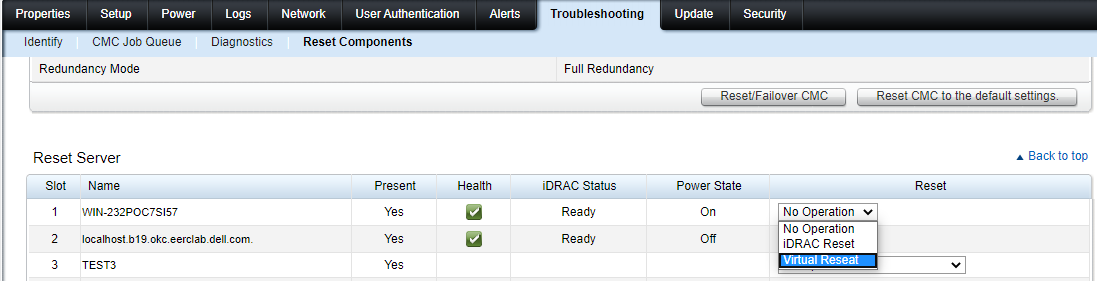
対象製品
Chassis Management Controllers, PowerEdge M1000E製品
PowerEdge FX2/FX2s, POWEREDGE VRTX文書のプロパティ
文書番号: 000132052
文書の種類: How To
最終更新: 01 5月 2025
バージョン: 7
質問に対する他のDellユーザーからの回答を見つける
サポート サービス
お使いのデバイスがサポート サービスの対象かどうかを確認してください。