デル製アクティブ ペンPN579Xサポート センター
概要: PN579Xアクティブ ペン ガイドでは、互換性のある2-in-1モデル、セットアップ手順、AESまたはMPPインク モードのドライバー要件、トラブルシューティングのヒント、FAQについて詳しく説明しています。
この記事は次に適用されます:
この記事は次には適用されません:
この記事は、特定の製品に関連付けられていません。
すべての製品パージョンがこの記事に記載されているわけではありません。
現象
原因に関する情報はありません。
原因
原因に関する情報はありません。
解決方法
目次:
互換性のあるコンピューター
次のコンピューターは、PN579X Dellアクティブ ペンと互換性があります。
- Latitude 5300 2-in-1
- Latitude 5300 2-in-1 Chrome *
- Latitude 7200 2-in-1
- Latitude 7400 2-in-1
- Latitude 5310 2-in-1
- Latitude 7210 2-in-1
- Latitude 7310 2-in-1
- Latitude 7410 2-in-1
- Latitude 7410 2-in-1 Chrome Enterprise *
- Latitude 9410 2-in-1
- Latitude 9510 2-in-1
- Latitude 5320 2-in-1
- Latitude 5420 2-in-1
- Latitude 7320 2-in-1
- Latitude 7320デタッチャブル**
- Latitude 7420 2-in-1
- Latitude 9420 2-in-1
- Latitude 9520 2-in-1
- Latitude 5285 2-in-1
- Latitude 7285 2-in-1
- Latitude 5289 2-in-1
- Latitude 7389 2-in-1
- Latitude 3390 2-in-1 #
- Inspiron 7620 2-in-1
- Inspiron 7579 2-in-1
- Inspiron 5482 2-in-1
- Inspiron 5582 2-in-1
- Inspiron 5485 2-in-1
- Inspiron 7386 2-in-1
- Inspiron 7586 2-in-1
- Inspiron 5490 2-in-1
- Inspiron 5491 2-in-1
- Inspiron 5591 2-in-1
- Precision 5530 2-in-1
- XPS 9310 2-in-1
- XPS 9575 2-in-1
- XPS 7390 2-in-1
* Chrome OSは、Dellアクティブ ペンとのBluetoothペアリングをサポートしていません。
**このコンピューターに推奨されるペンは、Dell Latitude 7320デタッチャブル アクティブ ペン PN7320A.
です。#アクティブ ペンをサポートしているのは、ペン対応ディスプレイを搭載した一部の構成のみです。
注:「この互換性セクションに記載されている情報と不一致がある場合は、「設計対象」バージョンを使用する必要があります。」
Setup
『PN579Xユーザー ガイド』をダウンロードし、指示に従ってDellアクティブ ペンをセットアップします。
ドライバー
アクティブ ペン コントロール パネルは、Dellサポート サイトからダウンロードできます。
注:アクティブ ペン コントロール パネルは、アクティブ静電結合(AES)インク モードを使用する互換性のあるコンピューターにのみインストールできます。お使いのコンピューターでMicrosoftペン プロトコル(MPP)インク モードを使用している場合、アクティブ ペン コントロール パネルは必要なく、インストールされません。
インクモード
PN579X Dellアクティブ ペンは、次の2つのインク モードをサポートしています:AESとMPP
注:ペンのデフォルトのインク モードはAESです。お使いのコンピューターでMPPを使用している場合は、ペンをAESからMPPインク モードに切り替える必要があります。
手順については、『PN579Xユーザー ガイド』の「インクモードの切り替え」を参照してください。
手順については、『PN579Xユーザー ガイド』の「インクモードの切り替え」を参照してください。
トラブルシューティング
| 不具合 | 考えられる原因 | 対策 |
|---|---|---|
| 初めて使用するときにペンが書けない。 | コンピューターが対応していません。 | 互換性のあるコンピューターのリストを参照してください。 |
| オペレーティングシステムがサポートされていません。 | サポートされているオペレーティングシステムは、Win 10 RS2(Creators Update)以降です。 | |
| AAAA(単6)電池が正しく取り付けられていません。 | プラス側が外に向くようにAAAA(単6)電池が挿入されていることを確認します。 | |
| トップカバーが緩んでいます。 | トップ カバーがペン本体にしっかりとはめ込まれていることを確認します。 | |
| ペンのインク モードがコンピューターのインク モードと一致しません。 | ペンの現在のインク モードを確認します(ユーザー ガイドの「AESとMPPの間のモード確認」を参照)。インク モードが一致しない場合は、ペンインク モードを切り替えます(ユーザー ガイドの「インクモードの切り替え」を参照)。 | |
| Bluetoothを使用してペンとデバイスをペアリングできない。 | コンピューターが対応していません。 | 互換性のあるコンピューターのリストを参照してください。 |
| Bluetoothがデバイスで有効になっていません。 | デバイスでBluetoothをオンにします。 | |
| デバイスのBluetoothドライバーが古くなっています。 | 最新のBluetoothドライバをデバイスにインストールします。 | |
| ペンが途切れ途切れになるか、ペンが書けなくなるか、バレル ボタンが機能しなくなる。 | AAAA(単6)電池の電力が不足しています。 | AAAA(単6)電池を交換してください。 |
| ペンがスムーズに書けない。 | ペン先がすり減っています。 | 既存のペン先を取り外して、アクティブ ペンに同梱されていた新しいペン先と交換します。ユーザー ガイドの「チップの交換」を参照してください。 |
| バレルボタンのデフォルトの機能を使用できません。 | 機能がアプリケーションでサポートされていません。 | OneNoteか、または当該機能をサポートする別のアプリケーションで、バレルボタンをテストします。 |
| トップ ボタンが機能しない。 | ペンがデバイスと正しくペアリングされていません。 | デバイスのBluetoothリストからペンを削除し、もう一度ペンをペアリングします。 |
| AAAA(単6)電池の電力が不足しています。 | AAAA(単6)電池を交換してください。 | |
| トップボタンを1回、2回、または1.5秒間押しても、目的のアプリケーションが開きません。 | 必要なアプリケーションがインストールされていないか、サポートされていません。 | 目的のアプリケーションがインストールされていることと、アクティブ ペン コントロール パネルの使用可能なアプリケーションのリストに目的のアプリケーションが含まれていることを確認します。ユーザー ガイドの「アクティブペンコントロールパネル」を参照してください。 |
| ペンがデバイスとペアリングされていません。 | ペンがデバイスとペアリングされていることを確認します。詳細については、ユーザー ガイドの「Bluetoothデバイスとのペアリング」を参照してください。 | |
| チルトサポート機能が動作しません。 | 機能がアプリケーションでサポートされていません。 | チルト サポート機能は、アプリケーションに依存します。この機能をサポートする別のアプリケーションを使用してください。 |
よくある質問/FAQ
- アクティブ コントロール パネルをインストールしましたが、次のエラー メッセージが表示されます。「サポートされているタブレットが見つかりませんでした。」問題
Dellサポート ページにあるアクティブ コントロール パネルは、AESインク モードを使用するコンピューターにのみ必要です。お使いのコンピューターでMPPインク モードが使用されている場合、必要なドライバーのインストールはなく、ドライバーをインストールしようとすると、このエラー メッセージが表示されます。コンピューターのインク モードを確認するには、互換性のあるコンピューターのリストを参照してください。
- ペンのデフォルトのインク モードを教えてください。
ペンのデフォルトのインク モードはAESです。お使いのコンピューターでMPPが使用されている場合は、ペンをAESからMPPインク モードに切り替える必要があります。手順については、ユーザー ガイドの「インクモードの切り替え」を参照してください。
- 推奨される電池の種類を教えてください。
このペンにはアルカリ電池を使用することをお勧めします。ペンは、AAAA(単6)電池を1本使用します。
- バッテリー持続時間を延ばす方法を教えてください。
バッテリー持続時間を保持するために、ペンを使用していないときはペン先が押されていないようにしてください。例:ペンを保管する際には、ペン先が誤って押されることがないように、ペンがしっかりと固定されていることを確認してください。ペン先が押されていると、書いているときと同様に電池が消耗します。
- ペンに電源を切るオプションはありますか?
ペンには電源を切るオプションはありません。ペン先またはサイド ボタンを10分間押されていない場合、ペンは電力消費が低いスリープ モードに移行します。ペンを再びアクティブ モードに切り替えるには、ペン先またはサイド ボタンのどれかを押します。
- ペン先が摩耗しています。交換用ペン先を入手する方法
ペン パッケージには、予備のペン先とピンセットが同梱されています。
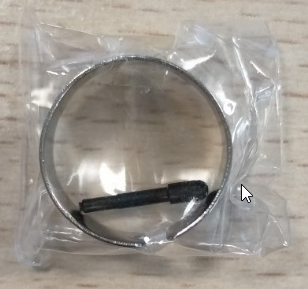
詳細については、ユーザー ガイドの「チップの交換」を参照してください。または、デルのテクニカル サポートに連絡して交換用のペン先を入手することもできます。
- 使用しているコンピューターでペンのチルト機能が作動しないのはなぜですか?
お使いのコンピューターはチルト機能をサポートしていません。圧力感度やチルトなどの機能はコンピューターの能力によって異なります。
- デルのテクニカル サポートに問い合わせる際に必要な情報を教えてください。
デルのテクニカル サポートにお問い合わせになる前に、次の情報をご用意ください。- 注文番号。
- システムのサービス タグ。
- PPIDは、箱またはペン内のラベルに記載されています。PPIDは「CN」で始まります。
対象製品
Dell Active Pen - PN579X, Inspiron 7386 2-in-1, Inspiron 5482 2-in-1, Inspiron 14 5485 2-in-1, Inspiron 5490, Inspiron 5491 2-in-1, Inspiron 15 5582 2-in-1, Inspiron 5591 2-in-1, Inspiron 15 7579 2-in-1, Inspiron 7586 2-in-1, Inspiron 16 7620 2-in-1
, Latitude 5285 2-in-1, Latitude 5289 2-in-1, Latitude 7200 2-in-1, Latitude 7210 2-in-1, Latitude 7285 2-in-1, Latitude 3390 2-in-1, Latitude 5300 2-in-1 Chromebook, Latitude 5300 2-in-1, Latitude 5310 2-in-1, Latitude 5320, Latitude 7310, Latitude 7320, Latitude 7320 Detachable, Latitude 7389 2-in-1, Latitude 7400 2-in-1, Latitude 7410 Chromebook, Latitude 7410, Latitude 7420, Latitude 9410, Latitude 9420, Latitude 9510, Latitude 9520, Latitude 5420, Precision 5530 2 in 1, XPS 13 7390 2-in-1, XPS 13 9310 2-in-1, XPS 15 9575 2-in-1
...
製品
Inspiron 7386 2-in-1, Inspiron 5482 2-in-1, Inspiron 14 5485 2-in-1, Inspiron 5490, Inspiron 5491 2-in-1, Inspiron 15 5582 2-in-1, Inspiron 5591 2-in-1, Inspiron 15 7579 2-in-1, Inspiron 7586 2-in-1, Latitude 5285 2-in-1, Latitude 5289 2-in-1
, Latitude 7200 2-in-1, Latitude 7210 2-in-1, Latitude 7285 2-in-1, Latitude 3390 2-in-1, Latitude 5300 2-in-1 Chromebook, Latitude 5300 2-in-1, Latitude 5310 2-in-1, Latitude 5320, Latitude 7310, Latitude 7320, Latitude 7389 2-in-1, Latitude 7400 2-in-1, Latitude 7410 Chromebook, Latitude 7410, Latitude 7420, Latitude 9410, Latitude 9420, Latitude 9510, Latitude 9520, Latitude 5420, Precision 5530 2 in 1, XPS 13 7390 2-in-1, XPS 13 9310 2-in-1, XPS 15 9575 2-in-1
...
文書のプロパティ
文書番号: 000133440
文書の種類: Solution
最終更新: 04 5月 2026
バージョン: 13
質問に対する他のDellユーザーからの回答を見つける
サポート サービス
お使いのデバイスがサポート サービスの対象かどうかを確認してください。