Dell AMD RAIDおよびAMD RyzenシステムでのWindows 10 1903インストール エラーの解決
概要: AMD Ryzen CPUを使用しているDellシステムでのWindows 10 1903アップデート エラーに関する情報
この記事は次に適用されます:
この記事は次には適用されません:
この記事は、特定の製品に関連付けられていません。
すべての製品パージョンがこの記事に記載されているわけではありません。
現象
AMD RAIDおよびAMD Ryzen Windows 10 1903のインストール エラー。
Windows 10 1903へのアップデートを試みたときに問題が発生しますか?また、お使いのシステムで、SATAまたはNVMe RAIDモードで設定されたAMD RyzenまたはAMD Ryzen Threadripperを使用していますか?
トラブルシューティングの結果、東芝のSSDがチップセットにAMDプロセッサーのバックボーンを使用しており、これにより、このアップデートの問題が発生することが確認できました。
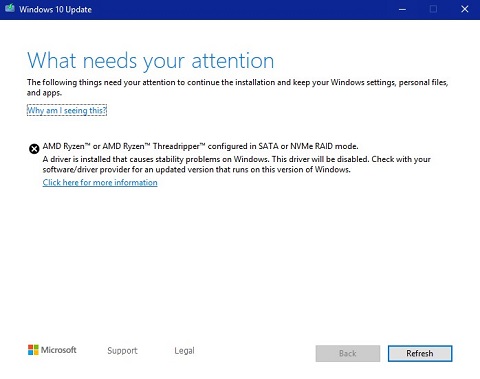
(図1 SATAまたはNVMe RAIDモードで設定されたAMD RyzenまたはAMD Ryzen Threadripper)
原因
影響を受けるシステム
- AMD Ryzen CPUおよびWindows 10を使用しているデル製システム
解決方法
当社のエンジニアは、この問題は次の3つの方法のいずれかで解決できることを確認しました。
BIOSが正しく設定されていることを確認します。
メモ: これらの設定のいずれかを変更する必要がある場合は、まずオペレーティング システムに戻り、失う余裕がないものをバックアップします。起動モードとSATA動作モードを変更すると、No Bootが発生する可能性があります。
-
BIOSの設定:
-
General -> Boot Sequence: UEFIに設定
-
全般 - >詳細ブート オプション: レガシーオプション ROM の有効化 のクリア
-
システム構成 - SATA動作>: RAIDおよびRAID Onに設定
-
[Apply]、[Exit]の順に選択する
-
AMD WebサイトからAMDドライバーをアップデートします。
-
AMD RAIDドライバーに移動します
。
-
次のタイトルのオプションに移動します。AMD RAIDインストーラー(SATA、NVMe RAID) を実行し、ファイルをコンピューターにダウンロードしてインストールします。このドライバーを再起動する必要があり、Windows 10のアップデートを再試行することができます。
-
Microsoftメディア作成ツールを使用して、Windows 10 1903のクリーン インストールを実行します。
-
Windows 10のインストール メディアを取得する:
-
次のリンクからMicrosoftメディア作成ツールをダウンロードします。Microsoft - Windows 10インストール メディア
-
[ツールを今すぐダウンロード]をクリックして、Microsoftメディア作成ツールもダウンロードします
-
ツールを実行します(保存する場合は、フォーマットしているUSBに保存 しないでください )
-
[同意する]をクリックします
-
別のパーソナル コンピューターのインストール メディア(USBフラッシュ ドライブ、DVD、またはISOファイル)を作成する オプションを選択します
-
言語、エディション、アーキテクチャがシステムで販売されたものと一致していることを確認します。
-
USBフラッシュ ドライブを選択します
-
ドライブを選択します
-
メディアがダウンロードされ、自動的に書き込みが開始されます
-
最後に[Finish]ボタンがクリックされていることを確認します。
-
USBを安全に取り出します
-
-
オペレーティング システムの再インストール:
-
Windows 10起動USBを挿入します
-
キーボードのF12をタップしながら、システムの電源を入れます
-
[USB UEFI]オプションを選択します
-
お使いの地域 の言語、時刻/通貨、およびキーボード入力 がすべて正しいことを確認します
-
[今すぐインストール]をクリックします
-
[ I do not have a product key(プロダクト キーがありません )]を選択します(後でロードされます)。
-
Custom を選択します。Windowsのみインストール(詳細)
-
一度に1つのパーティションを選択して、[削除]オプションを選択します
メモ: システムに複数のドライブがある場合は、オペレーティング システム ドライブのみがクリアされていることを確認します(通常はドライブ0)。 -
ドライブに[未割り当て領域]のみが表示されたら、[次へ]を選択してインストールを開始します
-
文書のプロパティ
文書番号: 000134519
文書の種類: Solution
最終更新: 30 4月 2026
バージョン: 8
質問に対する他のDellユーザーからの回答を見つける
サポート サービス
お使いのデバイスがサポート サービスの対象かどうかを確認してください。