NVIDIAカードが検出されない、または黄色い感嘆符が表示される問題を解決する
概要: デバイス マネージャーでデバイスが消えたり黄色い感嘆符が表示されたりする場合のNVIDIAグラフィックス カードの問題を解決します。
この記事は次に適用されます:
この記事は次には適用されません:
この記事は、特定の製品に関連付けられていません。
すべての製品パージョンがこの記事に記載されているわけではありません。
現象
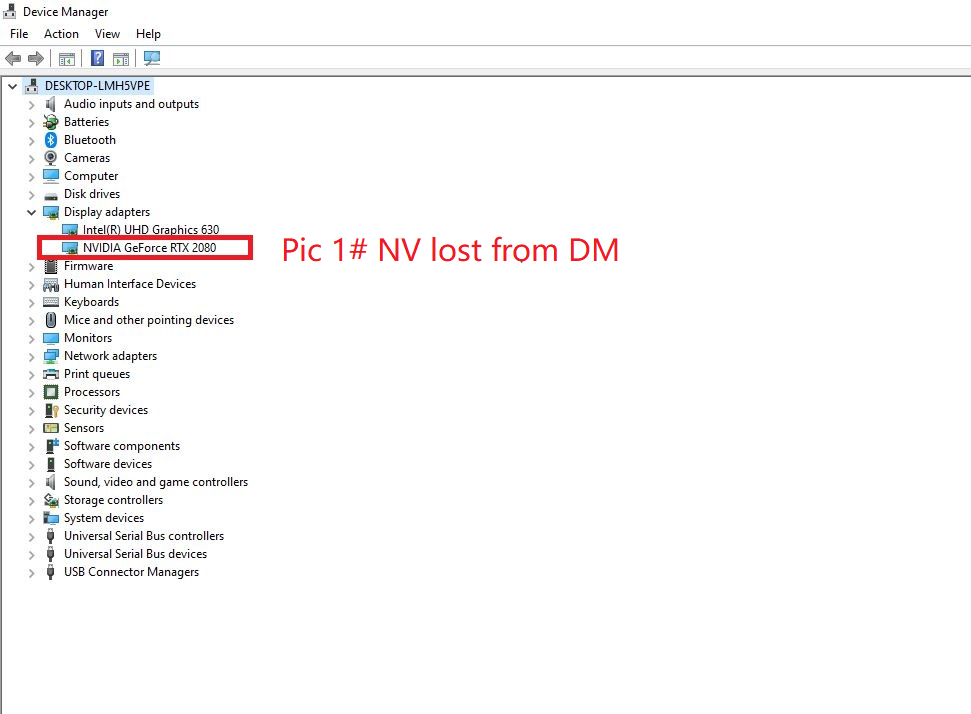
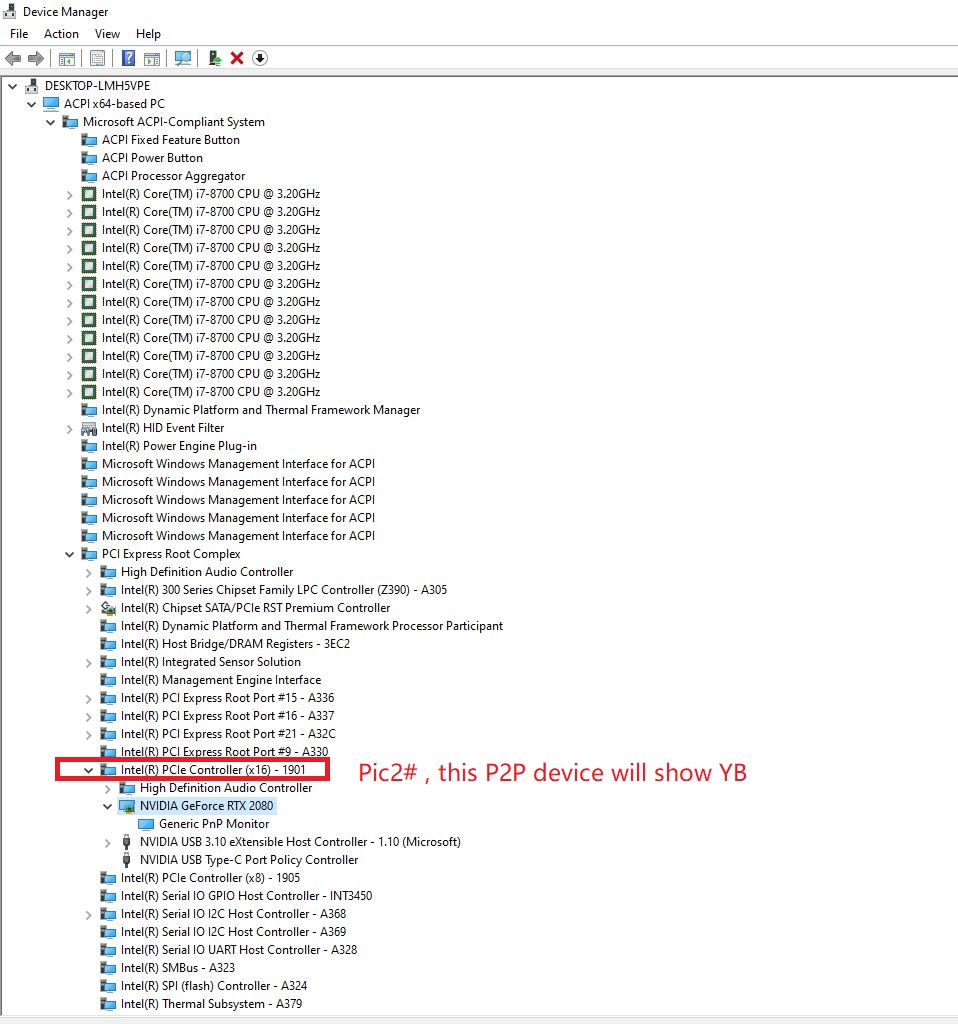
デバイス マネージャーの[ディスプレイ アダプター]の下にNVidiaグラフィックス デバイスが見つからない、または非表示のデバイスを表示するようにビューを切り替えた後にインテルPCIeルート ポート コントローラーに黄色の感嘆符が表示されることがあります。この問題が発生した場合、BIOSセットアップ メニューにNVidiaグラフィックス デバイスは引き続き表示されます。
デバイスが見つからない状態が原因で、CPU負荷の高いゲームをプレイすると、FPSの低下や途切れが発生する可能性があります。また、新しいグラフィックス ドライバーまたは GeForce Experience アプリケーションをインストール/更新できない場合があります。システムは「このバージョンのWindowsと互換性がありません」などのエラーを報告し、インストールが失敗する可能性があります。
影響を受けるプラットフォームは以下のリストに含まれていますが、これらに限定されません。
- Alienware m17 R2
- Alienware m15 R2
- Alienware m15
現象1:グラフィックス デバイスがデバイス マネージャーに表示されません
症状2:デバイス マネージャーで黄色い感嘆符が表示される
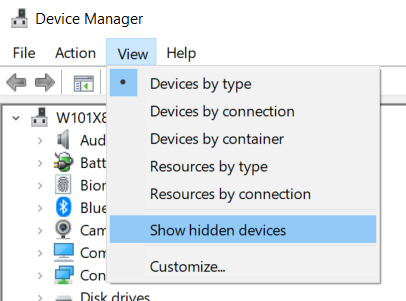
デバイス マネージャーで非表示のデバイスを表示する方法
原因
使用できません。
解決方法
問題を回復するには、次の手順に従います。
- デバイス マネージャーを起動し、[表示]タブの[ 非表示のデバイスの表示 ]をクリックします。
- 表示タブで接続別デバイスを選択します。
- デバイス ノードを見つけます。ACPI x64ベースPC → MSFT ACPI準拠システム → PCI Expressルート コンプレックス→インテルPCIeコントローラー – xxxx < NVIDIA GeForce RTX XXXX
- デバイスを右クリックし、[デバイスを無効にする]を選択してから 、デバイスを有効にします
- 問題が解決しない場合は、NVdiaデバイスをダブルクリックしてデバイスのプロパティを開き、[ドライバー]タブに切り替えて、[ ドライバーの更新]をクリックします。ドライバーをアップデートする場合は、[ インターネット環境でアップデートされたドライバー ソフトウェアを自動的に検索 する]を選択します
- NVIDIAグラフィックス デバイスが完全に回復したら、 Dellサポート サイトから最新のNVIDIAグラフィックス ドライバーをダウンロードしてインストールします。
対象製品
Alienware M15, Alienware M15 R2, Alienware M17 R2文書のプロパティ
文書番号: 000135154
文書の種類: Solution
最終更新: 30 4月 2026
バージョン: 6
質問に対する他のDellユーザーからの回答を見つける
サポート サービス
お使いのデバイスがサポート サービスの対象かどうかを確認してください。