ディレクトリサービス復元モードの管理者パスワードをリセットする方法
概要: この記事では、Active Directoryドメイン コントローラーのディレクトリー サービス復元モード(DSRM)管理者パスワードをリセットする方法について説明します。
この記事は次に適用されます:
この記事は次には適用されません:
この記事は、特定の製品に関連付けられていません。
すべての製品パージョンがこの記事に記載されているわけではありません。
手順
DSRM管理者アカウントは、ドメイン コントローラー(DC)上の唯一のローカル ユーザー アカウントです。DCが通常モードで起動されている場合、このアカウントにはアクセスできません。その名前が示すように、このアカウントは、DCをディレクトリー サービス復元モードで起動するためにのみ使用できます。DSRM管理者アカウントのパスワードは、DCプロモーション プロセス中に設定されます。アカウントはめったに使用されないため、パスワードを忘れる可能性があります。次の手順は、パスワードをリセットする方法を示しています。
この手順のビデオは、次の場所にあります。
利用可能な場合、このビデオ プレーヤーのCCアイコンを使用してクローズド キャプション(字幕)の言語設定を選択できます。
注:これらの手順を実行するには、DCをDSRMではなく通常モードで起動する必要があります。
- コマンド
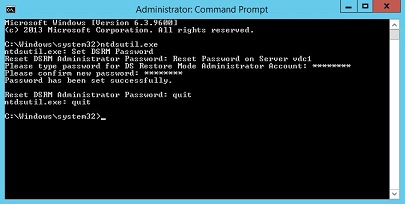
ntdsutil.exe管理者特権のコマンド プロンプトで、NTDSUtil コマンド インターフェイスを開きます。 - コマンド
set dsrm passwordが連携しない場合があります。 - コマンド
reset password on server dc1( dc1 を DC の名前に置き換えます)。 - 新しいパスワードを入力します。
- 新しいパスワードを再入力します。
- コマンド
quitDSRM管理者パスワードのリセット インターフェイスを終了します。 - コマンド
quitNTDSUtil を終了します。
図1:NTDSUtilツールを使用したDSRMパスワードの設定
この手順のビデオは、次の場所にあります。
ディレクトリー サービス復元モードのパスワードを設定します。
再生時間:00:03:19 (hh:mm:ss)利用可能な場合、このビデオ プレーヤーのCCアイコンを使用してクローズド キャプション(字幕)の言語設定を選択できます。
その他の情報
ビデオで説明したように、DSRMパスワードを既存のドメインアカウントのパスワードと同期することもできます。上記の手順のステップ3で、
これにより、1回限りの同期が実行されます。指定したドメイン アカウントのパスワードが後で変更された場合、DSRM管理者パスワードは更新されません。
sync from domain account username ( username をドメインアカウントのユーザー名に置き換えます)。不要な手順4と5はスキップします
これにより、1回限りの同期が実行されます。指定したドメイン アカウントのパスワードが後で変更された場合、DSRM管理者パスワードは更新されません。
対象製品
Microsoft Windows Server 2016, Microsoft Windows Server 2019, Microsoft Windows Server 2022, Microsoft Windows Small Business Server 2011 Essentials, Microsoft Windows Small Business Server 2008, Microsoft Windows Essential Business Server 2008
, Microsoft Windows 2008 Server R2, Microsoft Windows 2008 Server Service Pack 2, Microsoft Windows 2012 Server, Microsoft Windows 2012 Server R2
...
文書のプロパティ
文書番号: 000136611
文書の種類: How To
最終更新: 30 4月 2026
バージョン: 13
質問に対する他のDellユーザーからの回答を見つける
サポート サービス
お使いのデバイスがサポート サービスの対象かどうかを確認してください。