Chromebookでキーボードのキーが見つからない
概要: この記事では、ChromebookでCaps LockキーとDeleteキーが見つからないことについて説明します。
この記事は次に適用されます:
この記事は次には適用されません:
この記事は、特定の製品に関連付けられていません。
すべての製品パージョンがこの記事に記載されているわけではありません。
現象
原因
原因に関する情報はありません。
解決方法
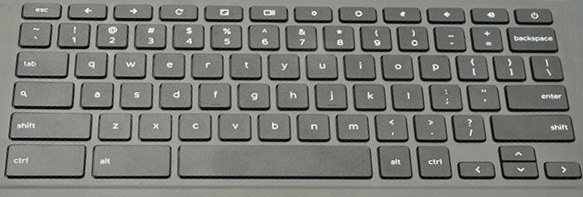
Chromebookキーボードには、設計上 、Caps Lock キーまたは Del キーは含まれていません。
CTRL+ALT+?のホットキーの組み合わせを押すと、ホットキーマップを表示できます。
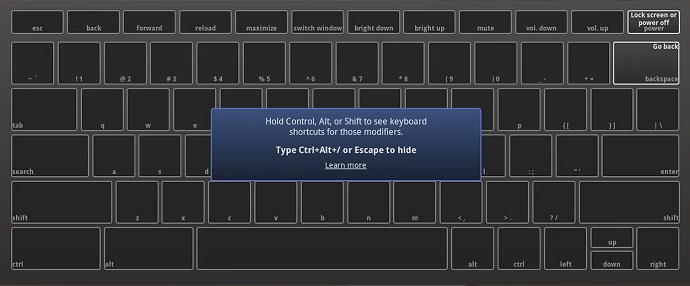
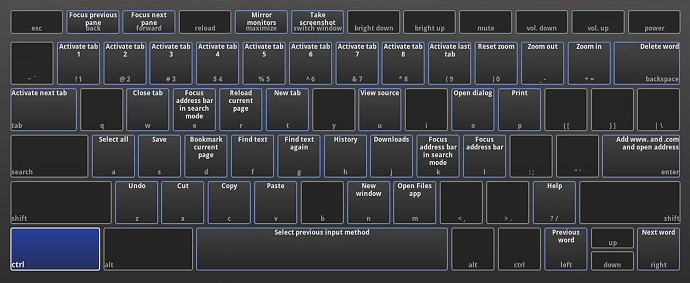
マップを開いた状態で、CTRL キーを押したままにして、ホットキーのページ (青色のホットキー) を表示します。
マップを開いた状態で、Altキーを押したままにして、ホットキー(赤いホットキー)のページを表示します。
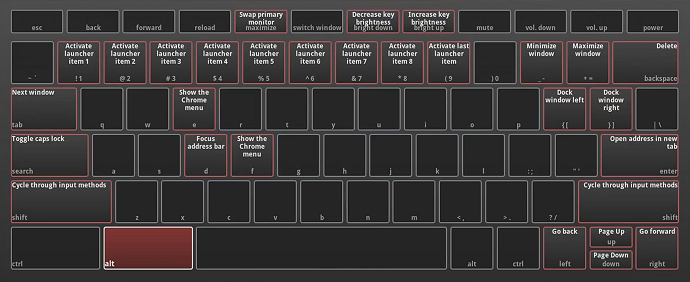
Alt + Search キーを押すと 、CAPLOCK がオンになります。Alt + 検索または SHIFT を押すと、オフに戻ります (画面の右下に通知が表示されます)。
Alt + Backspace スイッチ 削除
Chromebookのキーボードの詳細については、次のChromebookの記事を参照してください。 Chromebookのキーボードを使用する

対象製品
Chromebook 11, Chromebook 3100 2-in-1., ChromeBook 3100, Chromebook 3110 2-in-1, Chromebook 3110, Chromebook 3120, Chromebook 11 3180, Chromebook 11 3189, Chromebook 5190 2-in-1, Chromebook 5190, Chromebook 13 3380, Chromebook 7310, ChromeBook 3400
, Inspiron Chromebook 11 3181, Inspiron Chromebook 11 3181 2-in-1, Inspiron Chromebook 7486, Latitude 5300 2-in-1 Chromebook, Latitude 3445 Chromebook, Latitude 5400 Chromebook, Latitude 5430 Chromebook, Latitude 7410 Chromebook
...
文書のプロパティ
文書番号: 000137465
文書の種類: Solution
最終更新: 30 4月 2026
バージョン: 8
質問に対する他のDellユーザーからの回答を見つける
サポート サービス
お使いのデバイスがサポート サービスの対象かどうかを確認してください。