Windows 10: Guia rápido do usuário
概要: Este artigo fornece informações sobre como começar a trabalhar rapidamente depois de atualizar para o sistema operacional Windows 10.
この記事は次に適用されます:
この記事は次には適用されません:
この記事は、特定の製品に関連付けられていません。
すべての製品パージョンがこの記事に記載されているわけではありません。
手順
Nota: A Microsoft encerrou o suporte ao Windows 10 a partir de 14 de outubro de 2025. Consulte nosso Anúncio de fim do suporte ao Microsoft Windows 10 para obter mais informações. Este conteúdo não será mais atualizado.
Sumário:
- Introdução
- Como identificar o menu Iniciar e as teclas de atalho
- Como identificar a área de trabalho e as teclas de atalho
- Como identificar o aplicativo Explorador de Arquivos
Introdução
Pode ser difícil começar a trabalhar rapidamente após a atualização para um novo sistema operacional com um novo layout e diferentes opções. Este guia aborda as opções disponíveis no Windows 10 e como você pode aprender rapidamente a localizá-las e usá-las junto com os atalhos de teclado relevantes.
Nota: O Windows 10 passou por várias versões diferentes desde que foi lançado. As informações a seguir são relevantes para a versão original e a versão mais recente do sistema operacional, de 2021.
Como identificar o menu Iniciar e as teclas de atalho
Windows 10 em 2021
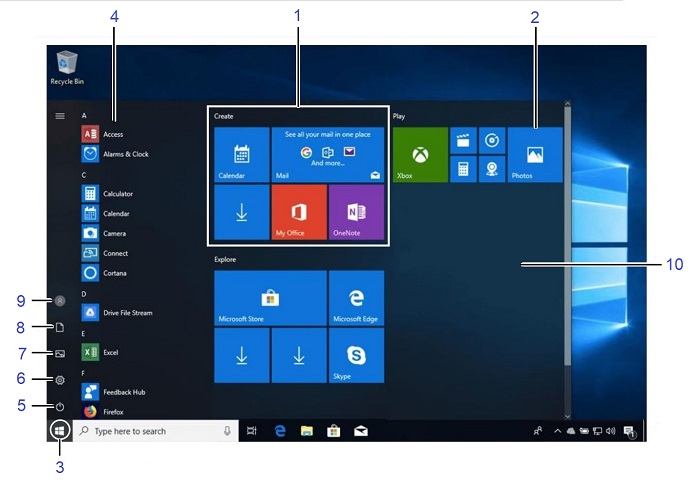
| 1 | Grupos nomeados: Os blocos são organizados em grupos. | 2 | Blocos dinâmicos: Clique em um bloco para abrir um aplicativo. |
| 3 | Botão Iniciar: Clique aqui para abrir o menu Iniciar. | 4 | Lista de aplicativos: Lista de todos os aplicativos no computador. |
| 5 | Botão liga/desliga: Várias opções para desligar o computador | 6 | Settings: Abre a janela de configurações do computador. |
| 7 | Imagens: Abre a pasta Imagens. | 8 | Documentos: Abre a pasta Documentos. |
| 9 | Account: Clique se quiser alternar para outra conta, bloquear a tela ou sair. | 10 | Menu Iniciar |
Atalhos de comandos básicos
| Comandos | Atalhos de teclado |
|---|---|
| Menu Iniciar | Tecla Windows |
| Copiar uma pasta ou um arquivo | Ctrl + C |
| Cortar uma pasta ou um arquivo | Ctrl + X |
| Colar uma pasta ou um arquivo | Ctrl + V |
| Cortana (fala) | Tecla Windows + C |
| Cortana (texto) | Tecla Windows + S |
| Central de Ações | Tecla Windows + A |
| Visão de tarefas | Tecla Windows + Tab |
| Fechar aplicativo | Alt + F4 |
| Bloquear o computador | Tecla Windows + L |
| Imprimir | Ctrl + P |
| Explorador de Arquivos | Tecla Windows + E |
| Caixa de diálogo Executar | Tecla Windows + R |
| Abra Configurações | Tecla Windows + I |
| Painel de dispositivos | Tecla Windows + K |
| Painel de compartilhamento | Tecla Windows + H |
| Opções de exibição para a segunda tela | Tecla Windows + P |
| Menu de links rápidos | Tecla Windows + X |
Windows 10 em 2019
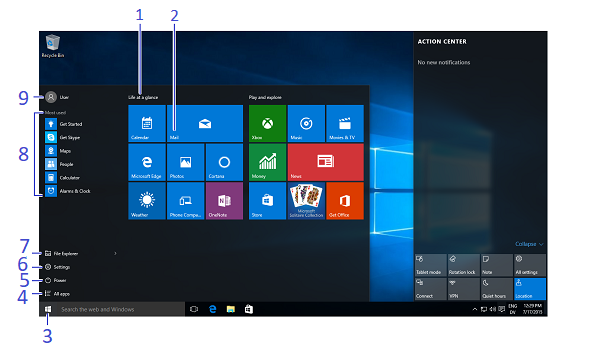
| 1 | Grupos nomeados: Os blocos são organizados em grupos. | 2 | Blocos dinâmicos: Clique em um bloco para abrir um aplicativo. |
| 3 | Botão Iniciar: Clique aqui para abrir o menu Iniciar. | 4 | Todos os aplicativos: Abre uma lista de todos os aplicativos no computador. |
| 5 | Botão liga/desliga: Várias opções para desligar o computador | 6 | Settings: Abre a janela de configurações do computador. |
| 7 | Explorador de Arquivos: Aplicativo Gerenciador de arquivos. | 8 | Aplicativos usados com mais frequência |
| 9 | Account: Clique se quiser alternar para outra conta, bloquear a tela ou sair. |
Atalhos de comandos básicos
| Comandos | Atalhos de teclado |
|---|---|
| Menu Iniciar | Tecla Windows |
| Copiar uma pasta ou um arquivo | Ctrl + C |
| Cortar uma pasta ou um arquivo | Ctrl + X |
| Colar uma pasta ou um arquivo | Ctrl + V |
| Cortana (fala) | Tecla Windows + C |
| Cortana (texto) | Tecla Windows + S |
| Central de Ações | Tecla Windows + A |
| Visão de tarefas | Tecla Windows + Tab |
| Fechar aplicativo | Alt + F4 |
| Bloquear o computador | Tecla Windows + L |
| Imprimir | Ctrl + P |
| Explorador de Arquivos | Tecla Windows + E |
| Caixa de diálogo Executar | Tecla Windows + R |
| Abra Configurações | Tecla Windows + I |
| Painel de dispositivos | Tecla Windows + K |
| Painel de compartilhamento | Tecla Windows + H |
| Opções de exibição para a segunda tela | Tecla Windows + P |
| Menu de links rápidos | Tecla Windows + X |
- Para abrir o menu Iniciar: Clique no botão Iniciar ou pressione a tecla Windows
- Para redimensionar o bloco do aplicativo no menu Iniciar: Clique com o botão direito em um bloco, em Tamanho e selecione um tamanho
- Para reorganizar os blocos: Os blocos são organizados em grupos de aplicativos relacionados. Arraste um bloco para um novo local em um grupo ou arraste-o entre grupos para iniciar um novo grupo
- Para remover um bloco do menu Iniciar: Clique com o botão direito no bloco e em Desafixar de Iniciar
- Para adicionar um bloco ao menu Iniciar: Clique com o botão direito no aplicativo e selecione Fixar em Iniciar
- Para interromper a atualização do bloco dinâmico de um aplicativo: Clique com o botão direito no bloco do aplicativo e em Desativar bloco dinâmico
- Para pesquisar arquivos ou aplicativos: Clique no campo Pesquisar e digite uma palavra-chave para o arquivo ou aplicativo. Os resultados da pesquisa são exibidos no menu
- Para renomear grupos de blocos dinâmicos: Clique no nome do grupo de blocos dinâmicos e digite um novo nome
- Para bloquear o computador: Clique no botão Conta e selecione Bloquear
- Para sair do Windows: Clique no botão Conta e selecione Sair
- Para alternar usuários: Clique no botão Conta e selecione outra conta de usuário
- Para alterar as configurações da conta: Clique no botão Conta e selecione Alterar configurações da conta
- Para iniciar um aplicativo: Localize o bloco do aplicativo no menu Iniciar e clique nele ou selecione na lista no menu Iniciar e escolha o aplicativo que deseja abrir
- Procurar aplicativos diferentes: Na lista Aplicativos, clique em um cabeçalho de letra e selecione outra letra para exibir todos os aplicativos que começam com essa letra
- Para procurar um aplicativo: Clique no campo Pesquisar e digite uma palavra-chave para o aplicativo
- Para visualizar todos os aplicativos instalados: Role a lista para baixo no menu Iniciar
- Para fechar um aplicativo: Clique no botão Fechar no canto superior direito do aplicativo ou pressione Alt + F4
- Para navegar por um aplicativo aberto: Clique no botão Visão de tarefas ou pressione a tecla Windows + Tab
Nota: Clique com o botão direito em um aplicativo e em Fechar para fechá-lo.
- Para instalar um aplicativo: Instale aplicativos da Windows Store, de mídias como DVDs ou aplicativos com download da Internet
- Para desinstalar um aplicativo: Clique no botão Iniciar e selecione Configurações no menu Iniciar. Clique na categoria Sistema e selecione Aplicativos e Recursos. Selecione o aplicativo que você deseja remover e clique no botão Desinstalar
- Para personalizar seu computador: Clique no botão Iniciar, selecione Configurações no menu Iniciar e clique na categoria Personalização do aplicativo Configurações
- Alterar plano de fundo: Escolha cores e imagens integradas ou use suas próprias. Selecione mais de uma imagem para iniciar uma apresentação de slides
- Alterar cores: Altere a cor e a transparência do Windows
- Alterar a tela de bloqueio: Altere a imagem que aparece quando a tela é bloqueada
- Alterar Iniciar: Altere os aplicativos que aparecem no menu Iniciar
- Alterar temas: Altere o esquema de cores do Windows
Como identificar a área de trabalho e as teclas de atalho
Windows 10 em 2021
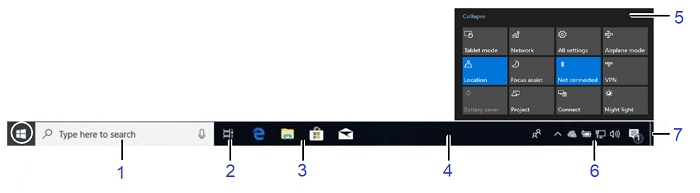
| 1 | Cortana: Clique para abrir a Cortana e procurar itens. | 2 | Visão de tarefas: Clique para visualizar todas as janelas abertas na Visão de tarefas. |
| 3 | Ícones de programas fixados: Clique para abrir o programa e reorganize os ícones clicando e arrastando. | 4 | Barra de tarefas do Windows: Aponte para o ícone do programa na barra de tarefas e clique em uma miniatura de visualização para visualizar a janela. |
| 5 | Central de Ações: Exibe suas notificações e atalhos na tela | 6 | Área de notificação: O relógio e outros ícones do sistema estão localizados aqui. |
| 7 | Botão Mostrar área de trabalho: Aponte ou clique aqui para tornar as janelas abertas invisíveis. |
Atalhos de comando para a área de trabalho
| Comandos | Atalhos de teclado |
|---|---|
| Ambiente de trabalho | Tecla Windows + D |
| Maximizar | Tecla Windows + Seta do cursor para cima |
| Minimizar ou restaurar | Tecla Windows + Seta do cursor para baixo |
| Alternar entre aplicativos | Alt + Tab |
| Minimizar todas as janelas | Tecla Windows + M |
| Ajustar o aplicativo à esquerda | Tecla Windows + Seta do cursor para a esquerda |
| Ajustar o aplicativo à direita | Tecla Windows + Seta do cursor para a direita |
| Nova área de trabalho | Tecla Windows + Ctrl + D |
| Fechar área de trabalho atual | Tecla Windows + Ctrl + F4 |
| Alternar áreas de trabalho | Tecla Windows + Ctrl + Seta do cursor para a esquerda ou direita |
Windows 10 em 2019
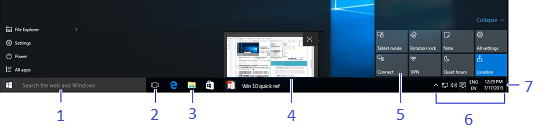
| 1 | Cortana: Clique para abrir a Cortana e procurar itens. | 2 | Visão de tarefas: Clique para visualizar todas as janelas abertas na Visão de tarefas. |
| 3 | Ícone do programa: Clique para abrir o programa e reorganize os ícones clicando e arrastando. | 4 | Visualização da janela: Aponte para o ícone do programa na barra de tarefas e clique em uma miniatura de visualização para visualizar a janela. |
| 5 | Central de Ações: Exibe suas notificações e atalhos na tela | 6 | Área de notificação: O relógio e outros ícones do sistema estão localizados aqui. |
| 7 | Botão Mostrar área de trabalho: Aponte ou clique aqui para tornar as janelas abertas invisíveis. |
Atalhos de comando para a área de trabalho
| Comandos | Atalhos de teclado |
|---|---|
| Ambiente de trabalho | Tecla Windows + D |
| Maximizar | Tecla Windows + Seta do cursor para cima |
| Minimizar ou restaurar | Tecla Windows + Seta do cursor para baixo |
| Alternar entre aplicativos | Alt + Tab |
| Minimizar todas as janelas | Tecla Windows + M |
| Ajustar o aplicativo à esquerda | Tecla Windows + Seta do cursor para a esquerda |
| Ajustar o aplicativo à direita | Tecla Windows + Seta do cursor para a direita |
| Nova área de trabalho | Tecla Windows + Ctrl + D |
| Fechar área de trabalho atual | Tecla Windows + Ctrl + F4 |
| Alternar áreas de trabalho | Tecla Windows + Ctrl + Seta do cursor para a esquerda ou direita |
- Para espiar as janelas abertas: Aponte para um ícone de programa na barra de tarefas. Aponte para a visualização em miniatura resultante para espiar a janela
- Para minimizar outras janelas: Pressione juntas as teclas Windows + Home ou clique e movimente rapidamente a barra de título de uma janela de um lado para o outro
- Para comparar janelas lado a lado: Clique e arraste a barra de título de uma janela para o lado direito da tela e selecione uma miniatura de janela para o lado esquerdo da tela, ou pressione juntas a tecla Windows + a seta do cursor para a esquerda ou a tecla Windows + a seta do cursor para a direita
- Para maximizar uma janela aberta: Clique em Maximizar janela ou pressione juntas a tecla Windows + a tecla de seta do cursor para cima
- Para alternar entre aplicativos: Pressione juntas as teclas Alt + Tab para mover-se rapidamente entre as janelas e os programas abertos na área de trabalho, ou pressione a tecla Windows + Tab para abrir a Visão de tarefas e selecionar uma miniatura de janela
- Para acessar as configurações: Clique no botão Iniciar e selecione Configurações no menu Iniciar
- Para fixar um programa na barra de tarefas: Fixe os seus aplicativos preferidos da área de trabalho na barra de tarefas para poder abri-los na área de trabalho. Abra o programa que você deseja fixar, clique com o botão direito no ícone do programa na barra de tarefas e selecione Fixar este programa na barra de tarefas
- Para exibir notificações: Clique no ícone Notificações na barra de tarefas ou deslize o dedo no lado direito da tela em uma tela touch para abrir a Central de Notificações
- Recolher a Central de Ações: Clique em Recolher para ocultar as ações, mostrando apenas a linha superior. A linha superior pode ser personalizada no aplicativo Configurações para que você possa controlar as quatro ações disponíveis quando a lista for recolhida
- As ações disponíveis incluem:
- Todas as configurações: Abre o aplicativo Configurações
- Modo avião: Ativar esse modo desliga todos os botões de opção
- Economia de bateria: Alterna entre os modos de economia de bateria, escurecendo a tela e aplicando outras configurações para economizar energia
- Bluetooth: Ative e desative o botão de Bluetooth
- Brightness: Ajusta o brilho da tela entre 100%, 75%, 50% e 25%
- Conectar: Conecta-se a dispositivos sem fio (por exemplo: Bluetooth)
- Localização: Ative e desative os serviços de localização
Nota: Abre uma nova nota no Microsoft OneNote
- Período silencioso: Um modo Não Incomodar que bloqueia as notificações
- Bloqueio de rotação: Bloqueia os modos de exibição retrato ou paisagem em tablets
- Modo Tablet: Alterne para o modo tablet, que faz com que o computador aja mais como o Windows 8 e inclui aplicativos em tela cheia, áreas de toque maiores e a tela Inicial substitui o menu Iniciar, entre outros.
- VPN: Exibe as configurações de VPN no aplicativo Configurações
- Wi-Fi: Ative e desative o Wi-Fi (não é usado para encontrar uma rede)
- A Cortana permite que você pesquise aplicativos, arquivos ou pastas digitando palavras-chave ou dizendo os termos que está procurando
- Para usar o reconhecimento de fala da Cortana, clique no botão do microfone e diga os termos que está procurando
- Para abrir a Cortana, clique no campo Cortana à direita do botão Iniciar
- A Cortana exibe os resultados relevantes
- Você pode controlar os resultados da pesquisa no Caderno da Cortana
Como identificar o aplicativo Explorador de Arquivos
Windows 10 em 2021
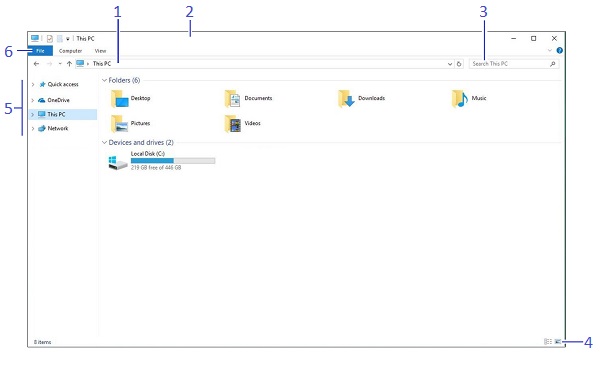
| 1 | Barra de endereço: Exibe o local da pasta que está aberta | 2 | Barra de título: Clique e arraste para mover a janela. |
| 3 | Caixa de pesquisa: Digite palavras-chave para pesquisar a pasta. | 4 | Configurações de exibição: Escolha como você deseja exibir o conteúdo no Explorador de Arquivos. |
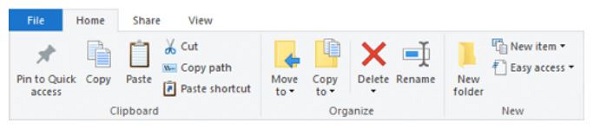
| 5 | Painel de navegação: Fornece navegação rápida para pastas e arquivos e permite navegar até seus locais favoritos (por exemplo: Bibliotecas, One Drive, Este computador e a rede.) | 6 | Faixa de opções: Exibe os botões e menus para comandos comuns |
Windows 10 em 2019
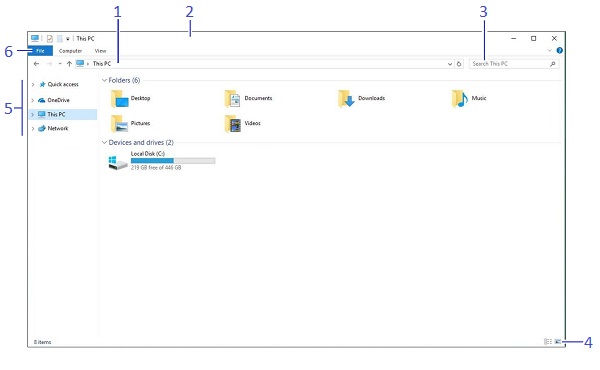
| 1 | Barra de endereço: Exibe o local da pasta que está aberta | 2 | Barra de título: Clique e arraste para mover a janela. |
| 3 | Caixa de pesquisa: Digite palavras-chave para pesquisar a pasta. | 4 | Configurações de exibição: Escolha como você deseja que o conteúdo do Explorador de Arquivos seja exibido. |
| 5 | Painel de navegação: Fornece navegação rápida para pastas e arquivos e permite navegar até seus locais favoritos (por exemplo: Bibliotecas, One Drive, Este PC e a rede.) | 6 | Faixa de opções: Exibe botões e menus para comandos comuns |
対象製品
Alienware, Dell Pro All-in-One, Dell Pro Max Micro, Dell Pro Max Slim, Dell Pro Max Tower, Dell Pro Micro, Dell Pro Slim, Dell Pro Tower, Inspiron, OptiPlex, Vostro, XPS, G Series, G Series, Alienware, Dell Pro, Dell Pro Max, Dell Pro Plus
, Dell Pro Premium, Inspiron, Latitude, Dell Pro Rugged, Vostro, XPS, Tablets, Fixed Workstations, Mobile Workstations, Dell Pro Max Micro XE FCM2250
...
文書のプロパティ
文書番号: 000138854
文書の種類: How To
最終更新: 30 4月 2026
バージョン: 18
質問に対する他のDellユーザーからの回答を見つける
サポート サービス
お使いのデバイスがサポート サービスの対象かどうかを確認してください。