Windows 10. Краткое руководство пользователя
概要: В этой статье представлена информация о том, как быстро начать работу после обновления до операционной системы Windows 10.
この記事は次に適用されます:
この記事は次には適用されません:
この記事は、特定の製品に関連付けられていません。
すべての製品パージョンがこの記事に記載されているわけではありません。
手順
Примечание. Корпорация Microsoft прекратила поддержку Windows 10 с 14 октября 2025 г. Дополнительные сведения см. на странице Объявление об окончании поддержки Microsoft Windows 10. Этот контент больше не будет обновляться.
Содержание
- Введение
- Определение меню «Пуск» и сочетаний клавиш
- Определение рабочего стола и сочетаний клавиш
- Определение приложения «Проводник файлов»
Введение
Быстро начать работу после модернизации до новой операционной системы с новой компоновкой и различными параметрами может быть сложно. В этом руководстве описаны параметры, доступные в Windows 10, способы их быстрого поиска и использования, а также соответствующие сочетания клавиш.
Примечание. С момента выхода Windows 10 появилось несколько разных выпусков этой операционной системы. Приведенная ниже информация относится к исходному и последнему выпускам операционной системы в 2021 г.
Определение меню «Пуск» и сочетаний клавиш
Windows 10 в 2021 г.
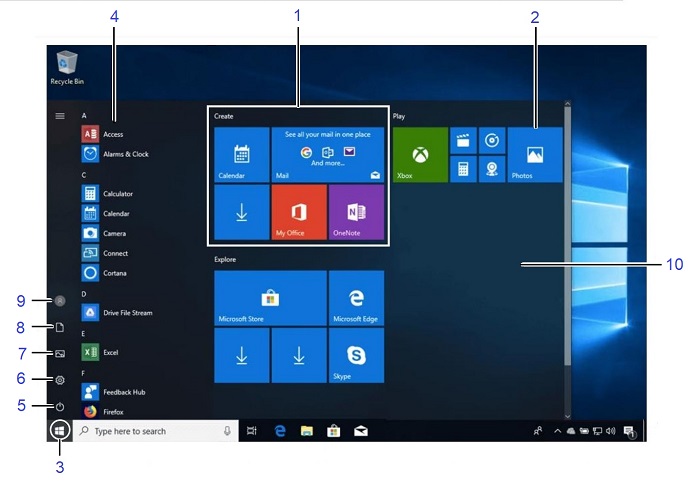
| 1 | Именованные группы. Плитки разделены на группы. | 2 | Живые плитки. Нажмите на какую-либо плитку, чтобы открыть приложение. |
| 3 | Кнопка «Пуск». Нажмите здесь, чтобы открыть меню «Пуск». | 4 | Список приложений. Список всех приложений на компьютере. |
| 5 | Кнопка питания. Различные параметры выключения компьютера. | 6 | Параметры. Открывает окно параметров компьютера. |
| 7 | Изображения. Открывает папку изображений. | 8 | Документы. Открывает папку документов. |
| 9 | Учетная запись. Нажмите, чтобы перейти в другую учетную запись, заблокировать экран или выйти из системы. | 10 | Меню «Пуск» |
Базовые сочетания клавиш для вызова команд
| Команды | Сочетания клавиш |
|---|---|
| Меню «Пуск» | Клавиша Windows |
| Копировать папку или файл | CTRL + C |
| Вырезать папку или файл | CTRL + X |
| Вставить папку или файл | CTRL + V |
| Кортана (речь) | Клавиша Windows + C |
| Кортана (текст) | Клавиша Windows + S |
| Центр поддержки | Клавиша Windows + A |
| Область просмотра задач | Клавиша Windows + TAB |
| Закрыть приложение | ALT + F4 |
| Заблокировать компьютер | Клавиша Windows + L |
| Печать | CTRL + P |
| Проводник файлов | Клавиша Windows + E |
| Диалоговое окно «Выполнить» | Клавиша Windows + R |
| Открыть параметры | Клавиша Windows + I |
| Панель устройств | Клавиша Windows + K |
| Панель общего доступа | Клавиша Windows + H |
| Параметры отображения для второго экрана | Клавиша Windows + P |
| Меню быстрых ссылок | Клавиша Windows + X |
Windows 10 в 2019 г.
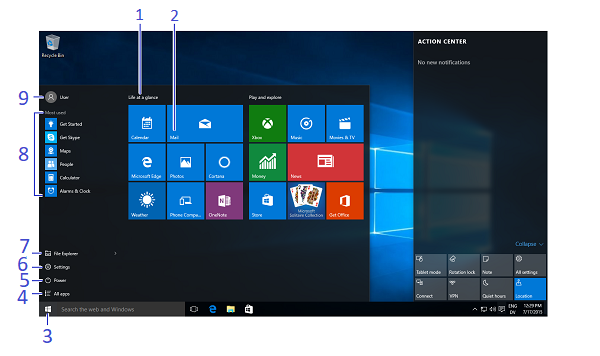
| 1 | Именованные группы. Плитки разделены на группы. | 2 | Живые плитки. Нажмите на какую-либо плитку, чтобы открыть приложение. |
| 3 | Кнопка «Пуск». Нажмите здесь, чтобы открыть меню «Пуск». | 4 | Все приложения. Открывает список всех приложений на компьютере. |
| 5 | Кнопка питания. Различные параметры выключения компьютера. | 6 | Параметры. Открывает окно параметров компьютера. |
| 7 | Проводник файлов. Диспетчер файлов. | 8 | Наиболее часто используемые приложения. |
| 9 | Учетная запись. Нажмите, чтобы перейти в другую учетную запись, заблокировать экран или выйти из системы. |
Базовые сочетания клавиш для вызова команд
| Команды | Сочетания клавиш |
|---|---|
| Меню «Пуск» | Клавиша Windows |
| Копировать папку или файл | CTRL + C |
| Вырезать папку или файл | CTRL + X |
| Вставить папку или файл | CTRL + V |
| Кортана (речь) | Клавиша Windows + C |
| Кортана (текст) | Клавиша Windows + S |
| Центр поддержки | Клавиша Windows + A |
| Область просмотра задач | Клавиша Windows + TAB |
| Закрыть приложение | ALT + F4 |
| Заблокировать компьютер | Клавиша Windows + L |
| Печать | CTRL + P |
| Проводник файлов | Клавиша Windows + E |
| Диалоговое окно «Выполнить» | Клавиша Windows + R |
| Открыть параметры | Клавиша Windows + I |
| Панель устройств | Клавиша Windows + K |
| Панель общего доступа | Клавиша Windows + H |
| Параметры отображения для второго экрана | Клавиша Windows + P |
| Меню быстрых ссылок | Клавиша Windows + X |
- Чтобы открыть меню «Пуск», выполните следующие действия. Нажмите кнопку Пуск или клавишу Windows.
- Чтобы изменить размер плитки приложения в меню «Пуск», выполните следующие действия. Нажмите правой кнопкой мыши на нужную плитку, нажмите размер и выберите необходимый размер.
- Чтобы изменить порядок плиток, выполните следующие действия. Плитки разделены на группы связанных друг с другом приложений. Перетащите какую-либо плитку в новое расположение в группе или перетащите ее в область между группами, чтобы создать новую группу.
- Чтобы удалить плитку из меню «Пуск», выполните следующие действия. Нажмите правой кнопкой мыши на нужную плитку и выберите Открепить от меню «Пуск»
- Чтобы добавить плитку в меню «Пуск», выполните следующие действия. Нажмите правой кнопкой мыши на нужное приложение и выберите Закрепить в меню «Пуск».
- Чтобы отключить обновление живой плитки какого-либо приложения, выполните следующие действия. Нажмите правой кнопкой мыши на плитку нужного приложения и выберите Отключить живую плитку.
- Для поиска файлов или приложений выполните следующие действия. Нажмите на поле «Поиск» и введите ключевое слово для поиска файла или приложения. Результаты поиска отображаются в меню.
- Чтобы переименовать группы живых плиток, выполните следующие действия. Нажмите на имя группы живых плиток и введите новое имя.
- Чтобы заблокировать компьютер, выполните следующие действия. Нажмите кнопку Учетная запись и выберите Блокировка
- Чтобы выйти из Windows, выполните следующие действия. Нажмите кнопку Учетная запись и выберите Выход
- Чтобы сменить пользователя, выполните следующие действия. Нажмите кнопку Учетная запись и выберите учетную запись другого пользователя.
- Чтобы изменить параметры учетной записи, выполните следующие действия. Нажмите кнопку Учетная запись и выберите Изменить параметры учетной записи
- Чтобы запустить какое-либо приложение, выполните следующие действия. Найдите плитку нужного приложения в меню «Пуск» и нажмите на нее или выберите приложение, которое необходимо открыть, в списке в меню «Пуск».
- Для просмотра различных приложений выполните следующие действия. В списке приложений нажмите на букву-заголовок, затем выберите другую букву, чтобы отобразить все приложения, которые начинаются с этой буквы.
- Чтобы найти какое-либо приложение, выполните следующие действия. Нажмите на поле «Поиск» и введите ключевое слово для поиска приложения.
- Чтобы просмотреть все установленные приложения, выполните следующие действия. Прокрутите вниз список в меню «Пуск».
- Чтобы закрыть какое-либо приложение, выполните следующие действия. Нажмите кнопку Закрыть в правом верхнем углу приложения или нажмите ALT + F4.
- Чтобы просмотреть открытое приложение, выполните следующие действия. Нажмите кнопку Область просмотра задач или клавишу Windows + TAB.
Примечание. Чтобы закрыть какое-либо приложение, нажмите на него правой кнопкой мыши и выберите Закрыть.
- Чтобы установить какое-либо приложение, выполните следующие действия. Установите приложения из магазина Windows, используйте носители, такие как DVD-диски, или скачайте приложения в Интернете.
- Чтобы удалить какое-либо приложение, выполните следующие действия. Нажмите кнопку Пуск и выберите Параметры в меню «Пуск». Нажмите на категорию Система и выберите Приложения и функции. Выберите приложение, которое необходимо удалить, и нажмите кнопку «Удалить».
- Чтобы персонализировать компьютер, выполните следующие действия. Нажмите кнопку Пуск, выберите Параметры в меню «Пуск» и нажмите на категорию Персонализация в приложении «Параметры».
- Изменить фон: выберите встроенные цвета и изображения или используйте собственные. Выберите несколько изображений, чтобы запустить слайд-шоу.
- Изменить цвета: измените цвет и прозрачность Windows.
- Изменить экран блокировки: измените изображение, которое появляется при блокировке экрана.
- Изменить меню «Пуск»: измените набор приложений, которые отображаются в меню «Пуск».
- Изменить темы: измените цветовую схему Windows.
Определение рабочего стола и сочетаний клавиш
Windows 10 в 2021 г.
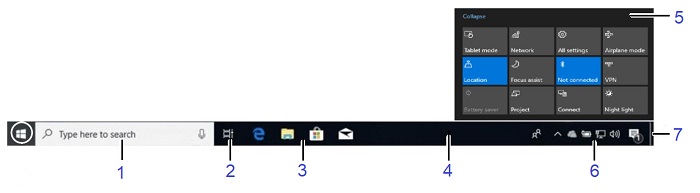
| 1 | Кортана. Нажмите, чтобы открыть Кортану для поиска объектов. | 2 | Область просмотра задач. Нажмите, чтобы просмотреть все открытые окна в области просмотра задач. |
| 3 | Значки закрепленных программ. Нажмите, чтобы открыть программу. Чтобы изменить порядок значков, нажмите на них и перетащите. | 4 | Панель задач Windows. Наведите курсор на значок программы на панели задач и нажмите на эскиз для просмотра окна. |
| 5 | Центр поддержки. Отображает уведомления и ярлыки на экране. | 6 | Область уведомлений. Здесь находятся часы и другие системные значки. |
| 7 | Кнопка «Показать рабочий стол». Наведите сюда курсор или нажмите здесь, чтобы сделать открытые окна невидимыми. |
Сочетания клавиш для вызова команд рабочего стола
| Команды | Сочетания клавиш |
|---|---|
| Рабочий стол | Клавиша Windows + D |
| Развернуть | Клавиша Windows + стрелка вверх |
| Свернуть или восстановить | Клавиша Windows + стрелка вниз |
| Переключить приложения | ALT + TAB |
| Свернуть все окна | Клавиша Windows + M |
| Привязать приложение слева | Клавиша Windows + стрелка влево |
| Привязать приложение справа | Клавиша Windows + стрелка вправо |
| Новый рабочий стол | Клавиша Windows + CTRL + D |
| Закрыть текущий рабочий стол | Клавиша Windows + CTRL + F4 |
| Переключить рабочие столы | Клавиша Windows + CTRL + стрелка влево или стрелка вправо |
Windows 10 в 2019 г.
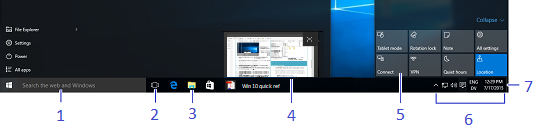
| 1 | Кортана. Нажмите, чтобы открыть Кортану для поиска объектов. | 2 | Область просмотра задач. Нажмите, чтобы просмотреть все открытые окна в области просмотра задач. |
| 3 | Значок программы. Нажмите, чтобы открыть программу. Чтобы изменить порядок значков, нажмите на них и перетащите. | 4 | Предварительный просмотр окна. Наведите курсор на значок программы на панели задач и нажмите на эскиз для просмотра окна. |
| 5 | Центр поддержки. Отображает уведомления и ярлыки на экране. | 6 | Область уведомлений. Здесь находятся часы и другие системные значки. |
| 7 | Кнопка «Показать рабочий стол». Наведите сюда курсор или нажмите здесь, чтобы сделать открытые окна невидимыми. |
Сочетания клавиш для вызова команд рабочего стола
| Команды | Сочетания клавиш |
|---|---|
| Рабочий стол | Клавиша Windows + D |
| Развернуть | Клавиша Windows + стрелка вверх |
| Свернуть или восстановить | Клавиша Windows + стрелка вниз |
| Переключить приложения | ALT + TAB |
| Свернуть все окна | Клавиша Windows + M |
| Привязать приложение слева | Клавиша Windows + стрелка влево |
| Привязать приложение справа | Клавиша Windows + стрелка вправо |
| Новый рабочий стол | Клавиша Windows + CTRL + D |
| Закрыть текущий рабочий стол | Клавиша Windows + CTRL + F4 |
| Переключить рабочие столы | Клавиша Windows + CTRL + стрелка влево или стрелка вправо |
- Чтобы взглянуть на открытое окно, выполните следующие действия. Наведите курсор на значок программы на панели задач. Наведите курсор на появившийся эскиз, чтобы взглянуть на окно.
- Чтобы свернуть другие окна, выполните следующие действия. Нажмите клавишу Windows + клавишу HOME или нажмите на строку заголовка окна и быстро «потрясите» ее из стороны в сторону.
- Чтобы сравнить расположенные рядом окна, выполните следующие действия. Нажмите на строку заголовка окна, перетащите ее в правую часть экрана и выберите эскиз окна в левой части экрана или нажмите одновременно клавишу Windows + стрелку влево либо клавишу Windows + стрелку вправо.
- Чтобы развернуть открытое окно, выполните следующие действия. Нажмите кнопку соответствующего окна «Развернуть» или нажмите одновременно клавишу Windows + стрелку вверх.
- Для переключения приложений выполните следующие действия. Нажмите ALT + TAB для быстрого переключения открытых программ и окон на рабочем столе, или нажмите клавишу Windows + TAB, чтобы открыть область просмотра задач и выбрать эскиз окна.
- Для доступа к параметрам выполните следующие действия. Нажмите кнопку Пуск и выберите Параметры в меню «Пуск».
- Чтобы закрепить какую-либо программу на панели задач, выполните следующие действия. Закрепите свои любимые приложения для настольного компьютера на панели задач, чтобы их можно было открыть с рабочего стола. Откройте программу, которую необходимо закрепить, нажмите правой кнопкой мыши на значок программы на панели задач и выберите Закрепить эту программу на панели задач.
- Чтобы отобразить уведомления, выполните следующие действия. Нажмите на значок Уведомления на панели задач или проведите пальцем от правого края сенсорного дисплея, чтобы открыть центр уведомлений.
- Чтобы свернуть центр поддержки, выполните следующие действия. Нажмите Свернуть, чтобы свернуть список действий и оставить только его верхнюю строку. Верхняя строка настраивается в приложении «Параметры», где можно указать четыре действия, доступные при сворачивании списка.
- К доступным действиям относятся следующие.
- Все параметры. Открывает приложение «Параметры».
- Автономный режим. Включение приводит к отключению всех радиомодулей.
- Режим «Экономия заряда». Переключает режимы экономии заряда аккумулятора, включает и отключает затемнение экрана и применяет другие параметры экономии энергии.
- Bluetooth. Включает и отключает радиомодуль Bluetooth.
- Яркость. Регулирует яркость экрана. Возможные значения: 100%, 75%, 50% и 25%
- Подключение. Устанавливает подключение к беспроводным устройствам (например, Bluetooth).
- Расположение. Включает и отключает службы определения расположения.
Примечание. Открывает новую заметку в Microsoft OneNote.
- Не беспокоить. Режим «Не беспокоить», который блокирует отображение уведомлений.
- Блокировка поворота экрана. Блокирует портретную или альбомную ориентацию на планшете.
- Режим планшета. Включает режим планшета, который заставляет операционную систему компьютера работать подобно Windows 8 и предусматривает полноэкранные приложения, более крупные сенсорные элементы интерфейса, замену меню «Пуск» на начальный экран и т. д.
- VPN. Отображает параметры VPN в приложении «Параметры».
- Wi-Fi. Включает и отключает Wi-Fi (не используется для поиска сети).
- Кортана позволяет выполнять поиск приложений, файлов или папок путем ввода ключевых слов или произнесения поисковых терминов.
- Кортана позволяет использовать распознавание речи. Для этого нажмите кнопку микрофона и произнесите поисковые термины.
- Чтобы открыть Кортану, нажмите на поле «Кортана» справа от кнопки «Пуск».
- Кортана отображает результаты, связанные с запросом.
- Для управления результатами поиска можно использовать блокнот Кортаны.
Определение приложения «Проводник файлов»
Windows 10 в 2021 г.
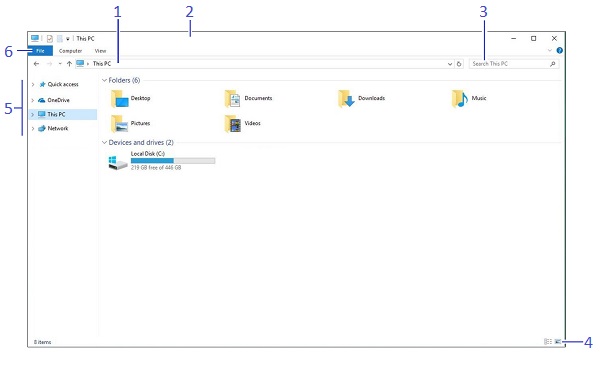
| 1 | Адресная строка. Отображает расположение открытой папки. | 2 | Строка заголовка. Нажмите и перетащите, чтобы переместить окно. |
| 3 | Поле поиска. Введите ключевые слова для поиска в папке. | 4 | Параметры отображения. Выберите способ отображения содержимого в Проводнике файлов. |
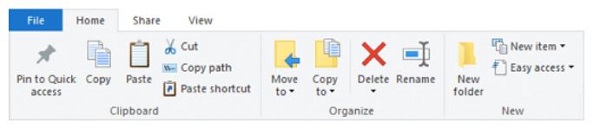
| 5 | Панель навигации. Обеспечивает быструю навигацию по папкам и файлам и позволяет просматривать избранные расположения (например, «Библиотеки», OneDrive, «Этот компьютер» и сеть). | 6 | Лента. Отображает кнопки и меню для вызова распространенных команд. |
Windows 10 в 2019 г.
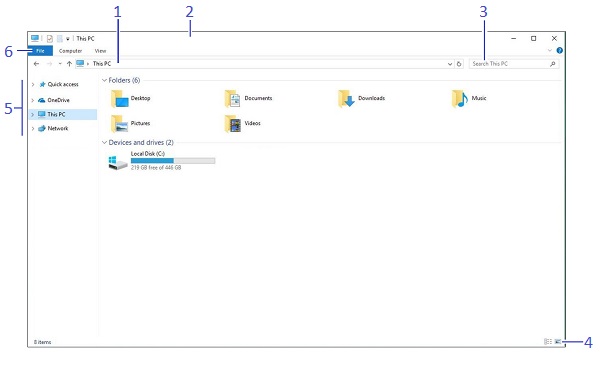
| 1 | Адресная строка. Отображает расположение открытой папки. | 2 | Строка заголовка. Нажмите и перетащите, чтобы переместить окно. |
| 3 | Поле поиска. Введите ключевые слова для поиска в папке. | 4 | Параметры отображения. Выберите способ отображения содержимого в Проводнике файлов. |
| 5 | Панель навигации. Обеспечивает быструю навигацию по папкам и файлам и позволяет просматривать избранные расположения (например, «Библиотеки», OneDrive, «Этот ПК» и сеть). | 6 | Лента. Отображает кнопки и меню для вызова распространенных команд. |
対象製品
Alienware, Dell Pro All-in-One, Dell Pro Max Micro, Dell Pro Max Slim, Dell Pro Max Tower, Dell Pro Micro, Dell Pro Slim, Dell Pro Tower, Inspiron, OptiPlex, Vostro, XPS, G Series, G Series, Alienware, Dell Pro, Dell Pro Max, Dell Pro Plus
, Dell Pro Premium, Inspiron, Latitude, Dell Pro Rugged, Vostro, XPS, Tablets, Fixed Workstations, Mobile Workstations, Dell Pro Max Micro XE FCM2250
...
文書のプロパティ
文書番号: 000138854
文書の種類: How To
最終更新: 30 4月 2026
バージョン: 18
質問に対する他のDellユーザーからの回答を見つける
サポート サービス
お使いのデバイスがサポート サービスの対象かどうかを確認してください。