Windows 10:快速使用者指南
概要: 本文提供升級至 Windows 10 作業系統之後,如何快速上手操作的相關資訊。
この記事は次に適用されます:
この記事は次には適用されません:
この記事は、特定の製品に関連付けられていません。
すべての製品パージョンがこの記事に記載されているわけではありません。
手順
注意:Microsoft已自 2025 年 10 月 14 日起停止對 Windows 10 的支援。如需更多資訊,請參閱我們的 Microsoft Windows 10 終止支援公告。此內容將不再更新。
目錄:
簡介
升級新的作業系統後,面對新的配置和不同選項想要快速上手操作,可能並不容易。本指南介紹 Windows 10 可用的各種選項,說明如何迅速找到並使用選項,以及相關的鍵盤快速鍵。
注意:Windows 10 自上市以來,已經歷多次改版。以下資訊依據原始上市版本和 2021 年最新發佈的作業系統版本。
辨識開始功能表和快速鍵
2021 年的 Windows 10
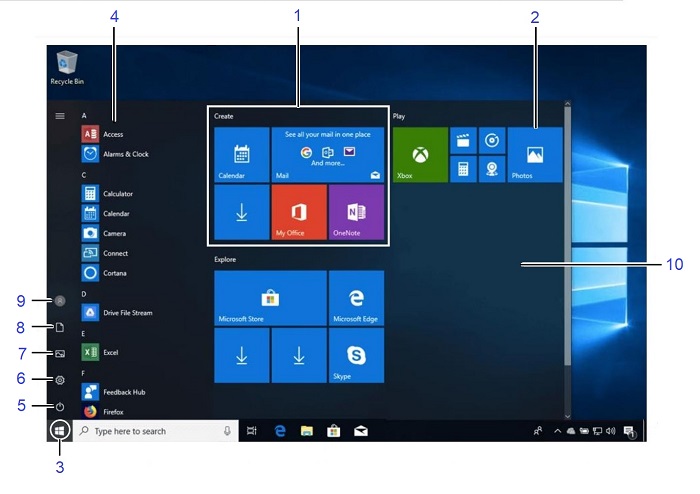
| 1 | 已命名的群組:動態磚會分門別類為不同群組。 | 2 | 動態磚:按一下動態磚以開啟應用程式。 |
| 3 | 開始按鈕:按一下此處以開啟開始功能表。 | 4 | 應用程式清單:列出電腦上的所有應用程式。 |
| 5 | 電源按鈕:各種用於關閉電腦的選項 | 6 | 設定:開啟電腦設定視窗。 |
| 7 | 圖片:開啟「圖片」資料夾。 | 8 | 文件:開啟「文件」資料夾。 |
| 9 | 帳戶:按一下以切換至其他帳戶、鎖定畫面或登出。 | 10 | 開始功能表 |
基本命令快速鍵
| 命令 | 鍵盤快速鍵 |
|---|---|
| 開始功能表 | Windows 鍵 |
| 複製資料夾或檔案 | Ctrl + C |
| 剪下資料夾或檔案 | Ctrl + X |
| 貼上資料夾或檔案 | Ctrl + V |
| Cortana (語音) | Windows 鍵 + C |
| Cortana (文字) | Windows 鍵 + S |
| 重要訊息中心 | Windows 鍵 + A |
| 工作檢視 | Windows 鍵 + Tab |
| 關閉應用程式 | Alt + F4 |
| 鎖定電腦 | Windows 鍵 + L |
| 列印 | Ctrl + P |
| 檔案總管 | Windows 鍵 + E |
| 「執行」對話方塊 | Windows 鍵 + R |
| 開啟「設定」 | Windows 鍵 + I |
| 「裝置」窗格 | Windows 鍵 + K |
| 「共用」窗格 | Windows 鍵 + H |
| 第二個顯示器的顯示選項 | Windows 鍵 + P |
| 快速連結功能表 | Windows 鍵 + X |
2019 年的 Windows 10
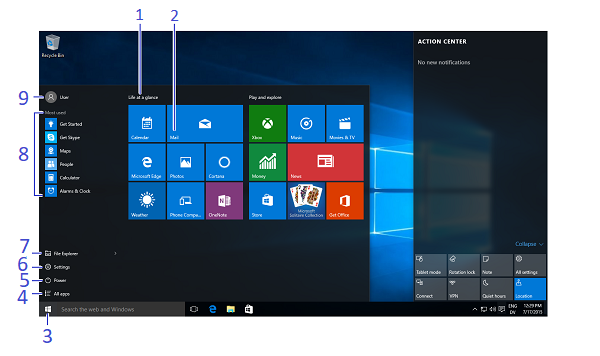
| 1 | 已命名的群組:動態磚會分門別類為不同群組。 | 2 | 動態磚:按一下動態磚以開啟應用程式。 |
| 3 | 開始按鈕:按一下此處以開啟開始功能表。 | 4 | 所有應用程式:開啟列出電腦上所有應用程式的清單。 |
| 5 | 電源按鈕:各種用於關閉電腦的選項 | 6 | 設定:開啟電腦設定視窗。 |
| 7 | 檔案總管:檔案管理員應用程式。 | 8 | 最常使用的應用程式 |
| 9 | 帳戶:按一下以切換至其他帳戶、鎖定畫面或登出。 |
基本命令快速鍵
| 命令 | 鍵盤快速鍵 |
|---|---|
| 開始功能表 | Windows 鍵 |
| 複製資料夾或檔案 | Ctrl + C |
| 剪下資料夾或檔案 | Ctrl + X |
| 貼上資料夾或檔案 | Ctrl + V |
| Cortana (語音) | Windows 鍵 + C |
| Cortana (文字) | Windows 鍵 + S |
| 重要訊息中心 | Windows 鍵 + A |
| 工作檢視 | Windows 鍵 + Tab |
| 關閉應用程式 | Alt + F4 |
| 鎖定電腦 | Windows 鍵 + L |
| 列印 | Ctrl + P |
| 檔案總管 | Windows 鍵 + E |
| 「執行」對話方塊 | Windows 鍵 + R |
| 開啟「設定」 | Windows 鍵 + I |
| 「裝置」窗格 | Windows 鍵 + K |
| 「共用」窗格 | Windows 鍵 + H |
| 第二個顯示器的顯示選項 | Windows 鍵 + P |
| 快速連結功能表 | Windows 鍵 + X |
- 若要開啟開始功能表:按一下開始按鈕或按下 Windows 鍵
- 若要調整開始功能表上的應用程式動態磚大小:以滑鼠右鍵按一下動態磚,再按一下大小,然後選取大小
- 若要重新排列動態磚:動態磚會依應用程式關聯性分門別類為不同群組。將動態磚拖放至群組中的新位置,或拖放至不同群組之間以建立新群組
- 若要從開始功能表中移除動態磚:以滑鼠右鍵按一下動態磚,然後按一下從「開始」取消釘選
- 若要將動態磚新增至開始功能表:以滑鼠右鍵按一下應用程式,然後選取釘選到「開始」
- 若要停止更新應用程式的動態磚:以滑鼠右鍵按一下應用程式的動態磚,然後按一下關閉動態磚
- 若要搜尋檔案或應用程式:在搜尋欄位中按一下,然後輸入檔案或應用程式的關鍵字。搜尋結果會顯示在功能表中
- 若要重新命名動態磚群組:按一下動態磚群組的名稱,然後輸入新名稱
- 若要鎖定電腦:按一下帳戶按鈕,然後選取鎖定
- 若要登出 Windows:按一下帳戶按鈕,然後選取登出
- 若要切換使用者:按一下帳戶按鈕,然後選取另一個使用者帳戶
- 若要變更帳戶設定:按一下帳戶按鈕,然後選取變更帳戶設定
- 若要啟動應用程式:在開始功能表找到該應用程式的動態磚按一下,或在開始功能表中的清單尋找,然後按一下要開啟的應用程式
- 瀏覽不同的應用程式:在應用程式清單中,按一下字母標題,然後選擇不同的字母,即可顯示以該字母為首的所有應用程式
- 若要搜尋應用程式:在搜尋欄位中按一下,然後輸入應用程式的關鍵字
- 若要檢視所有已安裝的應用程式:在開始功能表中向下捲動清單
- 要關閉應用程式:按一下應用程式右上角的關閉按鈕,或按下 Alt + F4
- 若要瀏覽已開啟的應用程式:按一下工作檢視按鈕,或按 Windows 鍵 + Tab
注意:以滑鼠右鍵按一下應用程式,然後按一下關閉以關閉。
- 若要安裝應用程式:從 Windows 市集、DVD 等媒體或網際網路下載應用程式然後安裝
- 若要解除安裝應用程式:以滑鼠右鍵按一下開始按鈕,然後從開始功能表中選取設定。按一下系統類別,然後選取應用程式與功能。選取您要解除安裝的應用程式,然後按一下「解除安裝」按鈕
- 若要個人化您的電腦:按一下開始按鈕,從開始功能表中選取設定,然後按一下「設定」應用程式中的個人化類別
- 變更背景:選擇內建的色彩和圖片,或使用您自己的。選取多張圖片可進行投影片放映
- 變更色彩:變更視窗色彩和透明度
- 變更鎖定畫面:變更鎖定畫面時顯示的影像
- 變更「開始」:變更要在開始功能表上顯示的應用程式
- 變更主題:變更視窗的色彩主題
辨識桌面和快速鍵
2021 年的 Windows 10
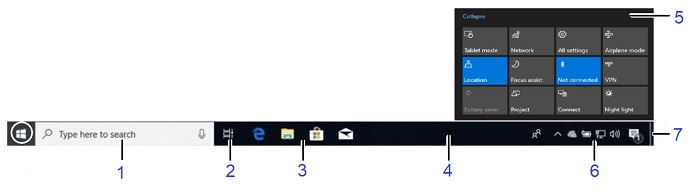
| 1 | Cortana:按一下開啟 Cortana 以搜尋項目。 | 2 | 工作檢視:按一下以「工作檢視」查看所有已開啟的視窗。 |
| 3 | 釘選的程式圖示:按一下開啟程式,按下並拖放即可重新排列圖示。 | 4 | Windows 工作列:指向工作列上的程式圖示,然後按一下預覽縮圖以檢視該視窗。 |
| 5 | 重要訊息中心:在畫面上顯示您的通知和捷徑 | 6 | 通知區域:時鐘和其他系統圖示顯示於此處。 |
| 7 | 顯示桌面按鈕:指向或按一下此處以隱藏已開啟的視窗。 |
桌面命令快速鍵
| 命令 | 鍵盤快速鍵 |
|---|---|
| 桌上型電腦 | Windows 鍵 + D |
| 最大化 | Windows 鍵 + 向上方向鍵 |
| 最小化或還原 | Windows 鍵 + 向下方向鍵 |
| 在應用程式之間切換 | Alt + Tab |
| 將所有視窗最小化 | Windows 鍵 + M |
| 將應用程式貼齊左側 | Windows 鍵 + 向左方向鍵 |
| 將應用程式貼齊右側 | Windows 鍵 + 向右方向鍵 |
| 新增桌面 | Windows 鍵 + Ctrl + D |
| 關閉目前桌面 | Windows 鍵 + Ctrl + F4 |
| 切換桌面 | Windows 鍵 + Ctrl + 向左或向右方向鍵 |
2019 年的 Windows 10
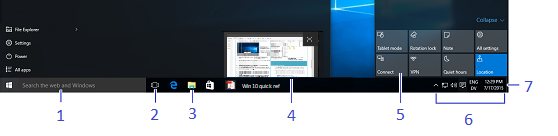
| 1 | Cortana:按一下開啟 Cortana 以搜尋項目。 | 2 | 工作檢視:按一下以「工作檢視」查看所有已開啟的視窗。 |
| 3 | 程式圖示:按一下開啟程式,按下並拖放即可重新排列圖示。 | 4 | 視窗預覽:指向工作列上的程式圖示,然後按一下預覽縮圖以檢視該視窗。 |
| 5 | 重要訊息中心:在畫面上顯示您的通知和捷徑 | 6 | 通知區域:時鐘和其他系統圖示顯示於此處。 |
| 7 | 顯示桌面按鈕:指向或按一下此處以隱藏已開啟的視窗。 |
桌面命令快速鍵
| 命令 | 鍵盤快速鍵 |
|---|---|
| 桌上型電腦 | Windows 鍵 + D |
| 最大化 | Windows 鍵 + 向上方向鍵 |
| 最小化或還原 | Windows 鍵 + 向下方向鍵 |
| 在應用程式之間切換 | Alt + Tab |
| 將所有視窗最小化 | Windows 鍵 + M |
| 將應用程式貼齊左側 | Windows 鍵 + 向左方向鍵 |
| 將應用程式貼齊右側 | Windows 鍵 + 向右方向鍵 |
| 新增桌面 | Windows 鍵 + Ctrl + D |
| 關閉目前桌面 | Windows 鍵 + Ctrl + F4 |
| 切換桌面 | Windows 鍵 + Ctrl + 向左或向右方向鍵 |
- 若要查看已開啟的視窗:指向工作列上的程式圖示。指向顯示的縮圖預覽以預覽視窗
- 若要最小化其他視窗:同時按下 Windows + Home 鍵,或按下視窗標頭列並快速左右輕搖
- 若要並排比較視窗:按一下並拖放視窗的標題列至畫面右側,然後為畫面左側選取一個視窗的縮圖;或是按下 Windows 鍵 + 向左方向鍵,或是 Windows 鍵 + 向右方向鍵
- 若要最大化已開啟的視窗:按一下視窗的「最大化視窗」按鈕,或按下 Windows 鍵 + 向上方向鍵
- 若要在應用程式之間切換:按下 Alt + Tab 以快速切換桌面上已開啟的程式和視窗,或是按下 Windows 鍵 + Tab 以開啟工作檢視,然後選取一個視窗的縮圖
- 若要存取「設定」:以滑鼠右鍵按一下開始按鈕,然後從開始功能表選取設定
- 若要將程式釘選至工作列:將你喜歡的桌面應用程式釘選到工作列,以便從桌面直接開啟。開啟您要釘選的程式,以滑鼠右鍵按一下該程式在工作列的圖示,然後選取釘選到工作列
- 若要顯示通知:按一下工作列上的通知圖示,或在觸控顯示器上從畫面右側向內撥動,以開啟通知中心
- 摺疊控制中心:按一下摺疊以將所有動作摺疊,僅顯示頂端一列。頂端列可在「設定」應用程式中自訂,讓您控制當清單摺疊時,應顯示哪四個動作
- 可用的動作包括:
- 所有設定:開啟「設定」應用程式
- 飛航模式:開啟後,會關閉所有無線電
- 省電模式:切換各個省電模式、調暗顯示器並套用其他設定以節省電力
- 藍牙:開啟和關閉藍牙無線電
- 亮度:調整顯示器亮度為 100%、75%、50% 或 25%
- 連線:連線至無線裝置 (例如:藍牙)
- 位置:開啟和關閉定位服務
注意:在 Microsoft OneNote 中開啟新備忘錄
- 勿打擾時間:「請勿打擾」模式,會停止顯示所有通知
- 旋轉鎖定:鎖定平板電腦的直向或橫向檢視
- 平板電腦模式:切換平板電腦模式,使電腦操作接近 Windows 8,包括全螢幕應用程式、放大觸控項目,並以「開始畫面」取代「開始功能表」等等。
- VPN:在「設定」應用程式中顯示 VPN 設定
- Wi-Fi:開啟和關閉 Wi-Fi (並非用於尋找網路)
- Cortana 讓您可以搜尋應用程式、檔案或資料夾,可直接輸入關鍵字,或說出您想要尋找的詞彙
- 您可以使用 Cortana 的語音辨識功能,方法是按一下麥克風按鈕,然後說出您要尋找的詞彙
- 若要開啟 Cortana,請按一下「開始」按鈕右側的 Cortana 欄位
- Cortana 會顯示相關的結果
- 您可以在 Cortana 筆記本中控制搜尋結果
辨識檔案總管應用程式
2021 年的 Windows 10
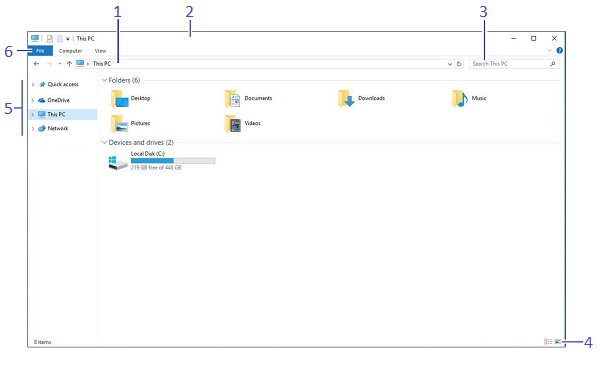
| 1 | 位址列:顯示目前開啟的資料夾位置 | 2 | 標題列:按一下並拖放以移動視窗。 |
| 3 | 搜尋方塊:輸入關鍵字以搜尋資料夾。 | 4 | 顯示設定:選擇要如何在檔案總管中顯示內容。 |
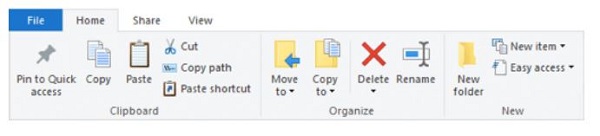
| 5 | 瀏覽窗格:讓您快速導覽至資料夾和檔案,並讓您瀏覽最愛位置 (例如:媒體櫃、OneDrive、本機電腦和網路位置)。 | 6 | 功能區:顯示常用命令的按鈕和功能表 |
2019 年的 Windows 10
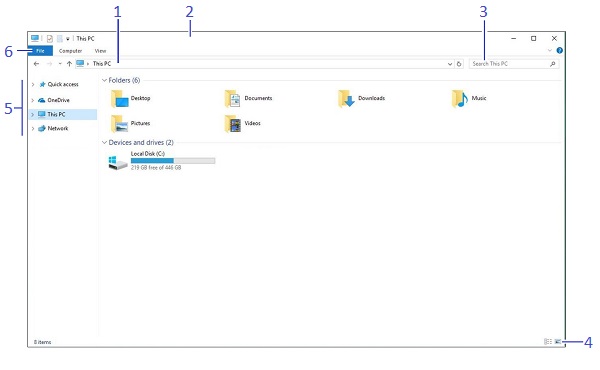
| 1 | 位址列:顯示目前開啟的資料夾位置 | 2 | 標題列:按一下並拖放以移動視窗。 |
| 3 | 搜尋方塊:輸入關鍵字以搜尋資料夾。 | 4 | 顯示設定:選擇您希望檔案總管顯示內容的方式。 |
| 5 | 瀏覽窗格:讓您快速導覽至資料夾和檔案,並讓您瀏覽最愛位置 (例如:媒體櫃、OneDrive、本機和網路位置)。 | 6 | 功能區:顯示常用命令的按鈕和功能表 |
対象製品
Alienware, Dell Pro All-in-One, Dell Pro Max Micro, Dell Pro Max Slim, Dell Pro Max Tower, Dell Pro Micro, Dell Pro Slim, Dell Pro Tower, Inspiron, OptiPlex, Vostro, XPS, G Series, G Series, Alienware, Dell Pro, Dell Pro Max, Dell Pro Plus
, Dell Pro Premium, Inspiron, Latitude, Dell Pro Rugged, Vostro, XPS, Tablets, Fixed Workstations, Mobile Workstations, Dell Pro Max Micro XE FCM2250
...
文書のプロパティ
文書番号: 000138854
文書の種類: How To
最終更新: 30 4月 2026
バージョン: 18
質問に対する他のDellユーザーからの回答を見つける
サポート サービス
お使いのデバイスがサポート サービスの対象かどうかを確認してください。