Windows 10: Pikakäyttöopas
概要: Tässä artikkelissa on tietoja nopeasta käyttöönotosta Windows 10 -käyttöjärjestelmään päivittämisen jälkeen.
この記事は次に適用されます:
この記事は次には適用されません:
この記事は、特定の製品に関連付けられていません。
すべての製品パージョンがこの記事に記載されているわけではありません。
手順
Huomautus: Microsoft on lopettanut Windows 10 -tuen 14. lokakuuta 2025 alkaen. Lisätietoja on Microsoft Windows 10:n tuen päättymisilmoituksessa . Tätä sisältöä ei enää päivitetä.
Sisällysluettelo:
- Johdanto
- Käynnistä-valikon ja pikanäppäinten tunnistaminen
- Työpöytä- ja pikanäppäinten tunnistaminen
- Resurssienhallintasovelluksen tunnistaminen
Johdanto
Voi olla vaikeaa päästä nopeasti alkuun uudella käyttöjärjestelmällä päivittämisen jälkeen, jossa on uusi asettelu ja erilaisia vaihtoehtoja. Tämä opas kattaa Windows 10: ssä käytettävissä olevat vaihtoehdot ja kuinka voit nopeasti oppia löytämään ja käyttämään niitä sekä asiaankuuluvia pikanäppäimiä.
Huomautus: Windows 10 on käynyt läpi useita eri versioita julkaisunsa jälkeen. Seuraavat tiedot koskevat alkuperäistä versiota ja uusinta käyttöjärjestelmäjulkaisua vuonna 2021.
Käynnistä-valikon ja pikanäppäinten tunnistaminen
Windows 10 vuonna 2021
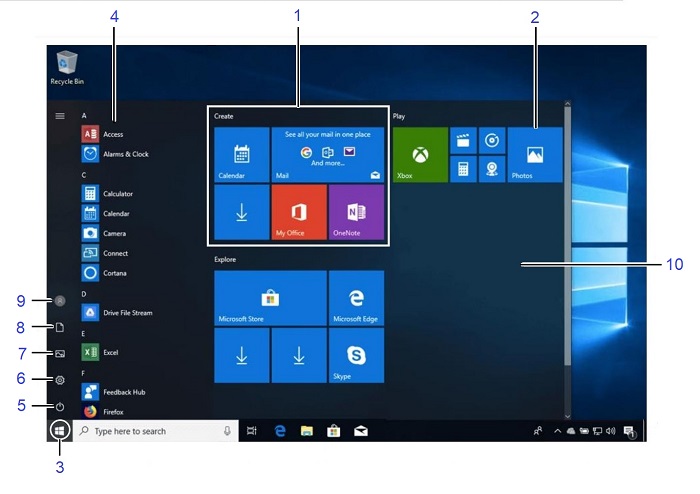
| 1 | Nimetyt ryhmät: Ruudut on järjestetty ryhmiin. | 2 | Tapahtumaruudut: Avaa sovellus napsauttamalla ruutua. |
| 3 | Käynnistä-painike: Napsauta tätä avataksesi Käynnistä-valikon. | 4 | Sovellusluettelo: Luettelo kaikista tietokoneen sovelluksista. |
| 5 | Virtapainike: Erilaisia vaihtoehtoja tietokoneen sammuttamiseen | 6 | Settings: Avaa tietokoneen asetusikkuna. |
| 7 | Kuvia: Avaa Kuvat-kansio. | 8 | Asiakirjat: Avaa Dokumentit-kansio. |
| 9 | Tili: Napsauta vaihtaaksesi toiseen tiliin, lukitaksesi näytön tai kirjautuaksesi ulos. | 10 | Käynnistysvalikko |
Peruskomentojen pikanäppäimet
| Komennot | Pikavalintanäppäimet |
|---|---|
| Käynnistysvalikko | Windows-näppäin |
| Kansion tai tiedoston kopioiminen | Ctrl + C |
| Kansion tai tiedoston leikkaaminen | Ctrl + X |
| Kansion tai tiedoston liittäminen | Ctrl + V |
| Cortana (puhe) | Windows-näppäin + C |
| Cortana (teksti) | Windows-näppäin + S |
| Toimintokeskus | Windows-näppäin + A |
| Tehtävänäkymä | Windows-näppäin + sarkain |
| Sulje sovellus | Alt + F4 |
| Tietokoneen lukitseminen | Windows-näppäin + L |
| Tulosta | Ctrl + P |
| Resurssienhallinta | Windows-näppäin + E |
| Suorita-valintaikkuna | Windows-näppäin + R |
| Avaa Asetukset | Windows-näppäin + I |
| Laitteet-ruutu | Windows-näppäin + K |
| Jakaminen-ruutu | Windows-näppäin + H |
| Toisen näytön näyttövaihtoehdot | Windows-näppäin + P |
| Pikalinkkivalikko | Windows-näppäin + X |
Windows 10 vuonna 2019
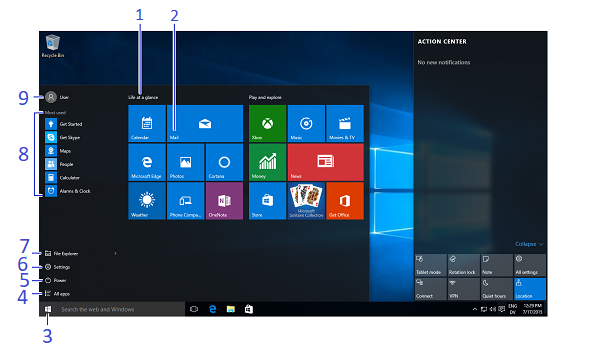
| 1 | Nimetyt ryhmät: Ruudut on järjestetty ryhmiin. | 2 | Tapahtumaruudut: Avaa sovellus napsauttamalla ruutua. |
| 3 | Käynnistä-painike: Napsauta tätä avataksesi Käynnistä-valikon. | 4 | Kaikki sovellukset: Avaa luettelo kaikista tietokoneen sovelluksista. |
| 5 | Virtapainike: Erilaisia vaihtoehtoja tietokoneen sammuttamiseen | 6 | Settings: Avaa tietokoneen asetusikkuna. |
| 7 | Resurssienhallinta: Tiedostonhallinta-sovellus. | 8 | Useimmin käytetyt sovellukset |
| 9 | Tili: Napsauta vaihtaaksesi toiseen tiliin, lukitaksesi näytön tai kirjautuaksesi ulos. |
Peruskomentojen pikanäppäimet
| Komennot | Pikavalintanäppäimet |
|---|---|
| Käynnistysvalikko | Windows-näppäin |
| Kansion tai tiedoston kopioiminen | Ctrl + C |
| Kansion tai tiedoston leikkaaminen | Ctrl + X |
| Kansion tai tiedoston liittäminen | Ctrl + V |
| Cortana (puhe) | Windows-näppäin + C |
| Cortana (teksti) | Windows-näppäin + S |
| Toimintokeskus | Windows-näppäin + A |
| Tehtävänäkymä | Windows-näppäin + sarkain |
| Sulje sovellus | Alt + F4 |
| Tietokoneen lukitseminen | Windows-näppäin + L |
| Tulosta | Ctrl + P |
| Resurssienhallinta | Windows-näppäin + E |
| Suorita-valintaikkuna | Windows-näppäin + R |
| Avaa Asetukset | Windows-näppäin + I |
| Laitteet-ruutu | Windows-näppäin + K |
| Jakaminen-ruutu | Windows-näppäin + H |
| Toisen näytön näyttövaihtoehdot | Windows-näppäin + P |
| Pikalinkkivalikko | Windows-näppäin + X |
- Käynnistä-valikon avaaminen: Napsauta Käynnistä-painiketta tai paina Windows-näppäintä
- Sovellus-ruudun koon muuttaminen Käynnistä-valikossa: Napsauta ruutua hiiren kakkospainikkeella, valitse koko ja valitse koko
- Voit järjestää ruudut uudelleen seuraavasti: Ruudut on järjestetty toisiinsa liittyvien sovellusten ryhmiin. Vedä ruutu uuteen kohtaan ryhmässä tai aloita uusi ryhmä vetämällä sitä ryhmästä toiseen
- Ruudun poistaminen Käynnistä-valikosta: Napsauta ruutua hiiren kakkospainikkeella ja valitse Poista kiinnitys aloitusnäytössä
- Ruudun lisääminen Käynnistä-valikkoon: Napsauta sovellusta hiiren kakkospainikkeella ja valitse Kiinnitä aloitusnäyttöön
- Voit lopettaa sovelluksen tapahtumaruudun päivittämisen seuraavasti: Napsauta sovelluksen ruutua hiiren kakkospainikkeella ja valitse Poista tapahtumaruutu käytöstä
- Tiedostojen tai sovellusten etsiminen: Napsauta hakukenttää ja kirjoita tiedoston tai sovelluksen avainsana. Hakutulokset näkyvät valikossa
- Tapahtumaruuturyhmien nimeäminen uudelleen: Napsauta Live Tile -ryhmän nimeä ja kirjoita uusi nimi
- Tietokoneen lukitseminen: Napsauta Tili-painiketta ja valitse Lukitse
- Kirjautuminen ulos Windowsista: Napsauta Tili-painiketta ja valitse Kirjaudu ulos
- Käyttäjän vaihtaminen: Napsauta Tili-painiketta ja valitse toinen käyttäjätili
- Tilin asetusten muuttaminen: Napsauta Tili-painiketta ja valitse Muuta tilin asetuksia
- Sovelluksen käynnistäminen: Etsi sovelluksen ruutu Käynnistä-valikosta ja napsauta sitä tai valitse Käynnistä-valikon luettelosta sovellus, jonka haluat avata
- Selaa eri sovelluksia: Klikkaa Sovellukset-luettelossa kirjaimen otsikkoa ja valitse sitten toinen kirjain, niin näet kaikki kyseisellä kirjaimella alkavat apit
- Sovelluksen hakeminen: Napsauta hakukenttää ja kirjoita sovelluksen avainsana
- Kaikkien asennettujen sovellusten tarkasteleminen: Vieritä luetteloa alaspäin Käynnistä-valikossa
- Sovelluksen sulkeminen: Napsauta sovelluksen oikeassa yläkulmassa olevaa Sulje-painiketta tai paina Alt + F4
- Voit selata avointa sovellusta seuraavasti: Napsauta Tehtävänäkymä-painiketta tai paina Windows-näppäintä + sarkainta
Huomautus: Napsauta sovellusta hiiren kakkospainikkeella ja sulje se valitsemalla Sulje .
- Sovelluksen asentaminen: Asenna Windows-kaupasta hankittuja sovelluksia, tietovälineitä, kuten DVD-levyjä, tai Internetistä ladattuja sovelluksia
- Sovelluksen asennuksen poistaminen: Napsauta Käynnistä-painiketta ja valitse Käynnistä-valikosta Asetukset . Napsauta Järjestelmäluokka ja valitse Sovellukset Á Ominaisuudet. Valitse sovellus, jonka asennuksen haluat poistaa, ja napsauta asennuksen poistopainiketta
- Tietokoneen mukauttaminen: Napsauta Käynnistä-painiketta, valitse Käynnistysvalikosta Asetukset ja valitse Asetukset-sovelluksesta Mukauttaminen-luokka
- Vaihda taustaa: Valitse integroidut värit ja kuvat tai käytä omiasi. Diaesityksen aloittaminen valitsemalla useampi kuin yksi kuva
- Vaihda värejä: Muuta Windowsin väriä ja läpinäkyvyyttä
- Vaihda lukitusnäyttöä: Vaihda kuva, joka tulee näkyviin, kun näyttö on lukittu
- Muutoksen aloitus: Muuta Käynnistä-valikossa näkyviä sovelluksia
- Vaihda teemoja: Ikkunan värimallin muuttaminen
Työpöytä- ja pikanäppäinten tunnistaminen
Windows 10 vuonna 2021
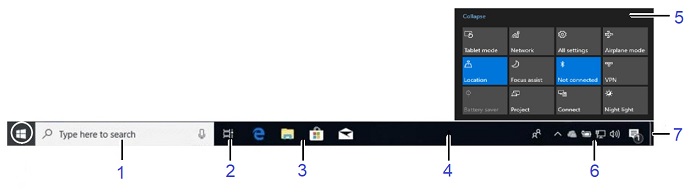
| 1 | Cortana: Avaa Cortana ja etsi kohteita napsauttamalla. | 2 | Tehtävänäkymä: Napsauta tätä, jos haluat näyttää kaikki avoimet ikkunat tehtävänäkymässä. |
| 3 | Kiinnitetyt ohjelmakuvakkeet: Napsauta avataksesi ohjelman, järjestä kuvakkeet napsauttamalla ja vetämällä. | 4 | Windowsin tehtäväpalkki: Osoita tehtäväpalkin ohjelmakuvaketta ja napsauta esikatselun pikkukuvaa nähdäksesi ikkunan. |
| 5 | Toimintakeskus: Näyttää ilmoitukset ja pikanäppäimet näytöllä | 6 | Ilmaisinalueen: Kello ja muut järjestelmäkuvakkeet sijaitsevat täällä. |
| 7 | Näytä työpöytäpainike: Osoita tai napsauta tätä, jotta avoimet ikkunat muuttuvat näkymättömiksi. |
Työpöydän komentojen pikanäppäimet
| Komennot | Pikavalintanäppäimet |
|---|---|
| Pöytätietokone | Windows-näppäin + D |
| Maksimoida | Windows-näppäin + nuoli ylänuoli |
| Pienennä tai palauta | Windows-näppäin + alaspäin osoittava nuoli |
| Vaihda sovelluksesta toiseen | Alt + sarkain |
| Pienennä kaikki ikkunat | Windows-näppäin + M |
| Kohdista sovellus vasemmalle | Windows-näppäin + vasemman osoittimen nuoli |
| Kohdista sovellus oikealle | Windows-näppäin + oikea nuoli |
| Uusi pöytäkone | Windows-näppäin + Ctrl + D |
| Sulje nykyinen työpöytä | Windows-näppäin + Ctrl + F4 |
| Vaihda pöytää | Windows-näppäin + Ctrl + vasemman tai oikean osoittimen nuoli |
Windows 10 vuonna 2019
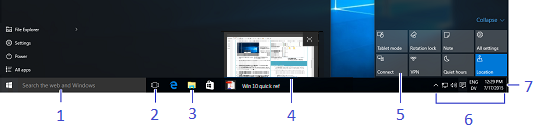
| 1 | Cortana: Avaa Cortana ja etsi kohteita napsauttamalla. | 2 | Tehtävänäkymä: Napsauta tätä, jos haluat näyttää kaikki avoimet ikkunat tehtävänäkymässä. |
| 3 | Ohjelmakuvake: Napsauta avataksesi ohjelman, järjestä kuvakkeet napsauttamalla ja vetämällä. | 4 | Ikkunan esikatselu: Osoita tehtäväpalkin ohjelmakuvaketta ja napsauta esikatselun pikkukuvaa nähdäksesi ikkunan. |
| 5 | Toimintakeskus: Näyttää ilmoitukset ja pikanäppäimet näytöllä | 6 | Ilmaisinalueen: Kello ja muut järjestelmäkuvakkeet sijaitsevat täällä. |
| 7 | Näytä työpöytäpainike: Osoita tai napsauta tätä, jotta avoimet ikkunat muuttuvat näkymättömiksi. |
Työpöydän komentojen pikanäppäimet
| Komennot | Pikavalintanäppäimet |
|---|---|
| Pöytätietokone | Windows-näppäin + D |
| Maksimoida | Windows-näppäin + nuoli ylänuoli |
| Pienennä tai palauta | Windows-näppäin + alaspäin osoittava nuoli |
| Vaihda sovelluksesta toiseen | Alt + sarkain |
| Pienennä kaikki ikkunat | Windows-näppäin + M |
| Kohdista sovellus vasemmalle | Windows-näppäin + vasemman osoittimen nuoli |
| Kohdista sovellus oikealle | Windows-näppäin + oikea nuoli |
| Uusi pöytäkone | Windows-näppäin + Ctrl + D |
| Sulje nykyinen työpöytä | Windows-näppäin + Ctrl + F4 |
| Vaihda pöytää | Windows-näppäin + Ctrl + vasemman tai oikean osoittimen nuoli |
- Kurkistus avoimiin ikkunoihin: Osoita tehtäväpalkissa olevaa ohjelmakuvaketta. Kurkista ikkunaan osoittamalla tuloksena olevaa pikkukuvan esikatselua
- Muiden ikkunoiden pienentäminen: Paina Windows + the Home -näppäintä yhdessä tai napsauta ja ravista Windowsin otsikkoriviä nopeasti puolelta toiselle
- Voit vertailla ikkunoita rinnakkain seuraavasti: Napsauta ja vedä ikkunan otsikkorivi näytön oikeaan reunaan ja valitse ikkunan pikkukuva näytön vasemmalle puolelle tai paina joko Windows-näppäintä + vasenta nuolipainiketta tai Windows-näppäintä + oikeaa nuolinäppäintä yhdessä
- Avoimen ikkunan maksimointi: Napsauta ikkunan Suurenna-ikkunaa tai paina Windows-näppäintä + ylänuolinäppäintä yhdessä
- Sovellusten välillä vaihtaminen: Paina Alt + Tab yhdessä siirtyäksesi nopeasti avoimien ohjelmien ja ikkunoiden välillä työpöydällä tai paina Windows-näppäintä + sarkain avataksesi tehtävänäkymän ja valitaksesi ikkunan pikkukuvan
- Asetusten käyttäminen: Napsauta Käynnistä-painiketta ja valitse Käynnistä-valikosta Asetukset
- Ohjelman kiinnittäminen tehtäväpalkkiin: Kiinnitä työpöytäsovelluksesi tehtäväpalkkiin, jotta voit avata ne suoraan työpöydältä. Avaa ohjelma, jonka haluat kiinnittää, napsauta hiiren kakkospainikkeella tehtäväpalkin ohjelmakuvaketta ja valitse Kiinnitä tämä ohjelma tehtäväpalkkiin
- Ilmoitusten näyttäminen: Avaa Ilmoituskeskus napsauttamalla tehtäväpalkin Ilmoitukset-kuvaketta tai pyyhkäisemällä näytön oikeasta reunasta keskelle kosketusnäytöllä
- Kutista toimintokeskus: Valitse Tiivistä , jos haluat kutistaa toiminnot vain ylimmälle riville. Ylintä riviä voi mukauttaa Asetukset-sovelluksessa, jotta voit hallita, mitkä neljä toimintoa ovat käytettävissä, kun luettelo kutistetaan
- Käytettävissä ovat esimerkiksi seuraavat:
- Kaikki asetukset: Avaa Asetukset-sovelluksen
- Lentokonetila: Kytkeminen päälle sammuttaa kaikki radiot
- Virransäästö: Vaihtaa virransäästötilojen välillä, himmentää näytön ja ottaa käyttöön muita asetuksia virran säästämiseksi
- Bluetooth: Bluetooth-radion kytkeminen päälle ja pois päältä
- Brightness: Säätää näytön kirkkautta 100, 75, 50 ja 25 %
- Muodostaa yhteyden: Yhdistetään langattomiin laitteisiin (esimerkiksi: Bluetooth)
- Paikka: Sijaintipalvelujen kytkeminen päälle ja pois päältä
Huomautus: Avaa uuden muistiinpanon Microsoft OneNotessa
- Hiljaiset tunnit: Älä häiritse -tila, joka estää ilmoitusten näkymisen
- Kierron lukitus: Lukitsee pysty- tai vaakanäkymän tabletissa
- Tablettitila: Vaihda tablettitilaa, joka saa tietokoneen toimimaan enemmän kuin Windows 8 ja sisältää koko näytön sovellukset, suuremmat kosketuskohteet, aloitusnäytön korvaa Käynnistä-valikon ja niin edelleen.
- VPN: Näyttää VPN-asetukset Asetukset-sovelluksessa
- Wifi: Wi-Fi-yhteyden kytkeminen päälle ja pois päältä (ei käytetä verkon etsimiseen)
- Cortanan avulla voit etsiä sovelluksia, tiedostoja tai kansioita kirjoittamalla avainsanoja tai sanomalla etsimäsi termit
- Voit käyttää Cortanan puheentunnistusta napsauttamalla mikrofonipainiketta ja sanomalla etsimäsi termit
- Avaa Cortana napsauttamalla aloituspainikkeen oikealla puolella olevaa Cortana-kenttää
- Cortana näyttää osuvat tulokset
- Voit hallita hakutuloksiasi Cortanan muistikirjassa
Resurssienhallintasovelluksen tunnistaminen
Windows 10 vuonna 2021
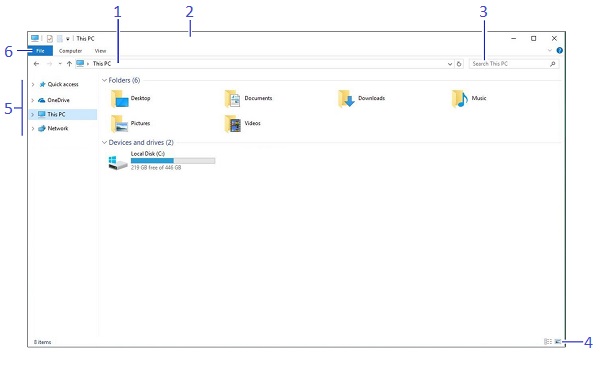
| 1 | Osoiterivi: Näyttää avoinna olevan kansion sijainnin | 2 | Otsikkorivi: Siirrä ikkunaa napsauttamalla ja vetämällä. |
| 3 | Hakukenttä: Etsi kansiosta avainsanoja. | 4 | Näyttöasetukset: Valitse, miten haluat näyttää sisällön Resurssienhallinnassa. |
| 5 | Siirtymisruudussa: Tarjoaa nopean navigoinnin kansioihin ja tiedostoihin ja mahdollistaa selaamisen suosikkisijainteihin (esimerkiksi: Kirjastot, One Drive, Tämä tietokone ja verkko.) | 6 | Nauha: Näyttää yleisten komentojen painikkeet ja valikot |
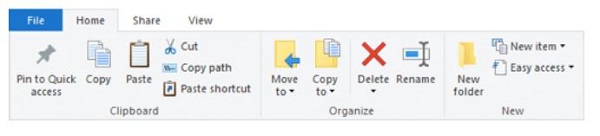
Windows 10 vuonna 2019
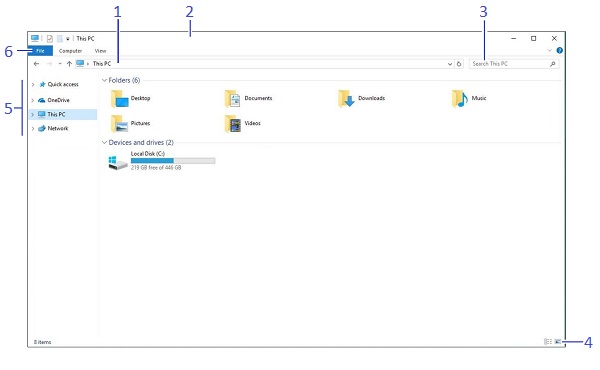
| 1 | Osoiterivi: Näyttää avoinna olevan kansion sijainnin | 2 | Otsikkorivi: Siirrä ikkunaa napsauttamalla ja vetämällä. |
| 3 | Hakukenttä: Etsi kansiosta avainsanoja. | 4 | Näyttöasetukset: Valitse, miten haluat Resurssienhallinnan sisällön näkyvän. |
| 5 | Siirtymisruudussa: Tarjoaa nopean navigoinnin kansioihin ja tiedostoihin ja mahdollistaa selaamisen suosikkisijainteihin (esimerkiksi: Kirjastot, yksi asema, tämä tietokone ja verkko.) | 6 | Nauha: Näyttää yleisten komentojen painikkeet ja valikot |
対象製品
Alienware, Dell Pro All-in-One, Dell Pro Max Micro, Dell Pro Max Slim, Dell Pro Max Tower, Dell Pro Micro, Dell Pro Slim, Dell Pro Tower, Inspiron, OptiPlex, Vostro, XPS, G Series, G Series, Alienware, Dell Pro, Dell Pro Max, Dell Pro Plus
, Dell Pro Premium, Inspiron, Latitude, Dell Pro Rugged, Vostro, XPS, Tablets, Fixed Workstations, Mobile Workstations, Dell Pro Max Micro XE FCM2250
...
文書のプロパティ
文書番号: 000138854
文書の種類: How To
最終更新: 30 4月 2026
バージョン: 18
質問に対する他のDellユーザーからの回答を見つける
サポート サービス
お使いのデバイスがサポート サービスの対象かどうかを確認してください。