「PowerEdge:「iperf」を使用してネットワーク帯域幅をテストする方法
概要: この記事では、iperf3を使用して使用可能なネットワーク帯域幅をテストする方法について説明します。
この記事は次に適用されます:
この記事は次には適用されません:
この記事は、特定の製品に関連付けられていません。
すべての製品パージョンがこの記事に記載されているわけではありません。
手順
注: 「  / Lawrence Berkeley National Laboratory によって開発されたオープンソースソフトウェアです。これは、3句のBSDライセンスの下でリリースされています。これは、デルのテクノロジー ツールではありません。
iperf3 ツールは、ESnet / Lawrence Berkeley National Laboratory によって開発されたオープンソースソフトウェアです。これは、3句のBSDライセンスの下でリリースされています。これは、デルのテクノロジー ツールではありません。
ダウンロードまたはインストール iperf3 使用しているオペレーティング システム(OS)のユーティリティー:
Windowsへのインストール:
- ここにある最新のバイナリをダウンロードします
- バイナリの抽出
.zipfile をローカル・ファイル・システム上の任意の場所に作成して、後で実行します。 - Windows用のインストールはありません。代わりに、ユーティリティーが解凍された場所でコマンド プロンプトを開きます。
Red Hat Linuxのインストール:
- スーパーユーザー権限(root)で次のコマンドを実行します。
dnf install iperf3
Ubuntu Linuxのインストール:
- 次のコマンドを実行します。
sudo特権:
sudo apt install iperf3
注:「
iperf ユーティリティーは、VMware ESXi 7.0以降のローカル ファイル システム上にデフォルトでインストールされています。」/usr/lib/vmware/vsan/bin/iperf3」
使用可能なネットワーク帯域幅をテストする方法:
データを受信するサーバーで、次のコマンドを実行します。
iperf3 -s
ローカル ファイアウォールが有効になっている場合は、使用するポート(デフォルト5201)を開く必要があります。必要に応じて、「-p <port>」オプションを使用して、特定のポートを指定できます。
データを送信するサーバーで、次のコマンドを実行します。
データを送信するサーバーで、次のコマンドを実行します。
iperf3 -c x.x.x.x
ステップ3でダウンロードしたファイルで、SBEバンドル内の
<x.x.x.x> をステップ2のサーバーのIPアドレスに置き換えます。
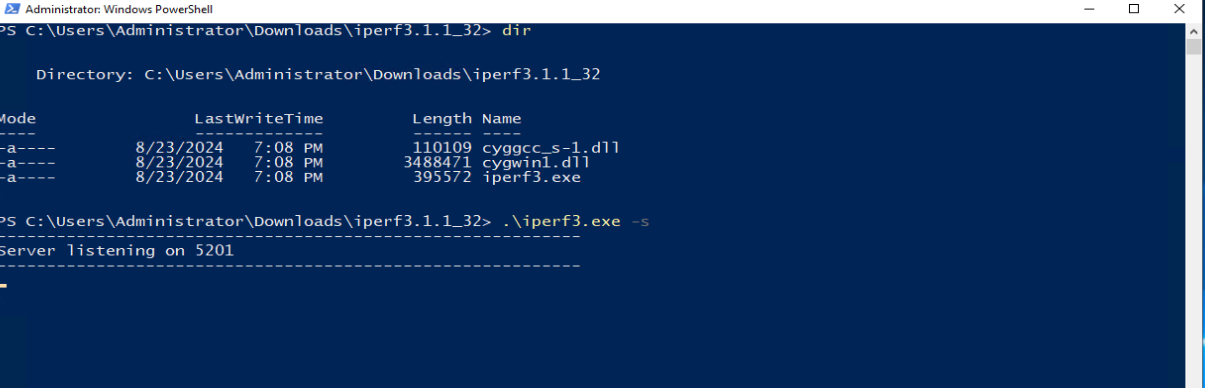
図1: イメージ:
iperf3 データを受信する準備ができているサーバーとしてWindows上で実行されています。
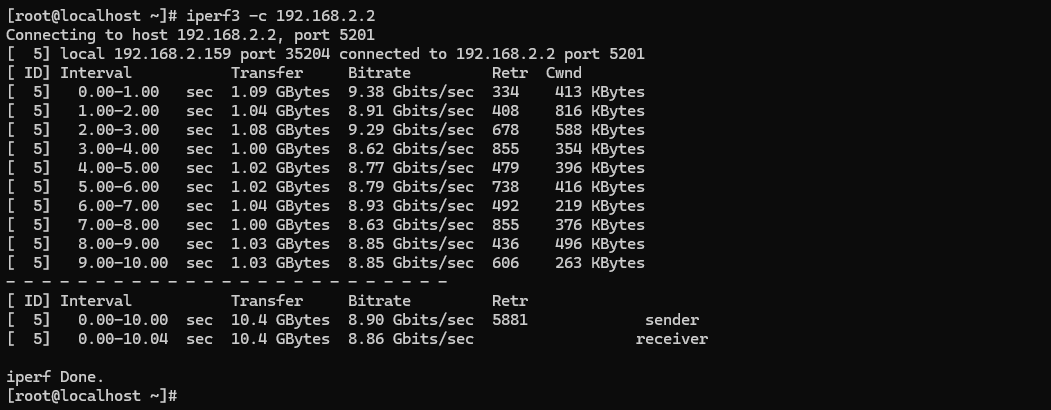
図2:イメージ:
iperf3 転送結果を表示するクライアントとしてLinux上で実行
その他の情報
その他の情報:
iperf3ユーティリティーは、2つのシステム間のネットワークのスループットを測定する、一般的に使用されるネットワーク テスト ツールです
これにより、ユーザーはネットワークのテストに使用できるさまざまなパラメーターを設定したり、ネットワークの最適化やチューニングに使用したりできます。クライアントとサーバーの機能があり、両端間のスループットを一方向または双方向で測定できます。これはオープンソース ソフトウェアであり、Linux、Windows、VMwareなどのさまざまなプラットフォームで実行されます
特定のインターフェイス アドレスを使用する必要がある場合は、使用するアドレスを「
。10Gを超えるネットワークの速度をテストする場合は、「-P <threads>」オプションを使用してクライアントを複数のスレッドに接続するのが最適です。
これにより、ユーザーはネットワークのテストに使用できるさまざまなパラメーターを設定したり、ネットワークの最適化やチューニングに使用したりできます。クライアントとサーバーの機能があり、両端間のスループットを一方向または双方向で測定できます。これはオープンソース ソフトウェアであり、Linux、Windows、VMwareなどのさまざまなプラットフォームで実行されます
特定のインターフェイス アドレスを使用する必要がある場合は、使用するアドレスを「
-B <x.x.x.x>" オプション
。10Gを超えるネットワークの速度をテストする場合は、「-P <threads>」オプションを使用してクライアントを複数のスレッドに接続するのが最適です。
対象製品
Microsoft Windows Server 2016, Microsoft Windows Server 2019, Microsoft Windows Server 2022, Microsoft Windows Server 2025, Red Hat Enterprise Linux Version 7, Red Hat Enterprise Linux Version 10, Red Hat Enterprise Linux Version 9
, Red Hat Enterprise Linux Version 8, SUSE Linux Enterprise Server 15, SUSE Linux Enterprise Server 16
...
製品
Ubuntu Server LTS, VMware ESXi 7.x, VMware ESXi 8.x, VMware ESXi 9.x文書のプロパティ
文書番号: 000139427
文書の種類: How To
最終更新: 30 1月 2026
バージョン: 10
質問に対する他のDellユーザーからの回答を見つける
サポート サービス
お使いのデバイスがサポート サービスの対象かどうかを確認してください。