PowerVault MD3xxxサービス タグを見つける方法
概要: このチュートリアルでは、PowerVault MD3xxxストレージのサービス タグを見つける方法について説明します。サービス タグは、テクニカル サポートがPowerVaultのすべてのコンポーネントを識別し、関連する保証を確認するために不可欠です。
この記事は次に適用されます:
この記事は次には適用されません:
この記事は、特定の製品に関連付けられていません。
すべての製品パージョンがこの記事に記載されているわけではありません。
手順
方法1:視覚的に確認
エクスプレス サービス コードとサービス タグは、システムの前面にあります。システム背面のRAIDコントローラー モジュールの横にもあります。
方法2:Modular Disk Storage Manager(MDSM)を使用したリモート
前提条件:
この手順には、Modular Disk Storage Management (MDSM)ソフトウェアが必要です。
PowerVaultディスク アレイと同じネットワークに接続されているシステムに、MDSMがインストールされている必要があります。
重要:
MDSMのバージョンによって、見え方が異なる場合があります。フォローするいくつかのスクリーンショットを以下に示します。
手順:
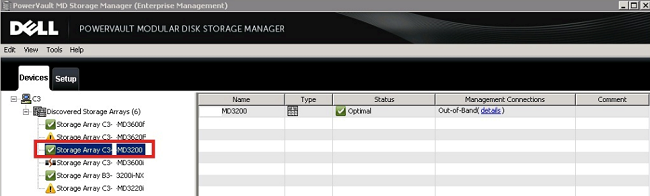
- MDSMの起動
- アレイを選択して右クリックし、[Manage Array]を選択します
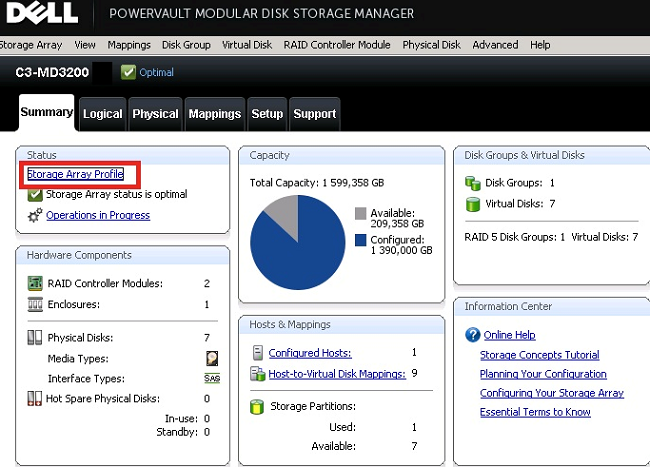
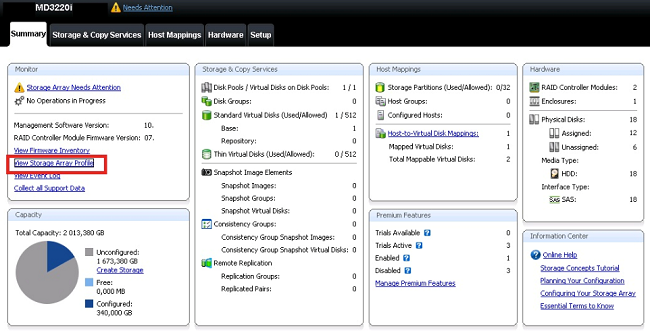
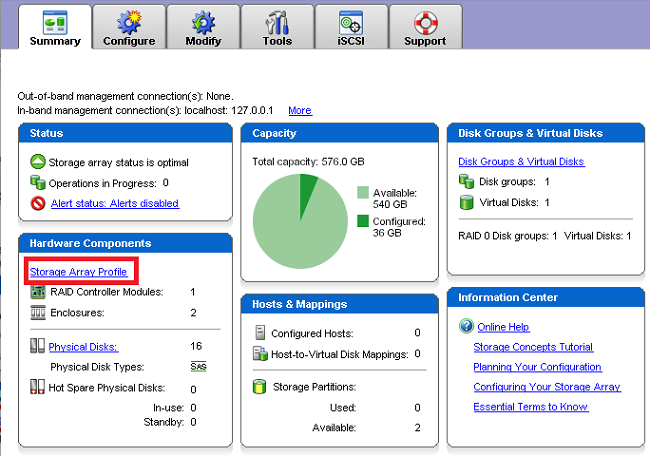
-
新しいウィンドウで、[Storage Array Profile]をクリックします
-
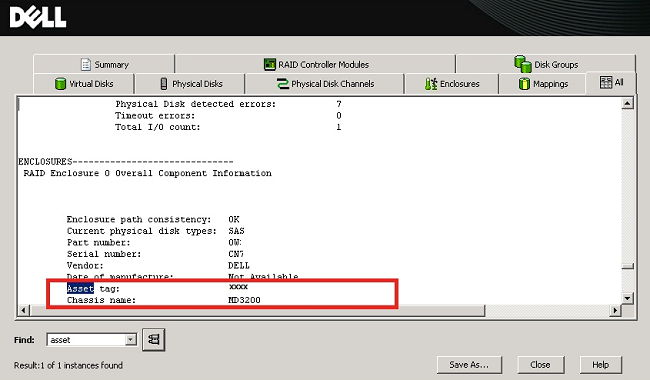
- 新しいウィンドウの [Find ]セクションで、次の操作を行います。
- バージョンより前のファームウェア バージョンには、「ASSET」と入力します
08.20.XX.XXそして検証 - バージョンよりも上位のファームウェア バージョンには、「 Chassis Serial Number」と入力します
08.20.XX.XXそして検証
- バージョンより前のファームウェア バージョンには、「ASSET」と入力します
- 次の画像に示すように、サービス タグが表示されます。
- 資産タグをエクスプレス サービス コードに変換するには、Dellサポート ページを使用してください
対象製品
MD Series, Dell PowerVault OEM Ready MD34XX and MD38XX, PowerVault MD3200, PowerVault MD3200i, PowerVault MD3220, PowerVault MD3220i, PowerVault MD3260, PowerVault MD3260i, PowerVault MD3400, PowerVault MD3420, PowerVault MD3460, PowerVault MD3800f
, PowerVault MD3800i, PowerVault MD3820f, PowerVault MD3820i, PowerVault MD3860f, PowerVault MD3860i
...
製品
PowerVault MD3600F, PowerVault MD3600i, PowerVault MD3620F, PowerVault MD3620i, PowerVault MD3660f, PowerVault MD3660i文書のプロパティ
文書番号: 000140920
文書の種類: How To
最終更新: 21 3月 2025
バージョン: 6
質問に対する他のDellユーザーからの回答を見つける
サポート サービス
お使いのデバイスがサポート サービスの対象かどうかを確認してください。