Chromebookがプロビジョニング解除されていることを確認する方法
概要: Chromebookがプロビジョニング解除されているかどうかを確認するための手順。
この記事は次に適用されます:
この記事は次には適用されません:
この記事は、特定の製品に関連付けられていません。
すべての製品パージョンがこの記事に記載されているわけではありません。
手順
プロビジョニング解除されたChromebook
次の手順は、Chromebookがプロビジョニング解除されているかどうかを確認するのに役立ちます。
- Chromebookの電源を入れます。ログイン画面が表示されたら、右下隅にある時計をクリックすると、Wi-Fiアイコンが表示されます。
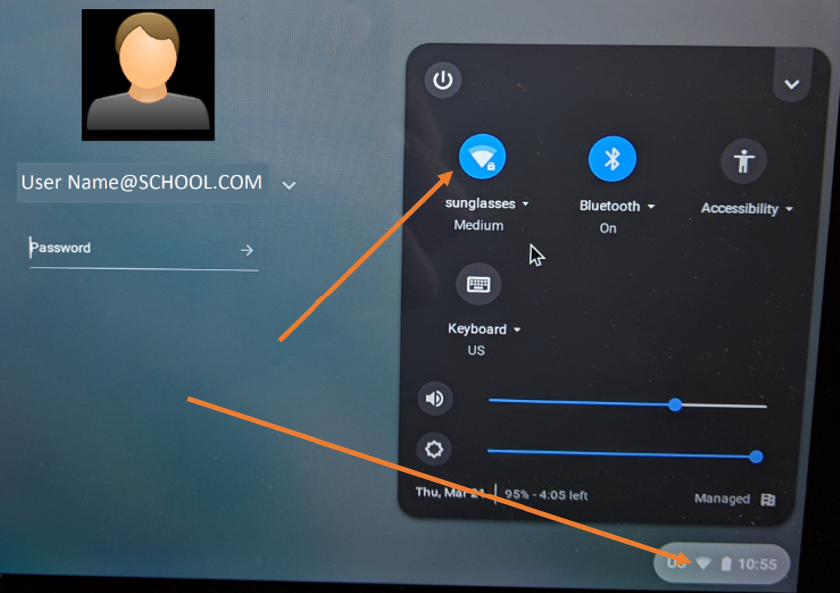
- 次に、使用可能なネットワークが表示されます。お持ちのものを選択して接続します。
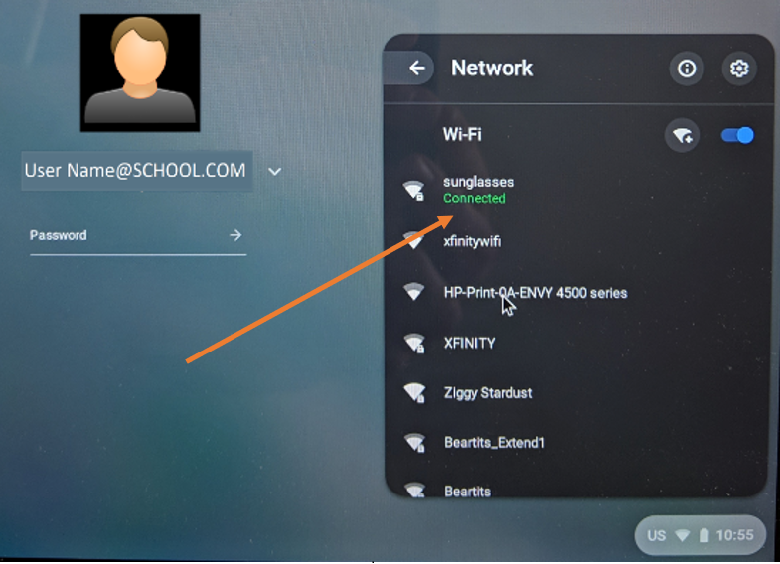
- これにより、ChromebookはGoogle管理コンソールからアップデートを受け取り、プロビジョニング解除できるようになります。
- 次に、「ゲストとしてブラウジング」オプションがあるかどうかを確認します。
![ChromeOSの[ゲストとしてブラウジング]](https://supportkb.dell.com/img/ka0Do0000002B4FIAU/ka0Do0000002B4FIAU_ja_3.jpeg)
- [ゲストとしてブラウジング]オプションがない場合、システムはまだ登録されています。変更されたかどうかを確認するにはもう少し待つことができますが、[ゲストとしてブラウジング]が表示されない場合は、プロビジョニングまたは登録されたままです。
- [ゲストとしてブラウジング]が使用可能な場合は、オプションを選択します。
- ChromeOSに入ったら、ブラウザーを開きます。
- 次のように入力します。
chrome://policy - 次の画面が表示されます。
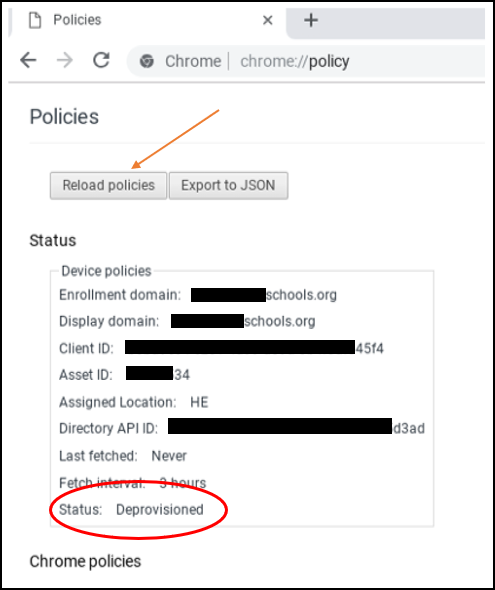
- リスト下部にあるステータスを確認します。[プロビジョニング解除]と表示されているはずです。Googleでは、[ポリシーを再読み込み]をクリックして最新にすることをお勧めします。
- ステータスに[プロビジョニング解除]と表示されている場合は、完了です。
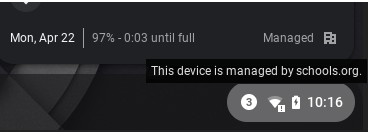
注:ステータスに [プロビジョニング解除済み] と表示された後でも、学校によって管理されていることが示される場合があります。オペレーティング システムが回復されるまで、この状態になります。
ChromeOSのリカバリー後、 chrome://policy [No Policies Set]と表示されます。
![ChromeOSの[ポリシーが設定されていません]](https://supportkb.dell.com/img/ka0Do0000002B4FIAU/ka0Do0000002B4FIAU_ja_6.jpeg)
対象製品
Chromebook, Chromebook 11, Chromebook 3100 2-in-1., ChromeBook 3100, Chromebook 3120 (End of Life), Chromebook 11 3180, Chromebook 11 3189, Chromebook 5190 2-in-1, Chromebook 5190, Chromebook 13 3380, Chromebook 7310, ChromeBook 3400
, Inspiron Chromebook 11 3181, Inspiron Chromebook 11 3181 2-in-1, Inspiron Chromebook 7486
...
文書のプロパティ
文書番号: 000143518
文書の種類: How To
最終更新: 01 5月 2026
バージョン: 7
質問に対する他のDellユーザーからの回答を見つける
サポート サービス
お使いのデバイスがサポート サービスの対象かどうかを確認してください。