UbuntuシステムでKillerワイヤレス ファームウェアをアップデートする方法
概要: UbuntuシステムでKiller Wirelessファームウェアをアップデートする方法について説明します。Linux用ファームウェア パッケージのアップデートまたは特定のKiller Wirelessドライバーのインストールについては、ガイドに従ってください。
この記事は次に適用されます:
この記事は次には適用されません:
この記事は、特定の製品に関連付けられていません。
すべての製品パージョンがこの記事に記載されているわけではありません。
現象
原因
原因に関する情報はありません。
解決方法
UbuntuでのKiller Wirelessのアップデート
Killerワイヤレス カードのドライバーをアップデートするには、2つの方法があります。最も簡単な方法は、以下の最初のセクションで説明されているLinuxファームウェアパッケージ全体をアップデートすることです
特定のKiller Wirelessドライバーのみが必要な場合は、Linuxファームウェアからドライバーを取得してインストールすることもできます。これについては、以下の2番目のセクションで説明します。
目次:
Linuxファームウェア パッケージ
次のコマンドを使用して、システムをアップデートします。
cd ~ && mkdir linux-firmware && cd linux-firmwarewgethttps://mirrors.edge.kernel.org/ubuntu/pool/main/l/linux-firmware/linux-firmware_1.187_all.debsudo dpkg -i *.debsudo modprobe -r ath10k_pci && sudo modprobe ath10k_pci
注:現在利用可能なLinuxファームウェア パッケージを確認するには、https://mirrors.edge.kernel.org/ubuntu/pool/main/l/linux-firmware/  にアクセスしてください。
にアクセスしてください。
Killer N1535 Wirelessファームウェアの手動アップデート ガイド」
Killer N1535の手動ファームウェア アップデート プロセスは次のとおりです。
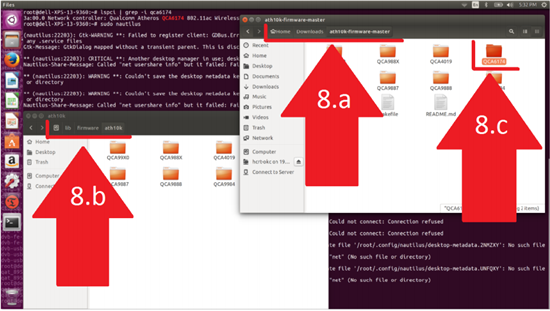
- ターミナルで、次のコマンドを使用して QCA6174 を確認します。
sudo lspci | grep –i qca6174

- 最新のファームウェアをダウンロードし、コンテンツを解凍します:https://codeload.github.com/kvalo/ath10k-firmware/zip/master
- または、 ZIPをダウンロードして 、次に示すように次のURLにブラウザーで保存することもできます https://github.com/kvalo/ath10k-firmware
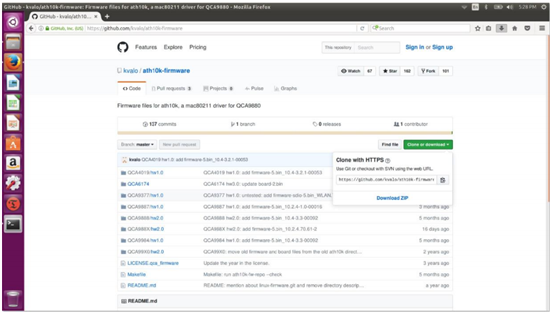
- [ダウンロード]フォルダーを開き、ath10k-firmware-master.zipを右クリックしてここに解凍します。
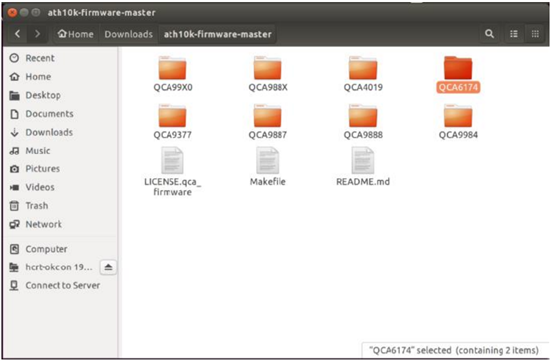
- 次のように、展開したフォルダーの内容を確認します。[QCA6174]フォルダーが表示されます。
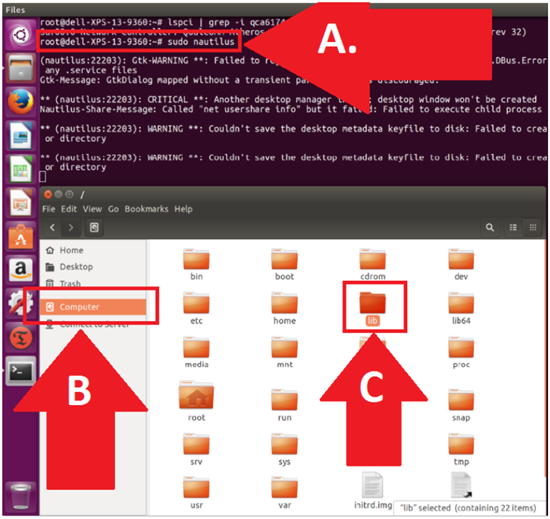
- ターミナルに戻り、次のように入力します。
sudo nautilusをクリックして、root権限ファイルマネージャを開きます。Sudo nautilus- 「コンピューター」をクリックします。
- フォルダーlibをクリックします。
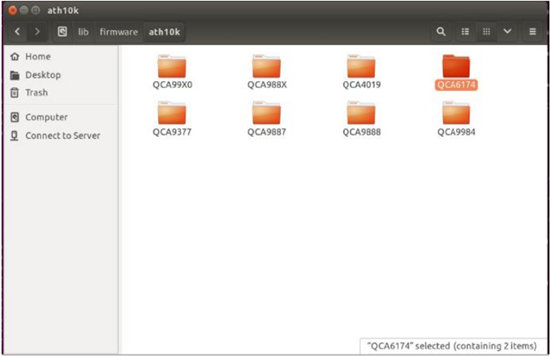
- QCA6174ファームウェア ディレクトリーに移動します。
- [Firmware]をクリックします
- クリックしてath10kを開きます
- 右クリックしてQCA6174ディレクトリを削除します(すべて削除します)。
- 解凍したダウンロードフォルダがある他のファイルマネージャウィンドウに移動します。
- Downloads/auth10k-firmwareで新しいソース ファイルの場所を確認します。
- .../firmware/ath10kで新しいファイルの保存先を確認します。
- QCA6174ディレクトリとそのすべての内容をコピーして、次に示すように宛先ディレクトリに貼り付けます。パスは次のようになります。/lib/firmware/ath10k/
- /lib/firmware/ath10k/QCA6174/HW3.0を開き、ファイル名をfirmware-4.bin_WLANに変更します。RM.2.0-00180-QCARMSWPZ-1 宛先: firmware-4.bin
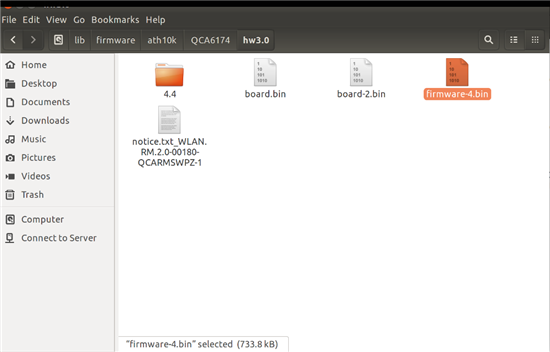
- 次に、新しいKiller Wi-Fiファームウェアを再起動してテストします。
対象製品
XPS 13 9360, XPS 13 9370文書のプロパティ
文書番号: 000144425
文書の種類: Solution
最終更新: 02 5月 2026
バージョン: 9
質問に対する他のDellユーザーからの回答を見つける
サポート サービス
お使いのデバイスがサポート サービスの対象かどうかを確認してください。