「ML3ライブラリーのドライブ診断テストを実行する方法(英語)」
概要: ML3前面パネルでドライブ診断を実行する方法。
この記事は次に適用されます:
この記事は次には適用されません:
この記事は、特定の製品に関連付けられていません。
すべての製品パージョンがこの記事に記載されているわけではありません。
解決方法
ML3でドライブをテストする場合は、ドライブ診断テストを実行できます。
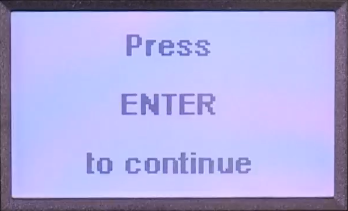
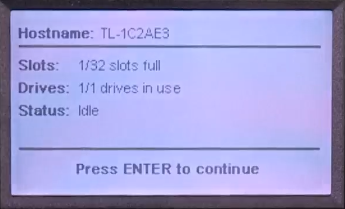
スタート画面で2回押します。Enter
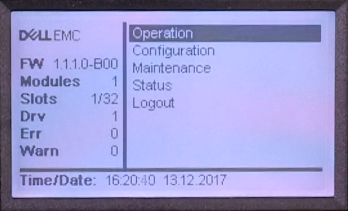
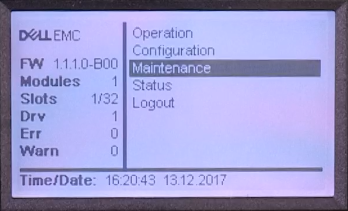
ホーム メニューで[Maintenance]を選択します
[Library Tests...]を選択します

[Drive Diagnostics...]を選択します
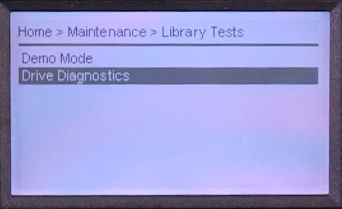
これで、テストするドライブを選択できます。(そのライブラリーでは、使用可能なドライブは1つだけです)

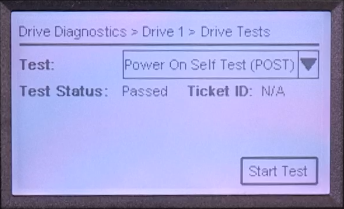
選択したドライブのドロップダウンメニューが表示されます。ここでは、 電源投入時の自己診断(POST)について確認できます
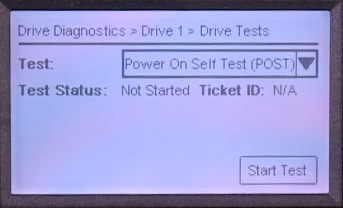
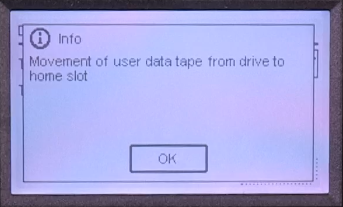
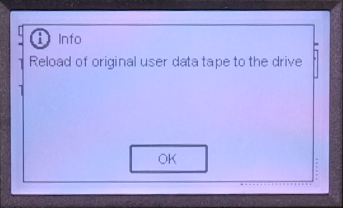
選択したドライブにテープがロードされている場合、ライブラリはそれをアンロードします。
その後、テスト が実行中になり、進行状況情報が表示されます。
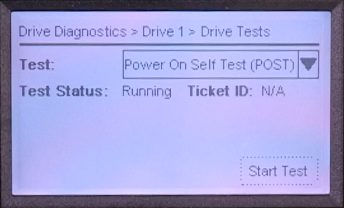

すべてのテストに合格した場合、 テストステータス は 合格になります。
スタート画面で2回押します。Enter
ホーム メニューで[Maintenance]を選択します
[Library Tests...]を選択します
[Drive Diagnostics...]を選択します
これで、テストするドライブを選択できます。(そのライブラリーでは、使用可能なドライブは1つだけです)
選択したドライブのドロップダウンメニューが表示されます。ここでは、 電源投入時の自己診断(POST)について確認できます
選択したドライブにテープがロードされている場合、ライブラリはそれをアンロードします。
その後、テスト が実行中になり、進行状況情報が表示されます。
すべてのテストに合格した場合、 テストステータス は 合格になります。
対象製品
Dell EMC ML3, Powervault LTO6, PowerVault LTO7, PowerVault LTO8文書のプロパティ
文書番号: 000144463
文書の種類: Solution
最終更新: 21 2月 2021
バージョン: 3
質問に対する他のDellユーザーからの回答を見つける
サポート サービス
お使いのデバイスがサポート サービスの対象かどうかを確認してください。