「Dell Command PowerShell Providerのハード ドライブ パスワード機能」
概要: BYOD、エンタープライズ クライアント、およびモビリティ ソリューションを導入、管理、保護、仮想化する方法を専門家と同僚から学習します。
この記事は次に適用されます:
この記事は次には適用されません:
この記事は、特定の製品に関連付けられていません。
すべての製品パージョンがこの記事に記載されているわけではありません。
手順
対象製品:
- Dell Command | PowerShell Provider
システム パスワードと管理者パスワードに加えて、ハードドライブ パスワードはコンピューターにセキュリティ レイヤーを追加して、ハードドライブへの不正アクセスを防ぎます。ハードドライブ パスワードが設定されている場合、コンピューターはハードドライブ パスワードを要求するプロンプトを生成し、起動中にハードドライブ パスワードを検証します。
重要なポイント
- ハード ディスクが無効になっている場合、BIOSセットアップ画面(F2)を使用して、対応するハードドライブ パスワード設定にアクセスすることはできません。
- ハードドライブ パスワードを要求するプロンプトが表示された際に、コンピューターが10分間アイドル状態のまま維持されると、コンピューターは自動的にシャットダウンします。
- POSTのハードドライブ パスワード プロンプトで、ユーザーがハードドライブ パスワードを3回誤って入力すると、コンピューターはハードドライブが使用不可であると認識して動作し始めます。
- Setupのハードドライブ パスワード プロンプトで、ユーザーがハードドライブ パスワードを5回誤って入力すると、ハードドライブはパスワードによるアンロックの試行を受け付けなくなります。新しいパスワードによるアンロックを試行できるようにするには、ドライブの電源を入れ直す必要があります。
- ハードドライブ パスワードを要求するプロンプトでユーザーがESCキーを押すと、コンピューターはハードドライブが使用不可であると認識して動作を開始します。
- ハードドライブ パスワードを要求するプロンプトは、休止状態(s4)または電源オフ(s5)の状態でのみ表示されます。
- システム パスワードとハードドライブ パスワードの両方が同じ場合、起動中に正しいパスワードを入力すると、ハードドライブ パスワードのプロンプトは自動的にバイパスされます。
Secure Erase
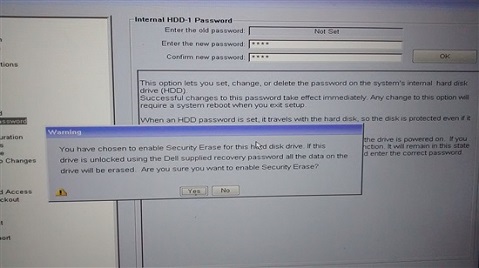
UEFI BIOSは、ハードドライブに保存されているデータのセキュリティを強化するために、Secure Erase機能をサポートしています。Secure Erase機能がハードドライブで有効になっている場合、マスター パスワードを使用してロックが解除されると、ハード ディスクからすべてのデータが消去されます。ハードドライブ パスワードの設定中に、コンピューターはSecure Erase機能のサポートを有効にするよう求めるプロンプトを表示します。
![[Internal HDD-1 Password]](https://supportkb.dell.com/img/ka0Do0000002BlBIAU/ka0Do0000002BlBIAU_ja_1.jpeg)
[Yes]をクリックすると、Secure Erase機能のサポートを有効にするかどうかを確認するプロンプトが再度表示されます。
マスター ハードドライブ パスワード
マスター ハードドライブ パスワードは、ハードドライブ パスワードが設定されているが不明な場合に、ハードドライブ パスワードをクリアするために使用されます。マスター ハードドライブ パスワードは、ハードドライブのシリアル番号に関係する安全なアルゴリズムを使用してデル・テクノロジーズが生成する安全なパスワードです。マスター ハードドライブ パスワードは、ハードドライブ パスワードのプロンプトでCTRL+Enterを使用して入力できます。マスター ハードドライブ パスワードは、必要に応じてお客様や他の関係者にのみ提供されます。
注:ハードドライブのSecure Eraseが有効になっている場合、マスター ハードドライブ パスワードを入力すると、コンピューターはハードドライブのセキュア消去を開始します。
ハードドライブ パスワードの設定 Dell Command | PowerShell Provider (DCPP)を使用してハードドライブ パスワードを設定、変更、クリアできます。また、コンピューターでのハードドライブ パスワードの設定有無や、Secure Erase機能のサポート有無などを確認するには、 HDDInfoの詳細を確認してください。コンピューターにDell Command | PowerShell Providerモジュールをインストールして設定する方法については、ユーザー ガイドの「ダウンロードとインストール」のセクションを参照してください。
注:
- Dell Command | PowerShell Provideは、マシンに存在するすべてのハード ディスクに同じパスワードを構成します。BIOSセットアップ画面(F2)を使用して、ハード ディスクごとに異なるパスワードを設定します。
- ハードドライブのパスワード設定操作では、変更を適用するためにコンピューターを再起動する必要があります。
HDDInfo
HDDInfoは、マシン内に存在するハード ディスクに関する情報を提供します。次の情報が表示されます。- [Hard drive Name] — ハードドライブの名前。
- [Present] — ハードドライブが物理的に存在するかどうかを示します。
- [PwdProtected] - ハードドライブにパスワードが存在するかどうかを示します。
- [PendingRestart] - パスワードを設定するための再起動が保留中であるかどうかを示します。
- [AdminOnlyChange] - 管理者がパスワードを変更したかどうかを示します。
- [SecureEraseSupported] - ハードドライブのセキュア消去がサポートされているかどうかを示します。
- [SecureEraseEnabled] - ハードドライブのセキュア消去が有効かどうかを示します。ハード ディスクの名前
この情報を取得するには、Dell Command | PowerShell Providerで、次のコマンドを実行します。
Get-Item -Path DellSmbios:\Security\HDDInfo | Select -ExpandProperty CurrentValue
注:この画像は、2台のハード ディスクを搭載したコンピューターで前掲のコマンドを使用した場合のDell Command | PowerShell Providerの動作を示します。
![[ExpandProperty CurrentValue]](https://supportkb.dell.com/img/ka0Do0000002BlBIAU/ka0Do0000002BlBIAU_ja_3.jpeg)
上の画像では、両方のハード ディスクにパスワードが設定されておらず、その他のフィールドにも[No]と表示されています。
ハードドライブ パスワードの設定
ハードドライブ パスワードには、最小1文字、最大32文字が必要です。パスワードを設定するには、次のコマンドを使用します。
Set-Item -Path DellSmbios:\Security\HDDPassword "$HDDPwd"
![[SecureErase Supported]](https://supportkb.dell.com/img/ka0Do0000002BlBIAU/ka0Do0000002BlBIAU_ja_4.jpeg)
上の画像から分かるように、両方のハード ディスクの[PendingRestart]が[Yes]と表示されています。コンピューターを再起動して変更を適用します。コンピューターの再起動後、起動中に次のようにプロンプトが表示されます。
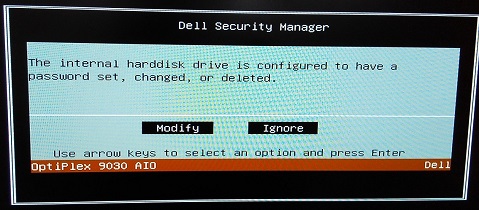
変更を適用するか、ハードドライブ パスワードを設定するには、[Modify]をクリックします。変更をキャンセルするには、[Ignore]をクリックします。ハード ディスクごとにプロンプトが別々に表示されます。[Modify]をクリックすると、 HDDInfo は、以下の画像に示すような情報を表示します。
![[SecureEraseEnabled]](https://supportkb.dell.com/img/ka0Do0000002BlBIAU/ka0Do0000002BlBIAU_ja_6.jpeg)
注:お使いのコンピューターに管理者パスワードまたはコンピューター パスワードが設定されている場合は、次のコマンドを使用してハードドライブ パスワードを設定する際に、管理者パスワードまたはコンピューター パスワードを入力します。
管理者パスワードが設定されている場合:
Set-Item -Path DellSmbios:\Security\HDDPassword "$HDDPwd" -Password "$AdminPwd"
コンピューター パスワードが設定されている場合:
Set-Item -Path DellSmbios:\Security\HDDPassword "$HDDPwd" -Password "$SystemPwd"
ハードドライブ パスワードの変更またはクリア
ハードドライブ パスワードを変更するには、次のコマンドを実行します。
Set-Item -Path DellSmbios:\Security\HDDPassword "$NewHDDPwd" -Password "$OldHDDPwd"
ハードドライブ パスワードをクリアするには、次のコマンドを実行します。
Set-Item -Path DellSmbios:\Security\HDDPassword "" -Password "$OldHDDPwd"
注:コンピューターを再起動して変更を適用します。
ハードドライブ パスワードのその他のパラメーター
Dell Command | PowerShell Providerでは、ハードドライブ パスワードを設定するための2つの追加パラメーターがサポートされています。
- AdminPassword - 管理者がハードドライブ パスワードの変更を制限している場合は、AdminPasswordパラメーターを使用して管理者パスワードを入力します。
このパラメーターを入力するには、次のコマンドを実行します。
Set-Item -Path DellSmbios:\Security\HDDPassword "$HDDPwd" -AdminPassword "$AdminPwd"
- ATAMaximumSecurityMode - このパラメーターに0または1の値を指定します。最大限のセキュリティ モード(Secure Erase)でHHDパスワードを構成するには、このパラメーターに1の値を指定します。
このパラメーターを入力するには、次のコマンドを実行します。
Set-Item -Path DellSmbios:\Security\HDDPassword "$HDDPwd" -ATAMaximumSecurityMode "1"
![[Path Dellsmbios]](https://supportkb.dell.com/img/ka0Do0000002BlBIAU/ka0Do0000002BlBIAU_ja_7.jpeg)
その他の情報
関連記事:
対象製品
Dell Command | Powershell Provider文書のプロパティ
文書番号: 000146346
文書の種類: How To
最終更新: 02 5月 2026
バージョン: 12
質問に対する他のDellユーザーからの回答を見つける
サポート サービス
お使いのデバイスがサポート サービスの対象かどうかを確認してください。