インテル ラピッド ストレージ テクノロジー ユーティリティーを使用してWindows内でRAID 1ボリュームを作成する方法(英語)
概要: ここでは、最新のインテル ラピッド ストレージ テクノロジー ユーティリティー ソフトウェアを使用してWindowsにRAID 1ボリュームを作成する方法について説明します。
この記事は次に適用されます:
この記事は次には適用されません:
この記事は、特定の製品に関連付けられていません。
すべての製品パージョンがこの記事に記載されているわけではありません。
現象
この文書では、インテル ラピッド ストレージ テクノロジー ユーティリティー ソフトウェアを使用してWindowsにRAID 1構成を作成する方法について説明します。
RAID 1のシステム要件
オンボードインテル ラピッド ストレージ テクノロジーと2台のハード ドライブを搭載したシステムでは、RAID 1構成がサポートされています。RAIDボリュームのドライブ領域を完全に活用するには、2台のハード ドライブのサイズとパフォーマンス評価が同じであることをお勧めします。RAID 1構成は異なるサイズのドライブをサポートしますが、構成が一致しない場合、2台のハード ドライブの小さいほうのサイズがRAIDボリュームに使用されます。
インテル ラピッド ストレージ テクノロジー ソフトウェアを使用したRAID 1の設定手順
次の手順に従って、インテル ラピッド ストレージ テクノロジー ソフトウェア ユーティリティーを使用してWindowsにRAID 1構成を作成できます。
メモ:以下の手順は、2台の500 GBハード ドライブが取り付けられているOptiPlex 7040デスクトップで使用されています。お使いのシステムがこのRAID 1構成をサポートしていることを確認するには、DellサポートWebサイトでシステムのハードウェア仕様を参照してください。
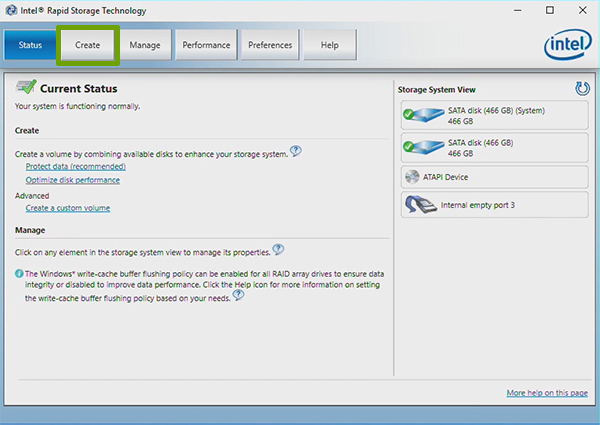
1.インテル ラピッド ストレージ テクノロジー ソフトウェアを開き、上部にあるオプションのリストから[Create]を選択します。
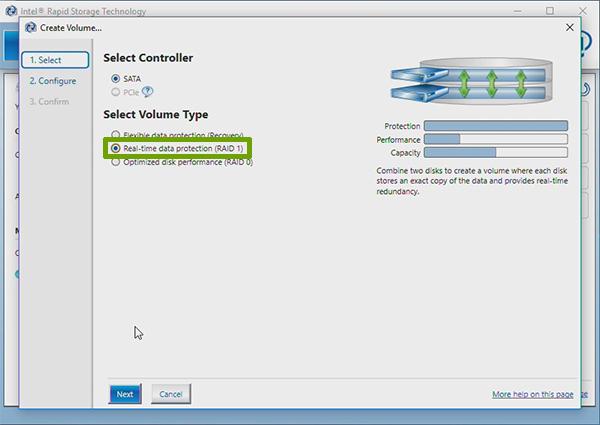
2.[Select Volume Type]で、[RAID 1]を選択し、[Next]をクリックします。
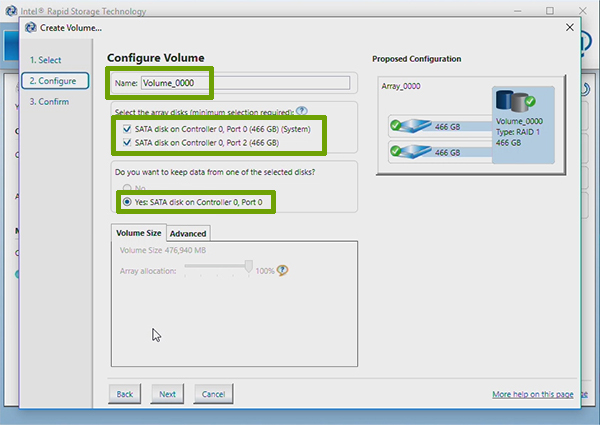
3.[Configure Volume]設定で、RAIDボリュームに付ける名前を入力します。両方のディスクが選択されていることを確認し、データを保持するドライブを選択します。
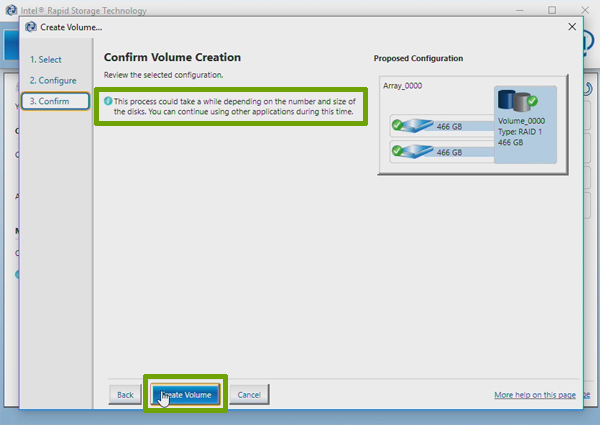
4.[Confirm Volume Creation]画面で、[Create Volume]を選択します。
メモ:このプロセスが完了するにはしばらく時間がかかります。RAIDボリュームの構築中もシステムでの作業を続行できますが、完了するまで待機することをお勧めします。
5.ボリュームが作成されたことを示すメッセージ ボックスが表示されます。[OK]をクリックします。
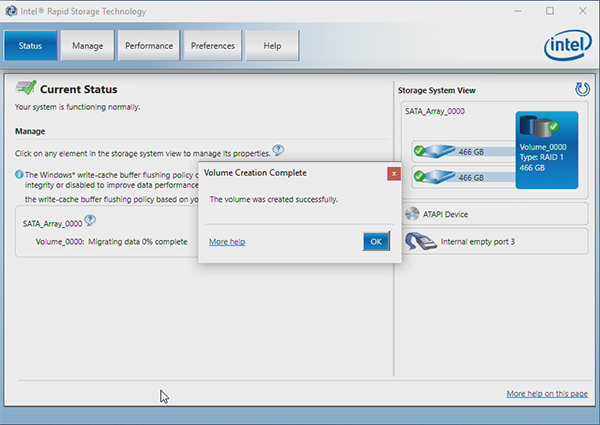
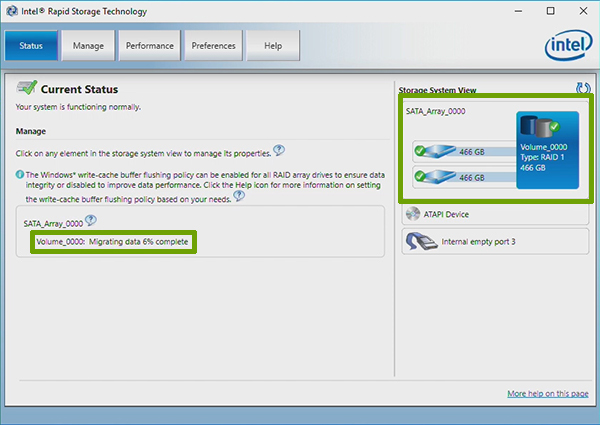
6.[Status]画面が表示され、RAIDボリュームとデータ移行のステータスが示されます。データ移行プロセスが終了すると、RAID 1ボリュームは完成です。
文書のプロパティ
文書番号: 000149871
文書の種類: Solution
最終更新: 03 5月 2026
バージョン: 4
質問に対する他のDellユーザーからの回答を見つける
サポート サービス
お使いのデバイスがサポート サービスの対象かどうかを確認してください。