Dell Latitude ST タブレットの静電気防止用ペンの使用
概要: この文書では、Dell Latitude ST タブレットでの静電気防止用の使用方法について説明します。
この記事は次に適用されます:
この記事は次には適用されません:
この記事は、特定の製品に関連付けられていません。
すべての製品パージョンがこの記事に記載されているわけではありません。
現象
原因
この記事の手順に従って、Dell Latitude ST タブレットで静電気防止用のペンを使用します。
解決方法
スタイラス ペンをマウスとして使用する
次の表では、マウスとして Windows の操作にペンを使用するさまざまな方法について説明します。
| 静電気ペンの使用方法 |
||
|---|---|---|
| Design(デザイン) |
処理 |
機能 |
|
|
タブレットの画面でペン先を軽くタップします。 |
マウスを1回クリックする場合と同じです。 |
|
|
タブレットの画面でペン先で軽く2回すばやくタップします。 |
マウスをダブルクリックする場合と同じです。 |
|
|
画面上でペンをタッチして、Windowsがカーソルの周りに完全な円を描画するまで、一時的に保持します。 |
マウスを右クリックする場合と同じです。 |


ファイルでのペンの使用
リストから複数のアイテムを選択すると、一度に多くのファイルやフォルダーを開いたり、削除したり、移動したりすることができます。タブレットペンを使用して、一度に1つのアイテムの上にカーソルを合わせ、各アイテムの左側に表示されるチェックボックスを選択します (図1を参照)。
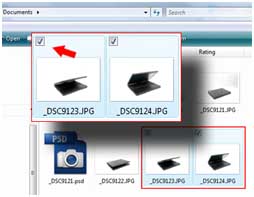
図1: 複数のファイルを選択するには、このチェックボックスを使用します。
メモ: チェックボックスをオンにするには、コントロールパネル、フォルダオプションの順に移動して、表示タブをタッチまたはタップします。詳細設定で、チェックボックスを使用して項目を選択するチェックボックスを選択し、OK をクリックします。
ペンを使用した書き込みまたは描画
手書き認識ソフトウェアを使用すると、ペンを使用してアプリケーションにテキストを入力することができます。Windows Journalなどの一部のアプリケーションでは、スタイラス ペンでアプリケーション ウィンドウに直接書き込むことができます。
タブレット PC 入力パネルの使用
- アプリケーションがペン入力を直接サポートしていない場合は、タブレット PC 入力パネルを使用して、アプリケーションにテキストを入力することができます。編集可能な領域をタップすると、タブレット PC 入力パネルアイコン
 が表示されます。アイコンをタップすると、入力パネルがディスプレイの端から引き出します。入力パネルが非表示になっているときに画面の端にドッキングされている入力パネルタブ (図 2) をタップして、入力パネルを開くこともできます。

図2:画面の端に表示されていない場合の入力パネル。 - 入力パネルタブは、画面の端に沿って上下にドラッグすることによって移動することができます。その後、タップすると、画面上の同じ場所に入力パネルが開き、タブが表示されます (図3を参照)。

図3:拡張時の入力パネルは、テキスト入力からキーボードの入力へ、またはその逆に切り替えることができます。
ペンを使用したテキストの入力
手書き認識またはキーボードの入力を使用して、テキストを入力することができます。
| 入力パネルのアイコン |
||
|---|---|---|
| アイコン |
名前 |
機能 |
|
|
手書き文字認識 |
手書きパッドおよび文字パッドでは、手書き文字がタイプ テキストに変換されます。罫線が引いてある紙に書く場合と同様に、手書きパッドには文字を続けて書くことができます。文字パッドを使用する場合は、一度に1つの文字を入力します。文字パッドは、手書きを入力したテキスト、1文字、数字、記号を一度に変換しますが、完全な単語の文脈は考慮されていないため、手書き辞書は利用できません。入力パネルで文字パッドに切り替えるには、[Tools](ツール)、[Write character by character](1文字ずつ書き込み)をタップします。 |
|
|
タッチ キーボード |
タッチ キーボードは、標準キーボードと同じように使用できます。ただし、タブレット ペンまたは指でキーをタップしてテキストを入力します。 |


ペンフリックの使用
ペンを使用して、通常は [Page Up] や方向矢印キーを使用して、キーボードを必要とするアクションを実行できます。これらのアクションは、Pen フリックと呼ばれ、高速な方向のジェスチャです。これらを実行するには、8方向のいずれかの短い行をすばやく作成します。ペンフリックが認識されると、それに割り当てられている操作がタブレットPCで実行されます。図4は、デフォルトのペンフリック設定を示しています。
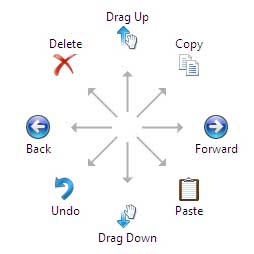
図4:ペンフリックは、キーボードで通常実行されるさまざまなアクションを実行できます。
メモ: ペンフリックは、スタート、コントロールパネル、ペンの順に移動して、フリックタブをクリックしてカスタマイズすることができます。
その他の情報
 保証対象外ですか?大丈夫です。Dell.com/support Webサイトにアクセスして、お使いのDell製品のサービス タグを入力し、デル・テクノロジーズのサービスをご確認ください。
メモ: サービスは現在、米国、カナダ、英国、フランスでPCをご利用のお客様にのみに提供されています。サーバーとストレージには適用されません。
対象製品
Latitude ST文書のプロパティ
文書番号: 000149995
文書の種類: Solution
最終更新: 09 6月 2022
バージョン: 6
質問に対する他のDellユーザーからの回答を見つける
サポート サービス
お使いのデバイスがサポート サービスの対象かどうかを確認してください。