Jak zavést spuštění PXE z adaptérů USB-C a Thunderbolt na Ethernet
概要: Informace o usnadnění procesu spouštění PXE (Pre-Boot Execution) při použití ethernetového adaptéru USB-C nebo Thunderbolt.
この記事は次に適用されます:
この記事は次には適用されません:
この記事は、特定の製品に関連付けられていません。
すべての製品パージョンがこの記事に記載されているわけではありません。
手順
Spuštění PXE
Při spouštění PXE může být nutné povolit několik možností v systému BIOS (obrázek 1).
Poznámka: Následující snímky obrazovky (obrázek 1 a 2) představují příklady požadovaných možností. Možnosti systému BIOS se mohou u vašeho počítače lišit.
- Chcete-li povolit spouštění UEFI PXE, nastavte možnost Fastboot na hodnotu Thorough.
- Windows 10 a 11: Legacy Option ROMs by měly být vypnuté. V případě potřeby lze aktivovat funkci Secure Boot.

Obrázek 1: Rozšířené možnosti spouštění systému Dell BIOS
- Pokud používáte adaptér USB-C , povolte v systému BIOS možnost Thunderbolt Boot Support (zaškrtněte všechna políčka) (obrázek 2).

2. Povolit podporu spouštění přes rozhraní Thunderbolt
- Server musí podporovat funkci UEFI PXE Boot (je vyžadován alespoň systém Windows Server 2012).
- Ukončete systém BIOS a vyberte možnost UEFI PXE Boot IPv4.
Konfigurace systému WDS pro rozhraní UEFI musí obsahovat spouštěcí bitové kopie x86 a x64 (obrázek 3).
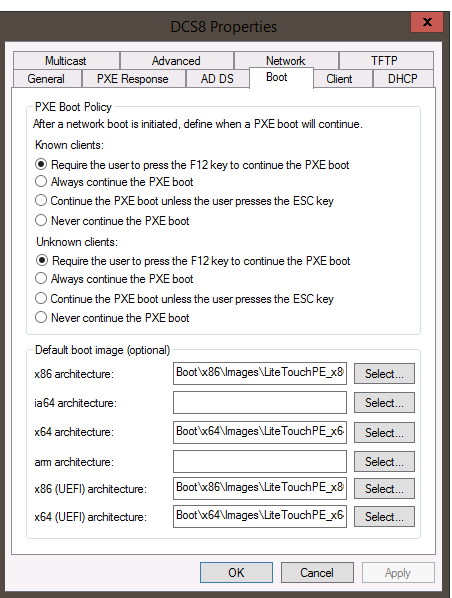
Obrázek 3: Zásady spouštění PXE Služby pro nasazení systému Windows
Poznámka: Aby fungoval správně, potřebujete ovladač řadiče řady Realtek USB FE (funkčnost verze 10.9.504.2016 byla ověřena, lze použít novější verze, ale nebyly ověřeny) v obrazu Windows 10 PE pro průchozí systém MAC.
その他の情報
Doporučené články
Zde je několik doporučených článků týkajících se tohoto tématu, které by vás mohly zajímat.
対象製品
Alienware, Inspiron, Legacy Desktop Models, OptiPlex, Vostro, XPS, G Series, G Series, Alienware, Inspiron, Latitude, Vostro, XPS, Legacy Laptop Models, Fixed Workstations, Mobile Workstations文書のプロパティ
文書番号: 000150882
文書の種類: How To
最終更新: 03 5月 2026
バージョン: 12
質問に対する他のDellユーザーからの回答を見つける
サポート サービス
お使いのデバイスがサポート サービスの対象かどうかを確認してください。