ChromeOSを以前にインストールしたバージョンに戻す方法
概要: 以前のバージョンのChromeOSを再インストールする方法に関する情報。
この記事は次に適用されます:
この記事は次には適用されません:
この記事は、特定の製品に関連付けられていません。
すべての製品パージョンがこの記事に記載されているわけではありません。
現象
原因
原因に関する情報はありません。
解決方法
ChromeOSを以前にインストールしたバージョンに戻す方法
お客様がChromeOSを以前のバージョンに戻す必要がある場合は、次の手順を提供します。
管理対象外システム(スタンドアロン)の場合
注:これにより、システムがパワーウォッシュされ、工場出荷時の状態に戻ります。
注:この機能を表示するには、Chromebookを登録解除するか、またはプロビジョニング解除する必要があります。
- [User Login]画面に移動します。
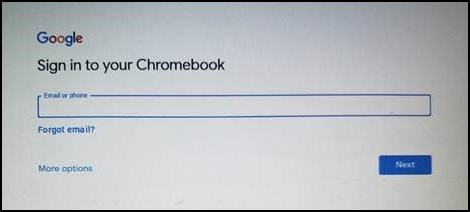
- Ctrl+Alt+Shift+Rを押して、[Powerwash]オプションを表示します。
![[Reset this Chrome Device]画面](https://supportkb.dell.com/img/ka0Do000000Ea9UIAS/ka0Do000000Ea9UIAS_ja_2.jpeg)
- もう一度Ctrl+Alt+Shift+Rを押してから、[PowerwashとRevert]を選択し、画面の指示に従います。
![[Reset this Chrome Device]画面の[Powerwash and Revert]](https://supportkb.dell.com/img/ka0Do000000Ea9UIAS/ka0Do000000Ea9UIAS_ja_3.jpeg)
- Powerwashが起動し、Chromebookを以前の安定版ビルドにロールバックします。
管理対象(Google 管理コンソールを使用)
ロールバックを有効にします。
Google 管理コンソールで、[ターゲット バージョンにロールバック] 設定と [ターゲット バージョン] 設定を使用して、デバイスをロールバックする ChromeOS のバージョンを指定します。
サインインを Google 管理コンソール
管理者アカウント(@gmail.com で終わらない)を使用してサインインします。- 管理コンソールで、[ メニュー] > [デバイス] > [Chrome 設定] > [デバイス設定] に移動します。
- すべてのデバイスに設定を適用するには、最上位の組織部門を選択したままにします。それ以外の場合は、子 組織部門
- [デバイスの更新設定] に移動します。
- [ 設定の自動更新] をクリックします。
- [デバイスによるOSバージョンの自動アップデートを許可する]で、[アップデートを許可]を選択します。
- [ターゲット バージョン] で、ChromeOS のバージョンを選択します。
- ターゲット バージョンへのロールバックで、OSのロールバックを選択します。
- OSのロール バックをクリックします。
- 「Save(保存)」をクリックします。
デバイスがロールバックされていることの確認
ユーザーのデバイスをチェックして、正常にロールバックされたことを確認できます。
- 管理対象の ChromeOS デバイスにサインインします。ロールバックをオンにした組織部門に属していることを確認します。
- 右下の [Time] をクリックします。
- 「Settings(設定)」をクリックします。
- OSのバージョンを確認するには、次の手順を実行します。
- 左側のパネルの下部にある [ ChromeOS について] をクリックします。
- [Google ChromeOS]で、デバイスが使用しているChromeOSバージョンを確認できます。
対象製品
Chromebook文書のプロパティ
文書番号: 000156379
文書の種類: Solution
最終更新: 05 9月 2025
バージョン: 7
質問に対する他のDellユーザーからの回答を見つける
サポート サービス
お使いのデバイスがサポート サービスの対象かどうかを確認してください。