Sådan installerer du Dell Data Protection Remote Management Console
概要: Få trinvise instruktioner til installation af Dell Data Protection Remote Management Console ved at følge disse instruktioner.
この記事は次に適用されます:
この記事は次には適用されません:
この記事は、特定の製品に関連付けられていません。
すべての製品パージョンがこの記事に記載されているわけではありません。
手順
Dell Data Protection Enterprise Edition- og Dell Data Protection Virtual Edition-servere kræver, at Remote Management Console administrerer:
- Politikker
- Rapporter
- Krypteringsnøgler
Berørte produkter:
- Dell Data Protection Enterprise Edition
- Dell Data Protection Virtual Edition
Berørte versioner:
- 8,0 til 9,1
Påvirkede operativsystemer:
- Windows
Nedenstående trin omhandler installation af Remote Management Console (RMC) til både Dell Data Protection Enterprise Edition og Dell Data Protection Virtual Edition version 8.0 til 9.1. Version 9.2 og nyere bruger en browserbaseret administrationskonsol. Du kan finde versionsoplysninger i Sådan identificerer du versionen af Dell Data Security-serveren. RMC-installationsprogrammet findes i Dell Data Protection Virtual Edition-pakken.
- Højreklik på Udpak serversoftwaren.
 Bemærk: Du kan finde flere oplysninger om, hvordan du downloader serversoftwaren, i Sådan downloader du Dell Security Management Server.
 - Fra de udpakkede installationsfiler skal du enten gå til:
- x64-bit:
Installers\Remote Console\x64 - x86-bit:
Installers\Remote Console\x86
- x64-bit:
- Dobbeltklik på setup.exe.

- Vælg et sprog, og klik derefter på OK.
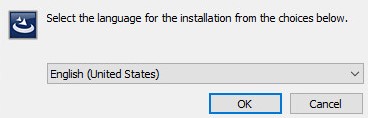
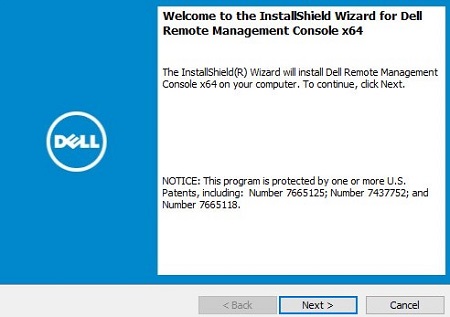
- Klik på Næste.
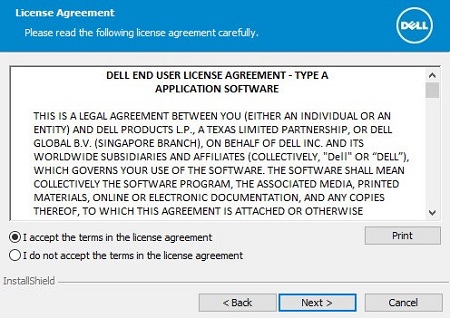
- Vælg Jeg accepterer vilkårene i licensaftalen, og klik derefter på Næste.
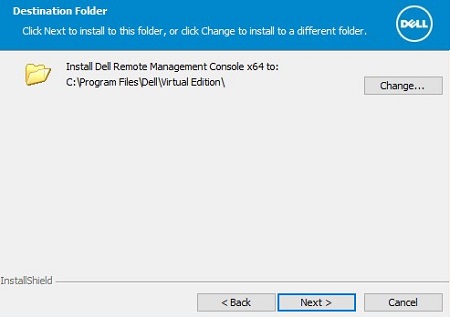
- Du kan også klikke på Skift for at ændre installationsplaceringen og derefter klikke på Næste.
- Indtast det fulde domænenavn (FQDN) på Dell Data Protection-serveren, og klik derefter på Næste.
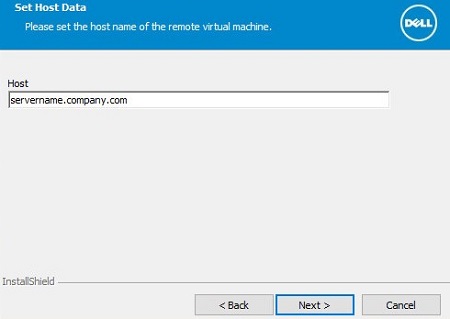
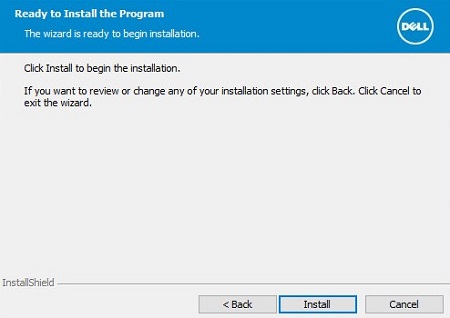
- Klik på Installer.
- Klik på Udfør.
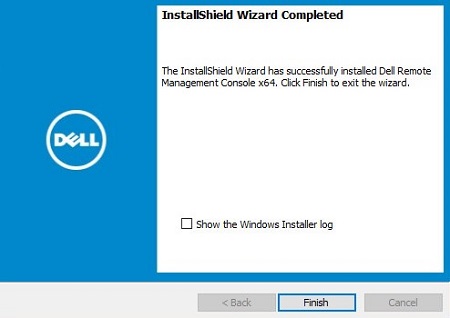
その他の情報
ビデオ
対象製品
Dell Encryption文書のプロパティ
文書番号: 000175222
文書の種類: How To
最終更新: 07 7月 2026
バージョン: 12
質問に対する他のDellユーザーからの回答を見つける
サポート サービス
お使いのデバイスがサポート サービスの対象かどうかを確認してください。