Cómo instalar Dell Data Protection Remote Management Console
概要: Obtenga instrucciones paso a paso para instalar la consola de administración remota de Dell Data Protection mediante estas instrucciones.
この記事は次に適用されます:
この記事は次には適用されません:
この記事は、特定の製品に関連付けられていません。
すべての製品パージョンがこの記事に記載されているわけではありません。
手順
Los servidores Dell Data Protection Enterprise Edition y Dell Data Protection Virtual Edition requieren la consola de administración remota para administrar lo siguiente:
- Políticas
- Informes
- Claves de cifrado
Productos afectados:
- Dell Data Protection Enterprise Edition
- Dell Data Protection Virtual Edition
Versiones afectadas:
- De 8.0 a 9.1
Sistemas operativos afectados:
- Windows
Los siguientes pasos cubren la instalación de la consola de administración remota (RMC) para Dell Data Protection Enterprise Edition y Dell Data Protection Virtual Edition, versiones 8.0 a 9.1. Las versiones 9.2 y posteriores utilizan una consola de administración basada en navegador. Para obtener información sobre la versión, consulte Cómo identificar la versión del servidor de Dell Data Security. El instalador de RMC se encuentra en el paquete de Dell Data Protection Virtual Edition.
- Haga clic con el botón secundario y extraiga el software del servidor.
 Nota: Para obtener más información sobre cómo descargar el software del servidor, consulte Cómo descargar Dell Security Management Server.
 - Desde los archivos de instalación extraídos, vaya a:
- x64 bits:
Installers\Remote Console\x64 - x86 bits:
Installers\Remote Console\x86
- x64 bits:
- Haga doble clic en setup.exe.

- Seleccione un idioma y haga clic en OK.
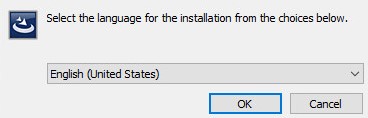
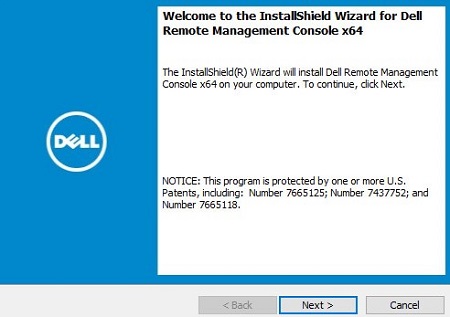
- Haga clic en Next.
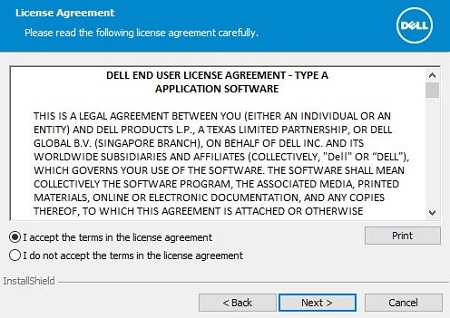
- Seleccione Acepto los términos del acuerdo de licencia y, luego, haga clic en Siguiente.
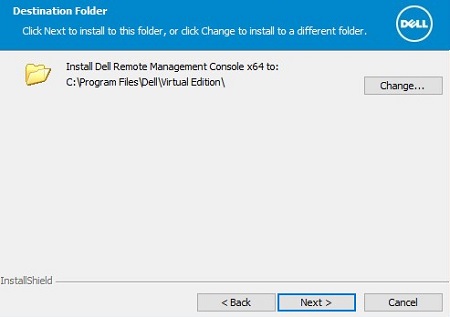
- De forma opcional, puede hacer clic en Change para cambiar la ubicación de instalación y, luego, hacer clic en Next.
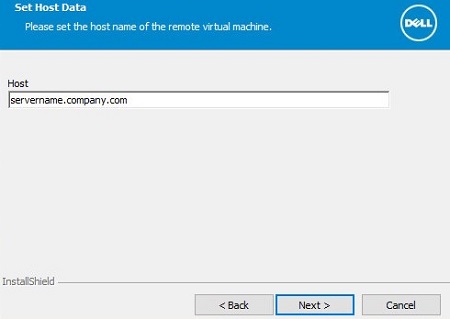
- Complete el nombre del dominio completo (FQDN) del servidor de Dell Data Protection y, a continuación, haga clic en Next.
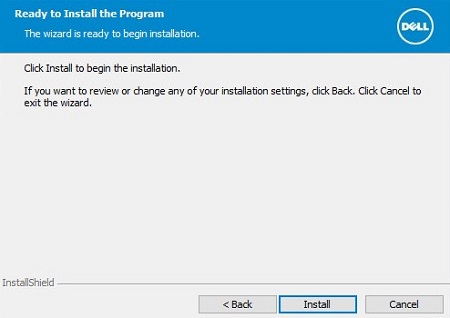
- Haga clic en Install.
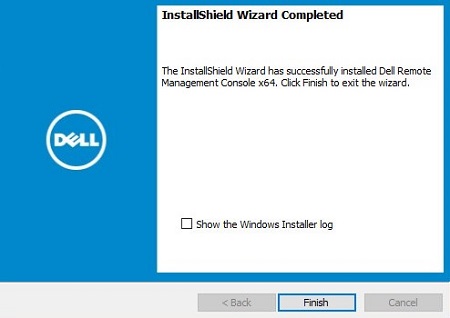
- Haga clic en Finish.
その他の情報
ビデオ
対象製品
Dell Encryption文書のプロパティ
文書番号: 000175222
文書の種類: How To
最終更新: 07 7月 2026
バージョン: 12
質問に対する他のDellユーザーからの回答を見つける
サポート サービス
お使いのデバイスがサポート サービスの対象かどうかを確認してください。