Dell Data Protection Remote Management Consolen asentaminen
概要: Katso yksityiskohtaiset ohjeet Dell Data Protection Remote Management Consolen asentamiseen näiden ohjeiden mukaisesti.
この記事は次に適用されます:
この記事は次には適用されません:
この記事は、特定の製品に関連付けられていません。
すべての製品パージョンがこの記事に記載されているわけではありません。
手順
Dell Data Protection Enterprise Edition- ja Dell Data Protection Virtual Edition -palvelimet edellyttävät Remote Management Consolen hallintaa:
- Käytännöt
- Reports
- Salausavaimet
Tuotteet, joita asia koskee:
- Dell Data Protection Enterprise Edition
- Dell Data Protection Virtual Edition
Versiot, joita asia koskee:
- 8,0–9,1
Käyttöjärjestelmät, joita asia koskee:
- Windows
Seuraavat vaiheet kattavat Remote Management Consolen (RMC) asentamisen Dell Data Protection Enterprise Edition- ja Dell Data Protection Virtual Edition -versioissa 8.0–9.1. Versiossa 9.2 ja sitä uudemmissa versioissa käytetään selainpohjaista hallintakonsolia. Katso versiotiedot artikkelista Dell Data Security Server -version tunnistaminen. RMC-asennusohjelma sisältyy Dell Data Protection Virtual Edition -pakettiin.
- Napsauta palvelinohjelmistoa hiiren kakkospainikkeella ja pura se.
 Huomautus: Lisätietoja palvelinohjelmiston lataamisesta on artikkelissa Dell Security Management Serverin lataaminen.
 - Siirry puretuista asennustiedostoista jompaankumpaan seuraavista:
- x64-bittinen:
Installers\Remote Console\x64 - x86-bittinen:
Installers\Remote Console\x86
- x64-bittinen:
- Kaksoisnapsauta kohtaa setup.exe.

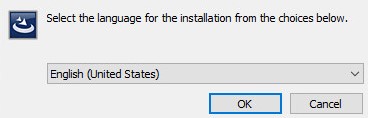
- Valitse kieli ja valitse sitten OK.
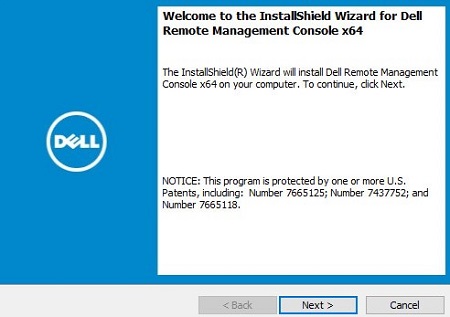
- Valitse Next (Seuraava).
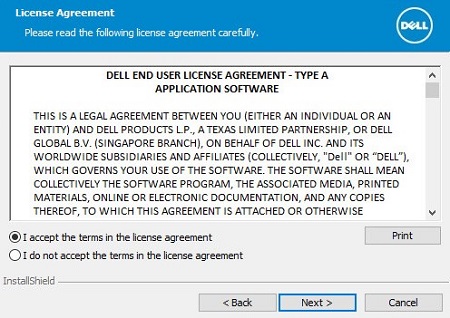
- Valitse I accept the terms of the license agreement ja Next.
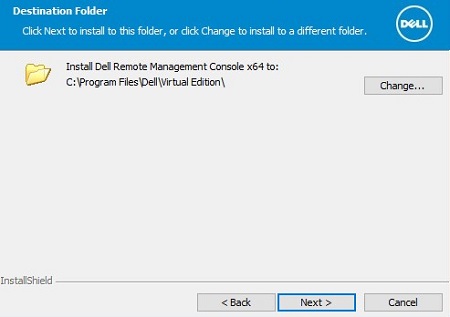
- Voit myös muuttaa asennussijaintia valitsemalla Muuta ja valita sitten Seuraava.
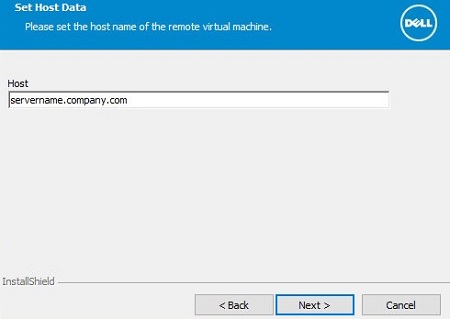
- Anna Dell Data Protection Server Fully Qualified Domain Name (FQDN) ja valitse Next.
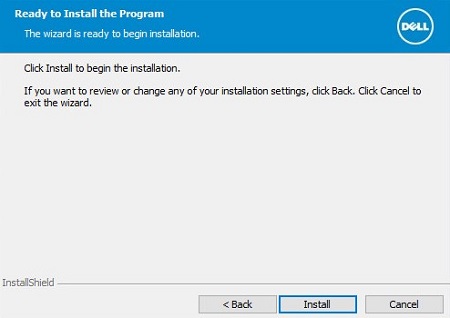
- Valitse Asenna.
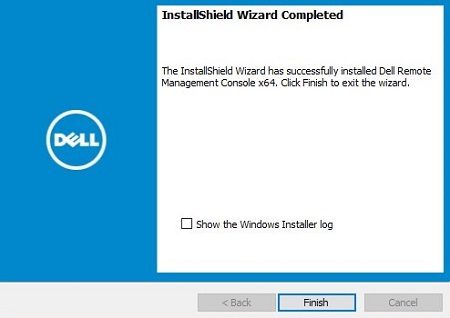
- Valitse Finish (Valmis).
その他の情報
ビデオ
対象製品
Dell Encryption文書のプロパティ
文書番号: 000175222
文書の種類: How To
最終更新: 07 7月 2026
バージョン: 12
質問に対する他のDellユーザーからの回答を見つける
サポート サービス
お使いのデバイスがサポート サービスの対象かどうかを確認してください。