Slik installerer du Dell Data Protection Remote Management Console
概要: Finn ut trinnvise instruksjoner for å installere Dell Data Protection Remote Management Console ved å følge disse instruksjonene.
この記事は次に適用されます:
この記事は次には適用されません:
この記事は、特定の製品に関連付けられていません。
すべての製品パージョンがこの記事に記載されているわけではありません。
手順
Dell Data Protection Enterprise Edition- og Dell Data Protection Virtual Edition-servere krever ekstern administrasjonskonsoll for å administrere:
- Policyer
- Rapporter
- Krypteringsnøkler
Berørte produkter:
- Dell Data Protection Enterprise Edition
- Dell Data Protection Virtual Edition
Berørte versjoner:
- 8,0 til 9,1
Berørte operativsystemer:
- Windows
Trinnene nedenfor dekker installasjon av Remote Management Console (RMC) for både Dell Data Protection Enterprise Edition og Dell Data Protection Virtual Edition versjon 8.0 til 9.1. Versjon 9.2 og nyere bruker en nettleserbasert administrasjonskonsoll. Hvis du vil ha versjonskontrollinformasjon, kan du se Slik identifiserer du serverversjonen for Dell Data Security. RMC-installasjonsprogrammet er plassert i Dell Data Protection Virtual Edition-pakken.
- Høyreklikk på og pakk ut serverprogramvaren.
 Merk: Hvis du vil ha mer informasjon om hvordan du laster ned serverprogramvaren, kan du se Slik laster du ned Dell Security Management Server.
 - Fra de utpakkede installasjonsfilene går du til enten:
- x64-biter:
Installers\Remote Console\x64 - x86-bit:
Installers\Remote Console\x86
- x64-biter:
- Dobbeltklikk setup.exe.

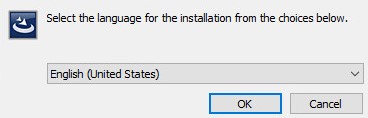
- Velg et språk, og klikk deretter OK.
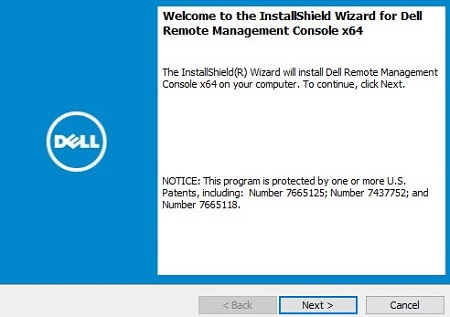
- Klikk Neste.
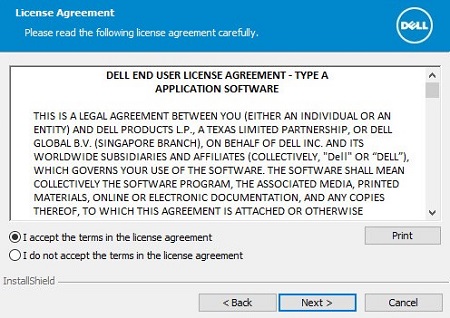
- Velg I accept the terms in the license agreement (Jeg godtar vilkårene i lisensavtalen) og klikk på Next (Neste).
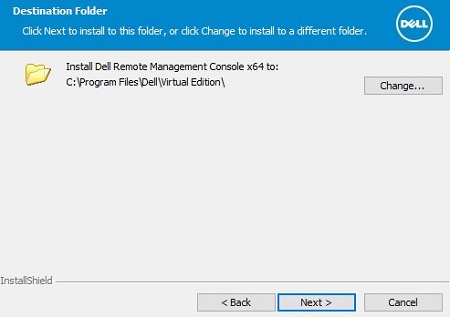
- Du kan også klikke Endre for å endre installasjonsplasseringen, og deretter klikke Neste.
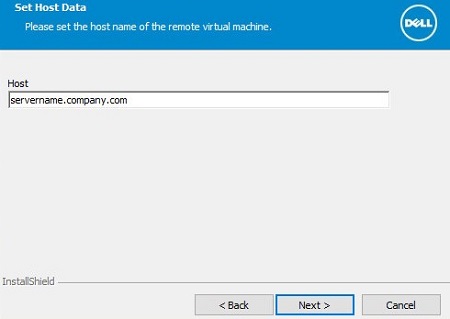
- Fyll ut Dell Data Protection Server fullstendig kvalifisert domenenavn (FQDN), og klikk deretter på Neste.
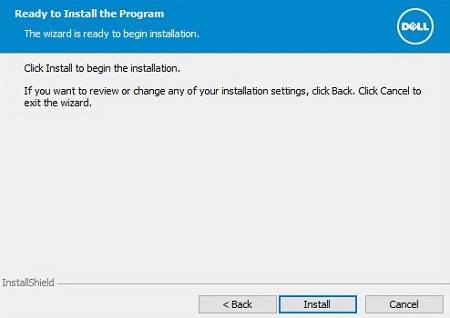
- Klikk på Installer.
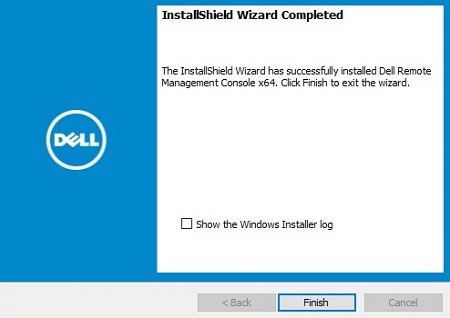
- Klikk på Avslutt.
その他の情報
ビデオ
対象製品
Dell Encryption文書のプロパティ
文書番号: 000175222
文書の種類: How To
最終更新: 07 7月 2026
バージョン: 12
質問に対する他のDellユーザーからの回答を見つける
サポート サービス
お使いのデバイスがサポート サービスの対象かどうかを確認してください。