Instalowanie konsoli Remote Management Console serwera Dell Data Protection
概要: Zapoznaj się z instrukcjami krok po kroku dotyczącymi instalowania konsoli Remote Management Console Dell Data Protection, postępując zgodnie z tymi instrukcjami.
この記事は次に適用されます:
この記事は次には適用されません:
この記事は、特定の製品に関連付けられていません。
すべての製品パージョンがこの記事に記載されているわけではありません。
手順
Serwery Dell Data Protection Enterprise Edition i Dell Data Protection Virtual Edition wymagają konsoli zdalnego zarządzania do zarządzania:
- Zasadami
- Raportami
- Kluczami szyfrowania
Dotyczy produktów:
- Dell Data Protection Enterprise Edition
- Dell Data Protection Virtual Edition
Dotyczy wersji:
- od 8,0 do 9,1
Dotyczy systemów operacyjnych:
- Windows
Poniższe czynności obejmują instalację konsoli Remote Management Console (RMC) dla oprogramowania Dell Data Protection Enterprise Edition i Dell Data Protection Virtual Edition w wersjach od 8.0 do 9.1. Wersje 9.2 i nowsze korzystają z konsoli administracyjnej opartej na przeglądarce. Aby uzyskać informacje na temat wersji, zapoznaj się z artykułem Identyfikowanie wersji serwera Dell Data Security Server. Instalator RMC znajduje się w pakiecie Dell Data Protection Virtual Edition.
- Kliknij prawym przyciskiem myszy, a następnie Wyodrębnij oprogramowanie serwera.
 Uwaga: Aby uzyskać więcej informacji na temat pobierania oprogramowania serwera, patrz Pobieranie programu Dell Security Management Server.
 - Z wyodrębnionych plików instalatora przejdź do jednego z poniższych katalogów:
- x64-bitowy:
Installers\Remote Console\x64 - x86 bitów:
Installers\Remote Console\x86
- x64-bitowy:
- Kliknij dwukrotnie pozycję setup.exe.

- Wybierz język i kliknij przycisk OK.
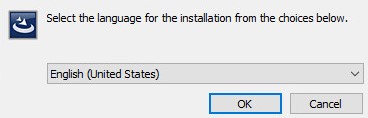
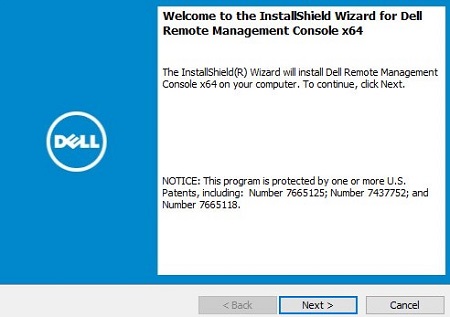
- Kliknij przycisk Next.
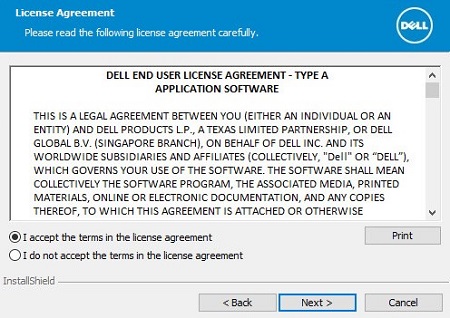
- Wybierz opcję I accept the terms in the license agreement (Akceptuję warunki umowy licencyjnej), a następnie kliknij przycisk Next (Dalej).
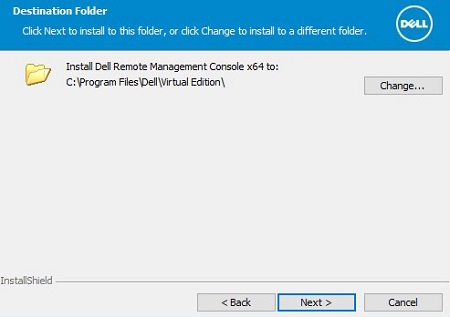
- Opcjonalnie kliknij opcję Zmień, aby zmienić lokalizację instalacji, a następnie kliknij przycisk Dalej.
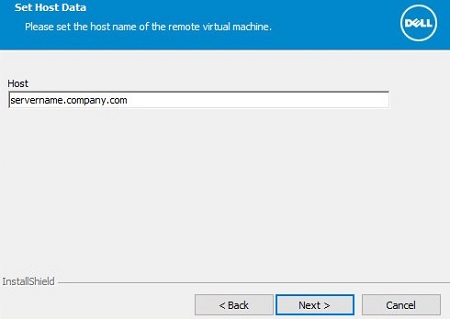
- Wypełnij w pełni kwalifikowaną nazwę domeny (FQDN) serwera Dell Data Protection, a następnie kliknij przycisk Dalej.
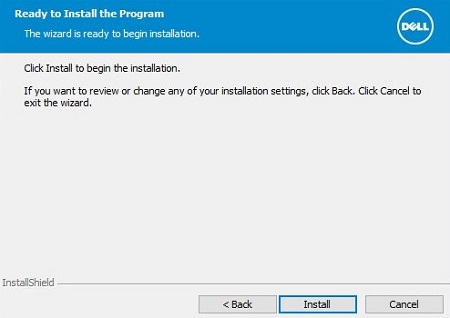
- Kliknij Instaluj.
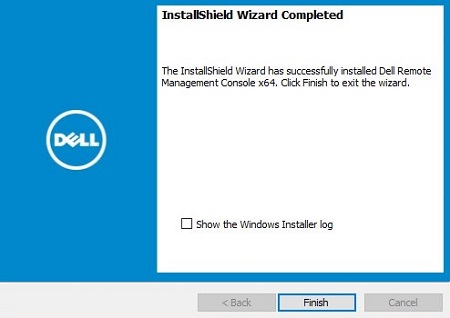
- Kliknij przycisk Zakończ.
その他の情報
ビデオ
対象製品
Dell Encryption文書のプロパティ
文書番号: 000175222
文書の種類: How To
最終更新: 07 7月 2026
バージョン: 12
質問に対する他のDellユーザーからの回答を見つける
サポート サービス
お使いのデバイスがサポート サービスの対象かどうかを確認してください。