Så här installerar du Dell Data Protection Remote Management Console
概要: Lär dig stegvisa instruktioner för att installera Dell Data Protection Remote Management Console genom att följa de här instruktionerna.
この記事は次に適用されます:
この記事は次には適用されません:
この記事は、特定の製品に関連付けられていません。
すべての製品パージョンがこの記事に記載されているわけではありません。
手順
Dell Data Protection Enterprise Edition- och Dell Data Protection Virtual Edition-servrar kräver Remote Management Console för att hantera:
- Policyer
- Rapporter
- Krypteringsnycklar
Berörda produkter:
- Dell Data Protection Enterprise Edition
- Dell Data Protection Virtual Edition
Berörda versioner:
- 8.0 till 9.1
Berörda operativsystem:
- Windows
Stegen nedan beskriver installationen av Remote Management Console (RMC) för både Dell Data Protection Enterprise Edition och Dell Data Protection Virtual Edition version 8.0 till 9.1. Version 9.2 och senare använder en webbläsarbaserad administrationskonsol. Information om versionshantering finns i Ta reda på vilken version av Dell Data Security Server du har. RMC-installationsprogrammet finns i Dell Data Protection Virtual Edition-paketet.
- Högerklicka och extrahera serverprogramvaran.
 Observera: Mer information om hur du hämtar serverprogramvaran finns i Hämta Dell Security Management Server.
 - Från de uppackade installationsfilerna går du till antingen:
- 64-bitars:
Installers\Remote Console\x64 - x86-bitars:
Installers\Remote Console\x86
- 64-bitars:
- Dubbelklicka på setup.exe.

- Välj ett språk och klicka sedan på OK.
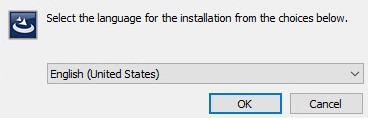
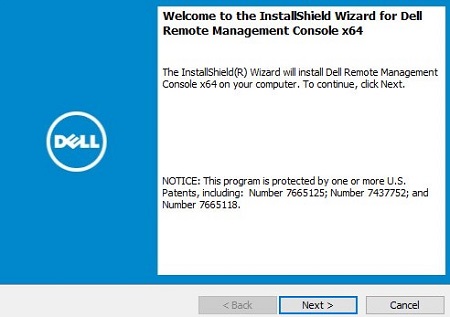
- Klicka på Next (nästa).
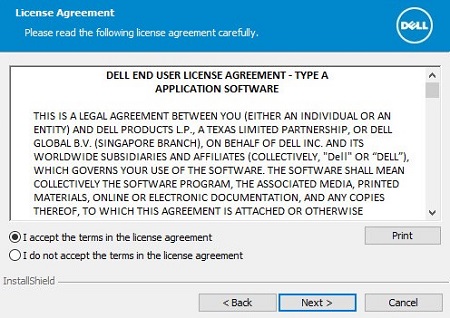
- Godkänn villkoren i licensavtalet och klicka sedan på Nästa.
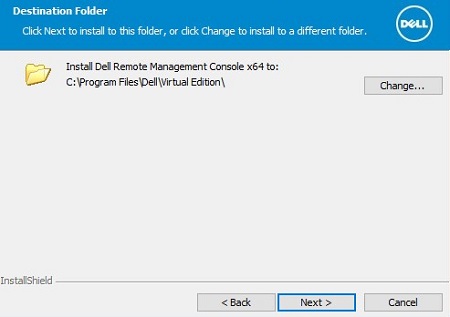
- Du kan också klicka på Ändra för att ändra installationsplatsen och sedan klicka på Nästa.
- Ange det fullständigt kvalificerade domännamnet för Dell Data Protection-servern (FQDN) och klicka sedan på Next.
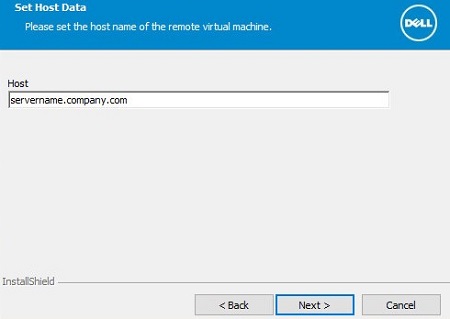
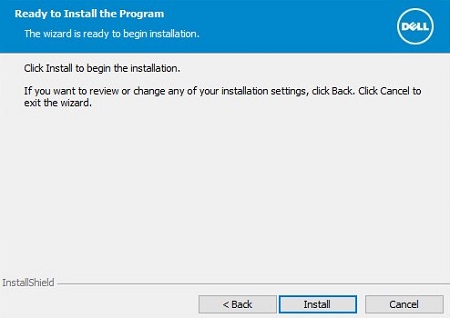
- Klicka på Installera.
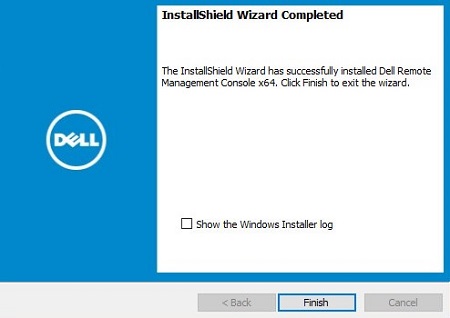
- Klicka på Finish (Avsluta).
その他の情報
ビデオ
対象製品
Dell Encryption文書のプロパティ
文書番号: 000175222
文書の種類: How To
最終更新: 07 7月 2026
バージョン: 12
質問に対する他のDellユーザーからの回答を見つける
サポート サービス
お使いのデバイスがサポート サービスの対象かどうかを確認してください。