Dell Data Protection Remote Management Console'u Yükleme
概要: Bu talimatları izleyerek Dell Data Protection Remote Management Console'u kurmak için adım adım talimatları öğrenin.
この記事は次に適用されます:
この記事は次には適用されません:
この記事は、特定の製品に関連付けられていません。
すべての製品パージョンがこの記事に記載されているわけではありません。
手順
Dell Data Protection Enterprise Edition ve Dell Data Protection Virtual Edition sunucularının aşağıdakileri yönetmesi için Uzaktan Yönetim Konsolu gereklidir:
- Policies
- Reports
- Şifreleme anahtarları
Etkilenen Ürünler:
- Dell Data Protection Enterprise Edition
- Dell Data Protection Virtual Edition
Etkilenen Sürümler:
- 8,0 ila 9,1
Etkilenen İşletim Sistemleri:
- Windows
Aşağıdaki adımlar, hem Dell Data Protection Enterprise Edition hem de Dell Data Protection Virtual Edition 8.0 - 9.1 sürümleri için Remote Management Console'un (RMC) kurulumunu kapsar. 9.2 ve daha yeni sürümlerde tarayıcı tabanlı bir yönetim konsolu kullanılmaktadır. Sürüm bilgisi için Dell Data Security Server Sürümünü Belirleme başlıklı makaleye başvurun. RMC yükleyicisi, Dell Data Protection Virtual Edition paketinde bulunur.
- Sağ tıklayın ve sunucu yazılımını Ayıklayın.
 Not: Sunucu yazılımını indirmeyle ilgili daha fazla bilgi için Dell Security Management Server'ı İndirme başlıklı makaleye başvurun.
 - Ayıklanan yükleyici dosyalarında aşağıdaki konumlardan birine gidin:
- x64 bit:
Installers\Remote Console\x64 - x86 bit:
Installers\Remote Console\x86
- x64 bit:
- setup.exe çift tıklayın.

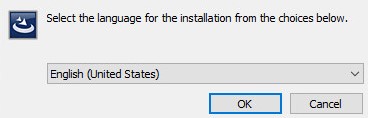
- Dili seçin ve ardından OK (Tamam) öğesine tıklayın.
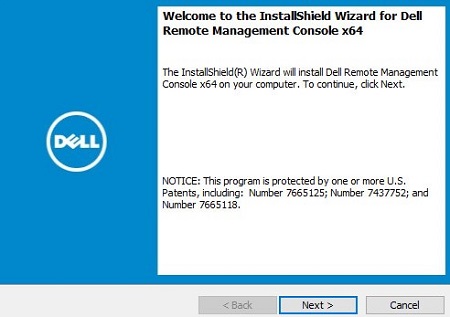
- İleri öğesine tıklayın.
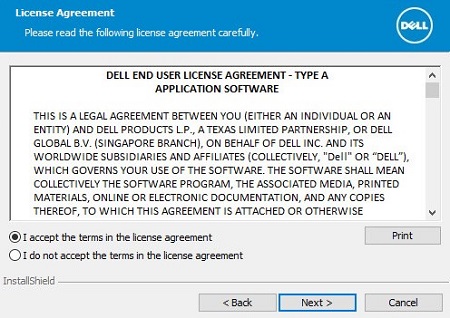
- I accept the terms in the license agreement (Lisans sözleşmesindeki koşulları kabul ediyorum) öğesini seçin ve ardından Next (İleri) öğesine tıklayın.
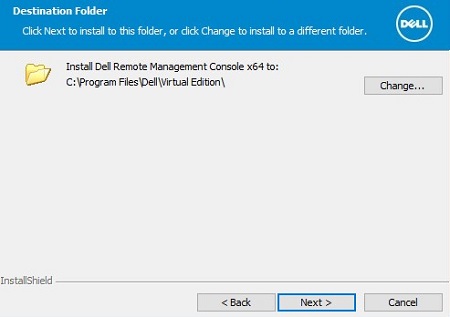
- İsteğe bağlı olarak yükleme konumunu değiştirmek için Change (Değiştir) ve ardından Next (İleri) öğesine tıklayın.
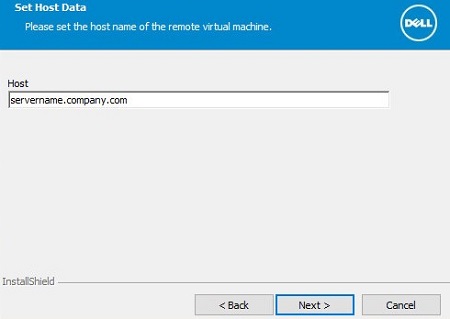
- Dell Data Protection sunucusunun tam nitelikli etki alanı adını (FQDN) girin ve Next (İleri) öğesine tıklayın.
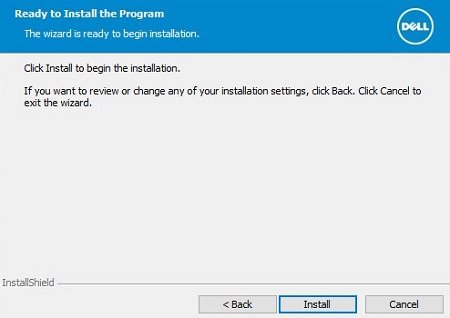
- Yükle'ye tıklayın.
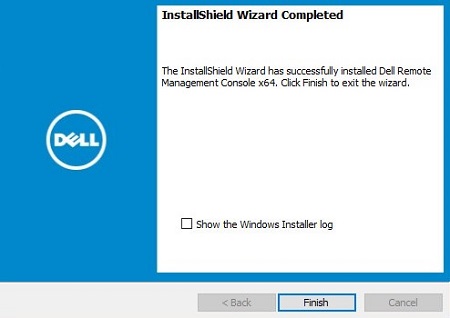
- Finish öğesine tıklayın.
その他の情報
ビデオ
対象製品
Dell Encryption文書のプロパティ
文書番号: 000175222
文書の種類: How To
最終更新: 07 7月 2026
バージョン: 12
質問に対する他のDellユーザーからの回答を見つける
サポート サービス
お使いのデバイスがサポート サービスの対象かどうかを確認してください。