Wyse ThinOSデバイスに接続されているUSBデバイスのVIDおよびPID情報を識別する方法
概要: 次の手順に従って、ThinOSでUSBデバイスのベンダーID (VID)および製品ID (PID)情報を識別する方法について説明します。
この記事は次に適用されます:
この記事は次には適用されません:
この記事は、特定の製品に関連付けられていません。
すべての製品パージョンがこの記事に記載されているわけではありません。
手順
この記事では、Wyse ThinOSまたはWyse ThinOS PCOIPの各シン クライアントで使用されるUSBデバイスのVIDとPIDの情報を収集して、設定とトラブルシューティングを行う方法について説明します。
対象製品:
- Wyse ThinOS
- Wyse ThinOS PCOIP
注:WyseデバイスからUSBデバイスを取り外して、このプロセスを開始します。
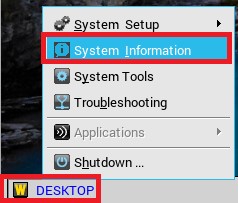
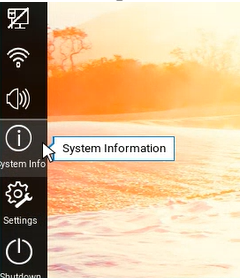
- [System Information]を開きます。クラシック デスクトップ表示モードを使用している場合は、手順2に進んで詳細を確認してください。ゼロ ランチパッド ディスプレイ モードを使用している場合は、手順3に進んで詳細を確認してください。
- [Desktop]>[System Information]の順にクリックします。ステップ4に進みます。
- 画面左側のタスクバーから[System Information]アイコンをクリックします。ステップ4に進みます。
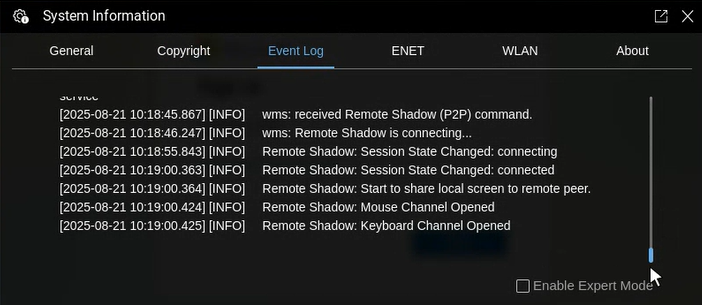
- [Event Log]タブを選択します。

- イベント ログの一番下までスクロールします。
- USBデバイスを挿入します。USBデバイスに関する情報が イベント ログに追加されます。
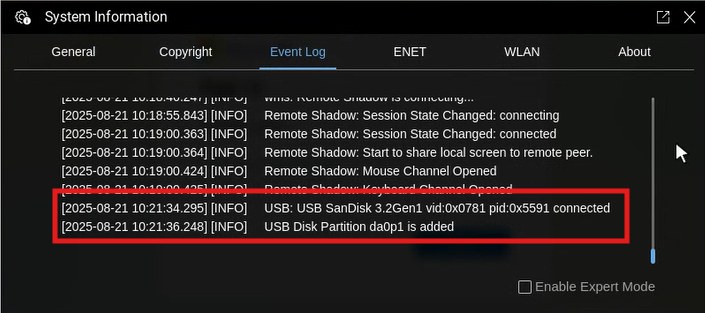 注:この例の画像では、USBサム ドライブが使用されています。
 - パラメーターに
USB:行に行って情報を記録します。
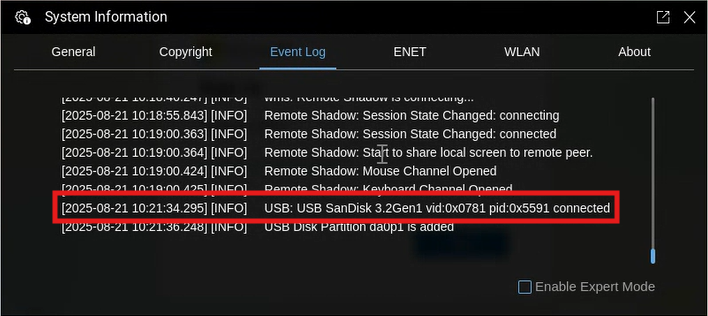 注:
注:- この例では、
USB:ログに記録されたUSBデータの行には、サム ドライブのVIDおよびPID情報が含まれています。 - 使用中のUSBデバイスのタイプによっては、次で始まる複数のエントリーが存在する場合があります。
USB:の詳細を確認してください。たとえば、マイク付きのヘッドセットには、複数のUSB:エントリ。すべてを文書化するUSB:USBデバイスに関連するエントリー。
- この例では、
対象製品
Dell ThinOS文書のプロパティ
文書番号: 000175231
文書の種類: How To
最終更新: 05 5月 2026
バージョン: 10
質問に対する他のDellユーザーからの回答を見つける
サポート サービス
お使いのデバイスがサポート サービスの対象かどうかを確認してください。