PowerEdgeサーバー用のVMware ESXiのDell Customized Imageをダウンロードして使用する方法
概要: PowerEdgeサーバー用のVMware ESXiのDell Customized Imageをダウンロードしてインストールする方法を説明します。手順ごとの操作や、ドライバー、パッチ、ISOの入手方法に関する詳細情報を確認できます。
この記事は次に適用されます:
この記事は次には適用されません:
この記事は、特定の製品に関連付けられていません。
すべての製品パージョンがこの記事に記載されているわけではありません。
手順
特定のDell PowerEdgeサーバーでは、完全な管理対象サーバーを最も簡単かつ確実に導入するために、VMware ESXiのDell Customized Imageを使用する必要があります。お使いのサーバーにVMware ESXiのDell Customized Imageが必要かどうかを確認するには、次を参照してください。
VMware ESXi 8.xのインストール、メンテナンス、トラブルシューティングに関する情報
VMware ESXi 9.xのインストール、メンテナンス、トラブルシューティングに関する情報
目次
- VMware ESXiのDell Customized Imageでは、どのドライバーやファイルが変更または含まれていますか?
- VMwareからESXiのDell Customized Imageをダウンロードする
- インストール
VMware ESXiのDell Customized Imageでは、どのドライバーやファイルが変更または含まれていますか?
各イメージは、特定のバージョンのベースVMwareイメージのカスタマイズです。イメージのデルカスタマイズには以下が含まれます。
- ファイルを変更してデルおよびデルサポートを識別します。
- 最新の検証済み非同期ドライバを使用してESXiイメージをアップデートします。
- デルシステムの一般的な問題に対処する場合にパッチをアップデートします。
Dell製システムで使用可能なイメージの最新バージョンを使用することをお勧めします。
VMwareサポートからVMware ESXiのDell Customized Imageをダウンロードする
マニュアルは、次の場所にあります。
- Broadcomサポート ポータルのWebページをロードします。
- サポート ポータルにアクセスするには、登録が必要です。ソフトウェアをダウンロードするための権限には、サイトIDが必要です。必要なアクセス権をリクエストするには、次のドキュメントを参照してください。
- Broadcomに登録済みのユーザー資格情報でログインします。
注:VMware製品を表示し、カスタムISOをダウンロードするには、アカウントが有効な資格に関連付けられている必要があります。それ以外の場合、製品は表示されません。
- 名前の左側にあるドロップダウン メニューを使用して、[VMware Cloud Foundation]を選択します。
![[VMware Cloud Foundation]を選択するためのドロップダウン メニューのスクリーンショット](https://supportkb.dell.com/img/ka0Do000000dPzVIAU/ka0Do000000dPzVIAU_ja_1.jpeg)
図1:[VMware Cloud Foundation]を選択する
- 左側のメニューで、[My Downloads]をクリックします。
![[My Downloads]](https://supportkb.dell.com/img/ka0Do000000dPzVIAU/ka0Do000000dPzVIAU_ja_1.png)
図2:[My Downloads]
- ページの右上にある検索バーに「VMware vSphere」と入力します(vSphereは2番目のページにあります)。
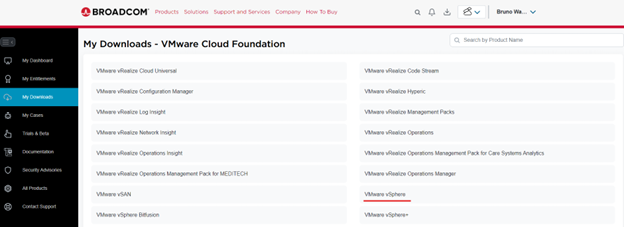
図3:製品検索ボックス
- [My Downloads]から[VMware vSphere]を選択します。
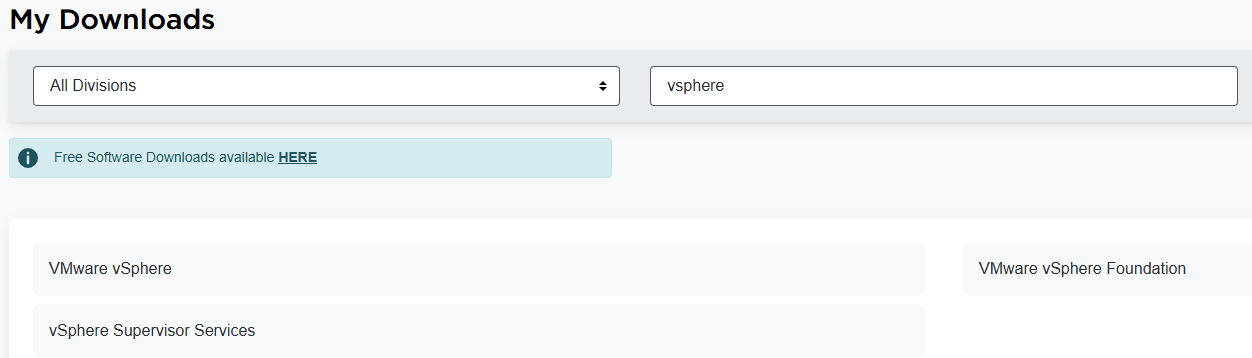
図4:VMware vSphereを検索する
- ダウンロードする資格があるVMware vSphere製品を選択し、次のセクションを展開します。
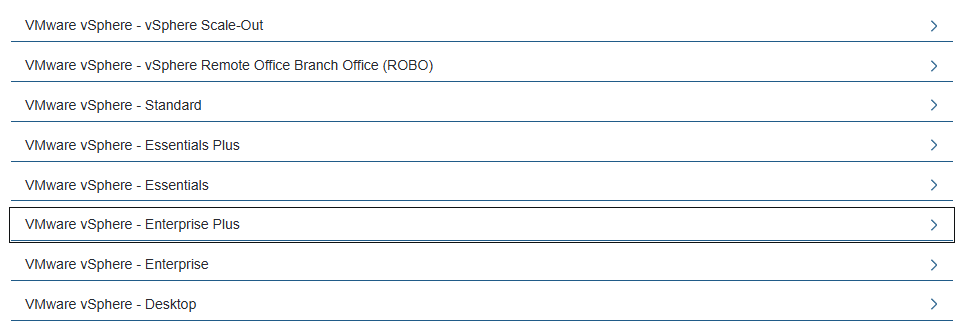
図5:VMware vSphere製品のリスト
- このシナリオでは、[VMware vSphere - Enterprise Plus]を展開します。
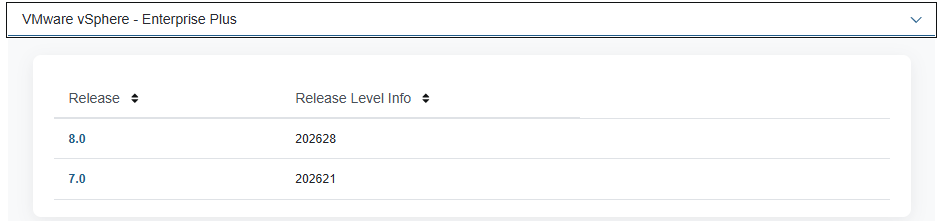
図6:VMware vSphere Enterprise Plus - 展開済み
- このシナリオでは、8.0リリースを選択します。
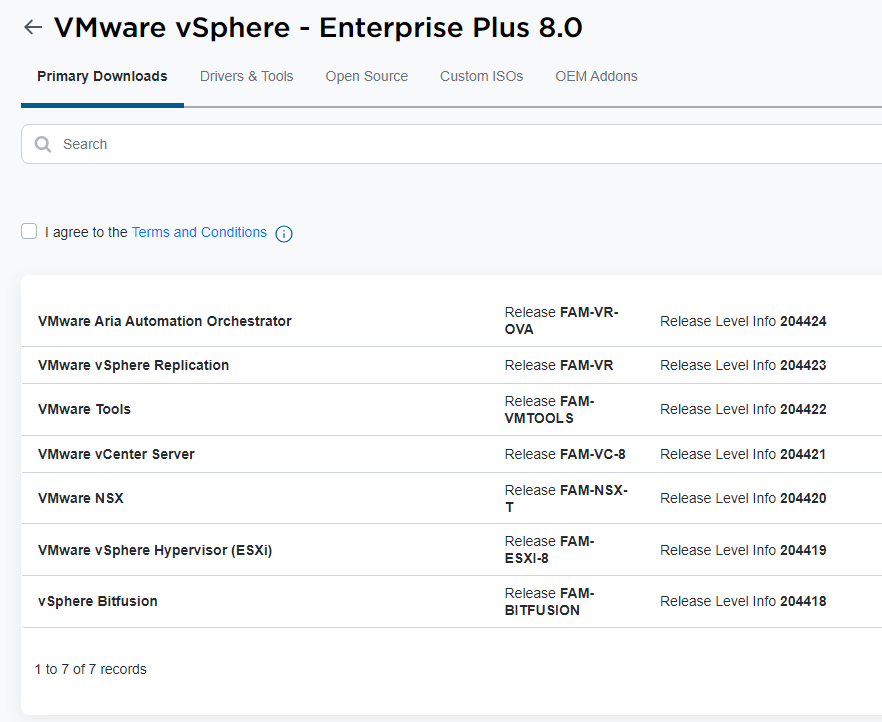
図7:8.0リリースの選択
- 上部にある[Custom ISO]を選択し、検索ボックスに「Dell」と入力します。すべてのDellカスタムISOバージョンが表示されます。
メモ: PowerFlexをご利用の場合は、カスタムISOを使用しないでください。代わりに、KB「PowerFlex:VMware ISOファイルをダウンロードする方法」を参照してください。
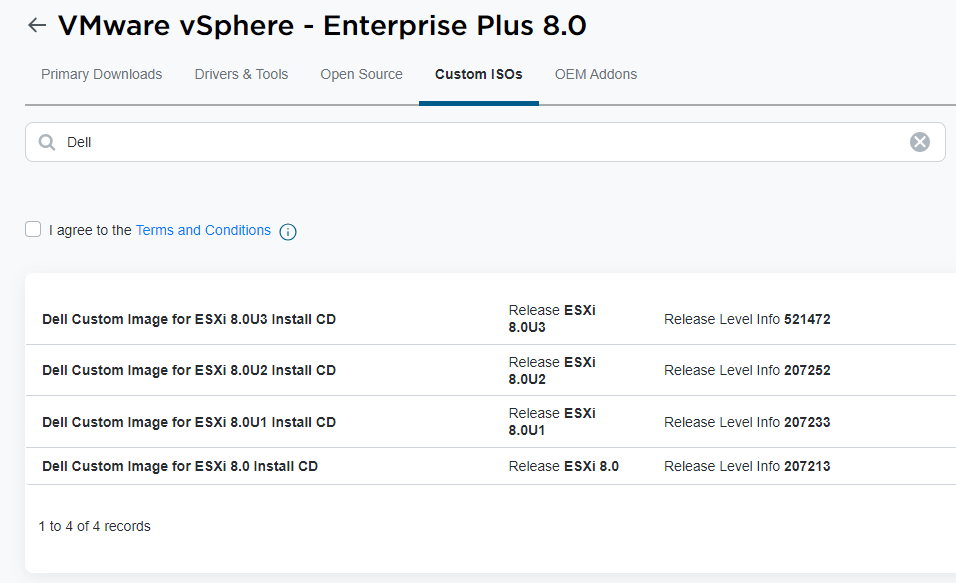
図8:使用可能なカスタムISOバージョン
- このシナリオでは、[Dell Custom Image for ESXi 8.0U3 Install CD]を展開します。
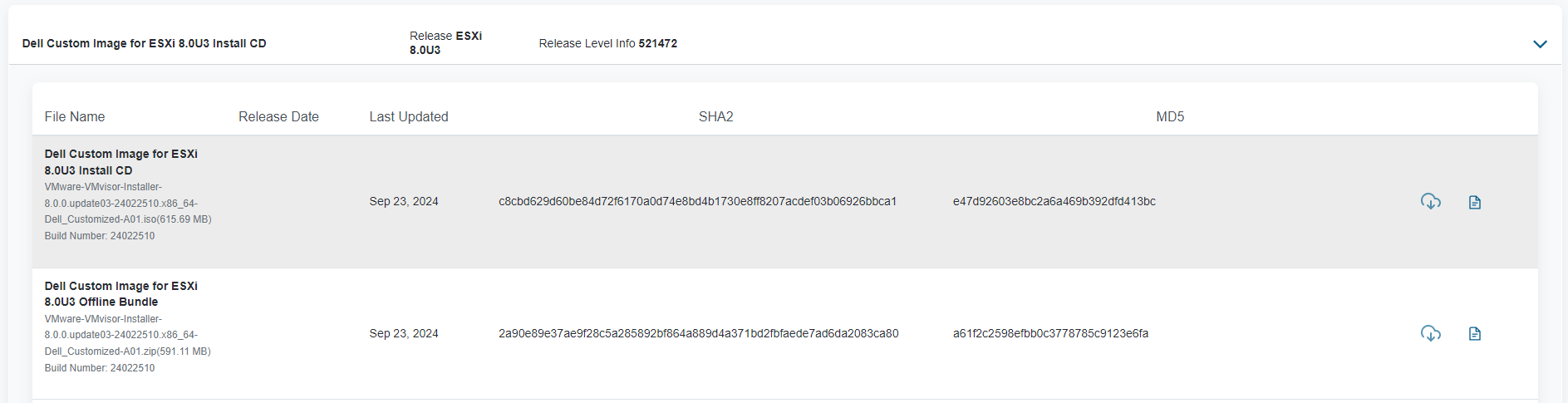
図9:展開済みのCustom Image
- [I agree to the Terms and Conditions]チェックボックスを選択します。

図10:同意チェックボックス
- ISOインストーラーまたはZIPバンドル インストーラーのダウンロード アイコンをクリックします。このシナリオでは、ISOインストーラーを選択します。

図11:ダウンロードするISOを選択する
- Broadcomサポート ポータルのWebページをロードします。
- サポート ポータルにアクセスするには、登録が必要です。ソフトウェアをダウンロードするための権限には、サイトIDが必要です。必要なアクセス権をリクエストするには、次のドキュメントを参照してください。
- Broadcomに登録済みのユーザー資格情報でログインします。
注:VMware製品を表示し、カスタムISOをダウンロードするには、アカウントが有効な資格に関連付けられている必要があります。それ以外の場合、製品は表示されません。
- 名前の左側にあるドロップダウン メニューを使用して、[VMware Cloud Foundation]を選択します。
![[VMware Cloud Foundation]を選択するためのドロップダウン メニューのスクリーンショット](https://supportkb.dell.com/img/ka0Do000000dPzVIAU/ka0Do000000dPzVIAU_ja_11.jpeg)
図12:[VMware Cloud Foundation]を選択する
- 左側のメニューで、[My Downloads]をクリックします。
![[My Downloads]](https://supportkb.dell.com/img/ka0Do000000dPzVIAU/ka0Do000000dPzVIAU_ja_2.png)
図13:[My Downloads]
- ページの右上にある検索バーに、「Foundation」と入力します。
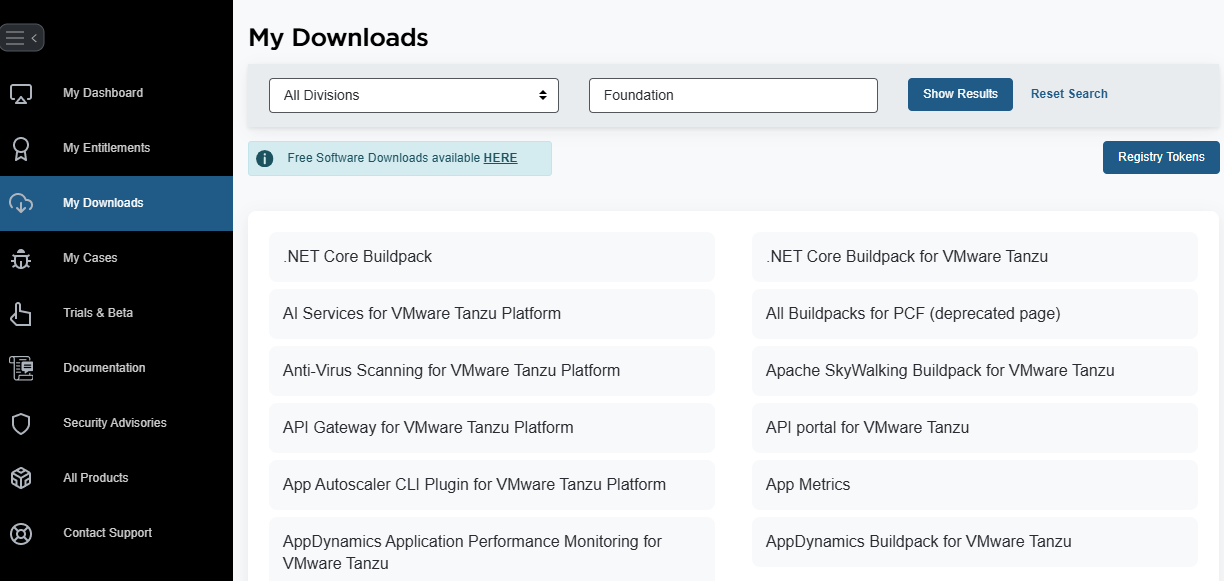
図14:製品検索ボックス
- [My Downloads]から利用資格に応じて、[VMware vSphere Foundation]または[VMware Cloud Foundation]のいずれかを選択します。
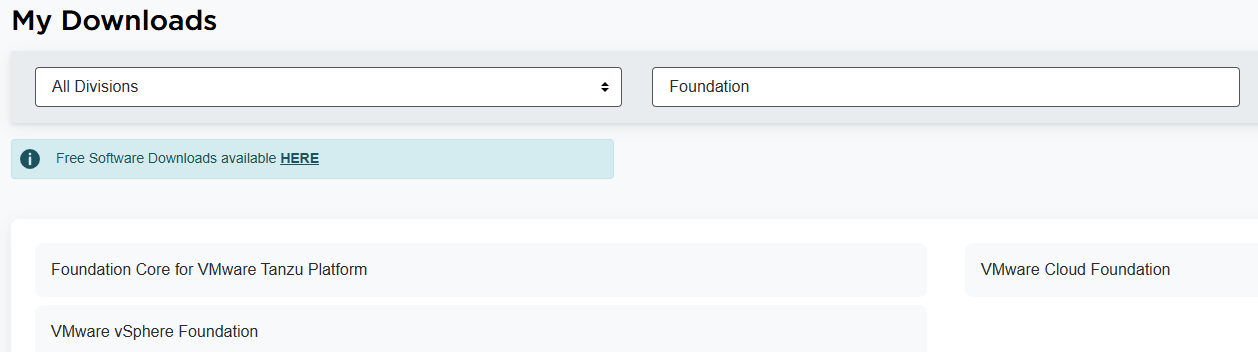
図15:VMware vSphereを検索する
- ダウンロードする資格があるVCFまたはVVF製品を選択し、次のセクションを展開します。


図16:VMware vSphereまたはCloud Foundation製品のリスト
- このシナリオでは、[VMware vSphere Foundation 9]を展開します。
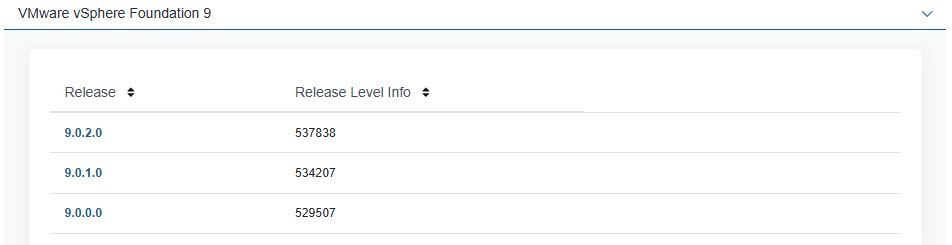
図17:VMware vSphere Enterprise Plus - 展開済み
- このシナリオでは、OEMアドオンとカスタムISOを取得するために、9.0.0.0リリースを選択します。
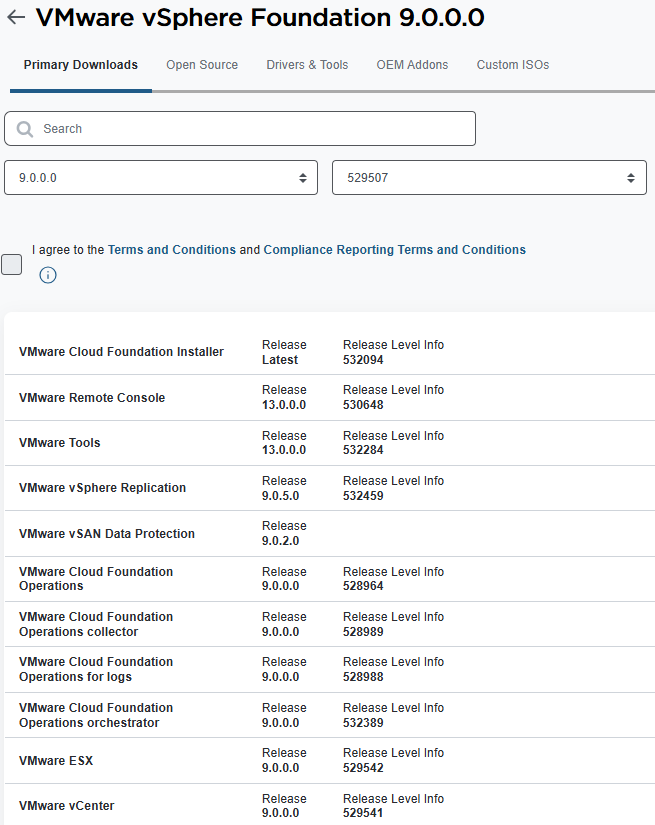
図18:9.0.0.0リリースの選択
- 上部にある[Custom ISO]を選択し、検索ボックスに「Dell」と入力します。すべてのDellカスタムISOバージョンが表示されます。
メモ: PowerFlexをご利用の場合は、カスタムISOを使用しないでください。代わりに、KB「PowerFlex:VMware ISOファイルをダウンロードする方法」を参照してください。
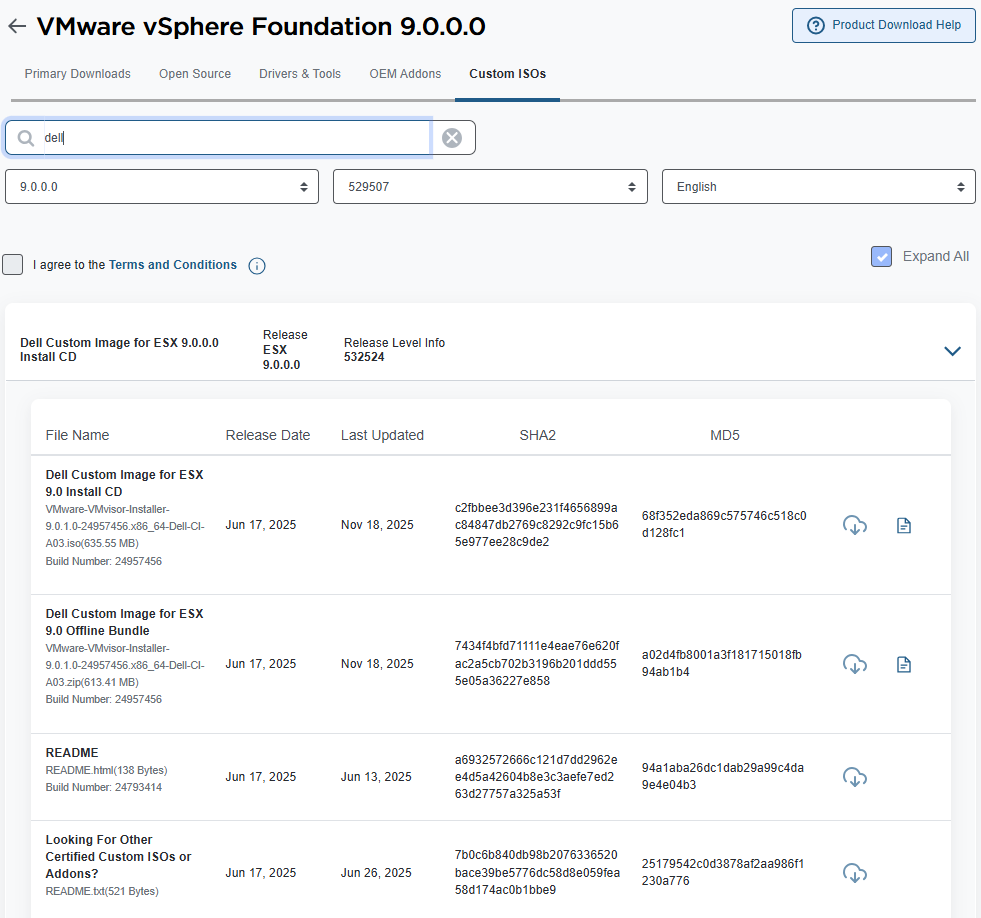
図19:使用可能なカスタムISOバージョン
- [I agree to the Terms and Conditions]チェックボックスを選択します。

図20:同意チェックボックス
- ISOインストーラーまたはZIPバンドル インストーラーのダウンロード アイコンをクリックします。このシナリオでは、ISOインストーラーを選択します。

図21:ダウンロードするISOを選択する
インストール
ESXiをインストールするには、ISOファイルで起動し、手順に従います。ISOファイルでの起動には次の別の方法も使用できます。
VMwareの互換性情報については、「Broadcom Compatibility Guide 
その他の情報
注:
2024年2月12日、VMware by Broadcomは、バージョン7.xおよび8.xの無償のESXiハイパーバイザーの提供を終了すると発表しました。
2024年2月12日、VMware by Broadcomは、バージョン7.xおよび8.xの無償のESXiハイパーバイザーの提供を終了すると発表しました。
VMware ESXi 8はどこでダウンロードできますか?
ESXiインストーラー ソフトウェアは、OEMベンダー、またはBroadcomサポート ポータルから入手できます。Broadcomサポート ポータルに登録してください。
ESXiインストーラーのダウンロードはこちら
古いバージョンのカスタムISOは、Dellサポート サイトから入手できます。詳細については、次を参照してください。「PowerEdge:VMware用にカスタマイズしたDell製ISOの古いバージョンを見つける方法(英語)」
次のビデオを参照してください。
DellがカスタマイズしたESXi ISOのダウンロード
再生時間:00:02:11 (hh:mm:ss)
利用可能な場合は、このビデオ プレーヤーのCCアイコンを使用して、字幕の言語設定を選択できます。
このビデオはYouTubeでも視聴できます。
対象製品
VMware ESXi 6.7.X, VMware ESXi 6.x, VMware ESXi 7.x, VMware ESXi 8.x文書のプロパティ
文書番号: 000176963
文書の種類: How To
最終更新: 05 5月 2026
バージョン: 22
質問に対する他のDellユーザーからの回答を見つける
サポート サービス
お使いのデバイスがサポート サービスの対象かどうかを確認してください。