「PowerEdge:PERCコントローラーのシステム セットアップでのホット スペアの割り当てと割り当て解除
概要: この記事では、ハード ドライブのグローバル専用ホット スペアを割り当てまたは割り当て解除する方法について説明します。
この記事は次に適用されます:
この記事は次には適用されません:
この記事は、特定の製品に関連付けられていません。
すべての製品パージョンがこの記事に記載されているわけではありません。
手順
この記事では、ハード ドライブのグローバル専用ホット スペアを割り当てまたは割り当て解除する方法について説明します。
- 専用ホット スペアは、コントローラー上の1つの仮想ディスクにのみ割り当てられます。
- グローバル ホット スペアは、コントローラー上のすべての仮想ディスクに割り当てられます。
- 詳細については、『 Dell PowerEdge RAID Controller』のマニュアルを参照してください。
目次
Dell PERC設定ユーティリティーに移動
ヒューマン インターフェイス インフラストラクチャ(HII)設定ユーティリティーを起動するには、次の手順を実行します。
- システムの電源を入れます。
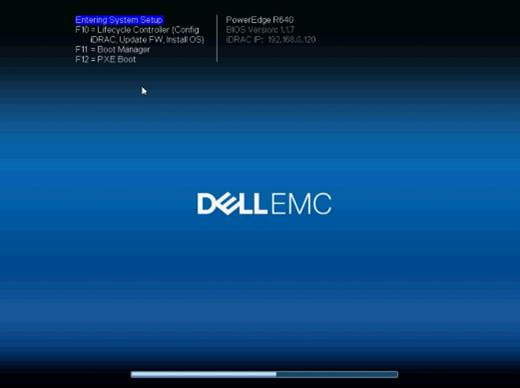
- システムが起動したら、F2を押して セットアップユーティリティを起動します。
- [Device Settings]をクリックし、[Device Settings]画面のシステム リストにあるすべてのRAIDコントローラーをクリックします。
コントローラーのメイン メニューにアクセスするには、矢印キーまたはマウスを使用します。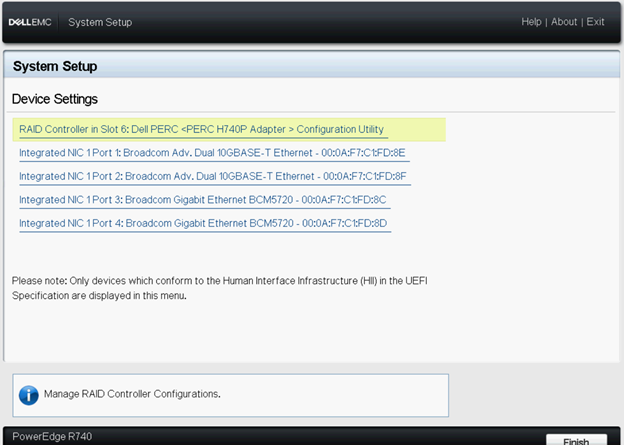 |
|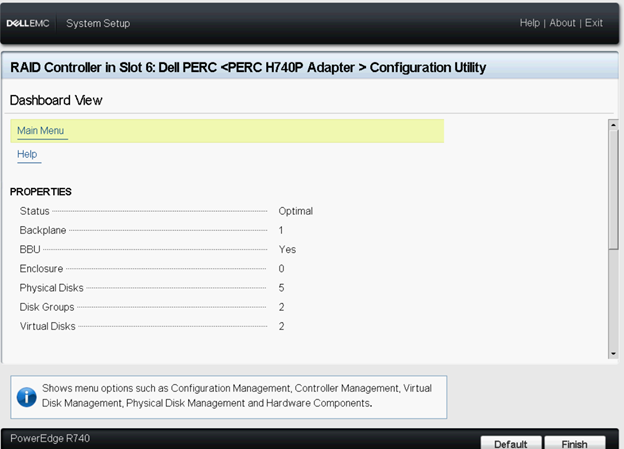
注:すべてのオプションの詳細については、ブラウザー画面の右上隅にある[ヘルプ]をクリックしてください。個々のオプション メニューのヘルプ情報は、各オプションを下にスクロールして表示することもできます。
グローバル ホット スペアの割り当て
HII設定ユーティリティーからグローバル ホット スペアを割り当てるには、次の手順を実行します。
注:このユーティリティーを使用すると、同じディスク テクノロジーで、同等以上のサイズのディスクのみを専用ホット スペアとして選択できます。
- Dell PERC設定ユーティリティーを起動します。「Dell PERC設定ユーティリティーへの移動」を参照してください。
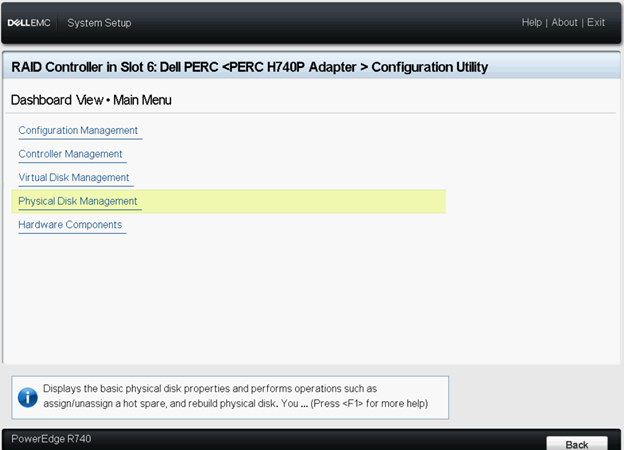
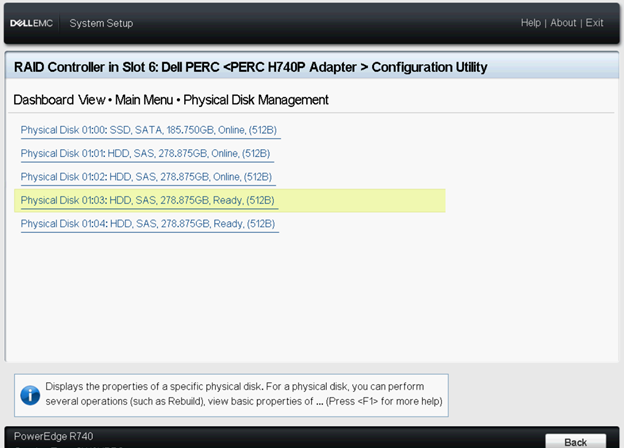
- [ Main Menu] >[ Physical Disk Management]をクリックします。ハードドライブのリストが表示されます。
- ハード ドライブを選択します。
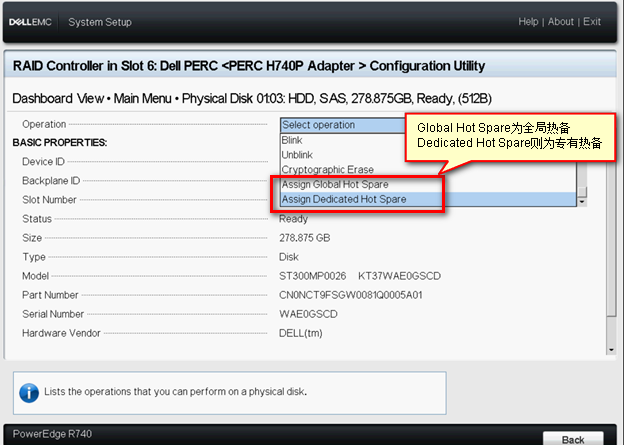
- [Operations]ドロップダウン メニューから、[ Assign Global Hot Spare]を選択します。
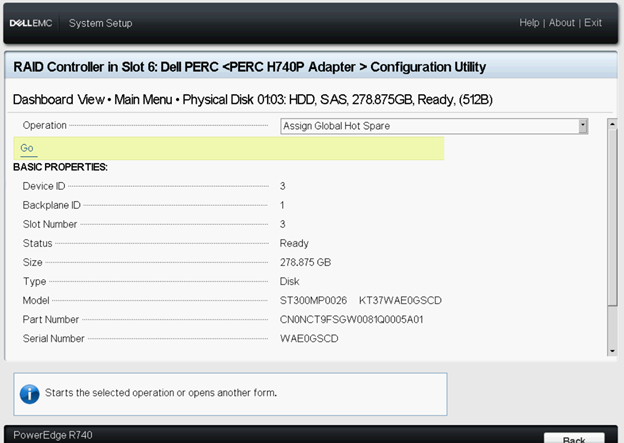
- [Go]をクリックします。操作の実行を確認する画面が表示されます。
- [Confirm]オプションを選択します。
- 「はい」をクリックします。グローバル ホット スペア ディスクが正常に作成されます。
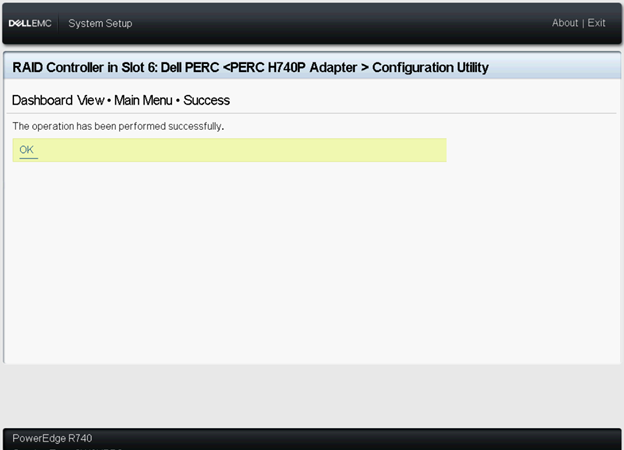
- ハード ドライブのステータスを確認できます。
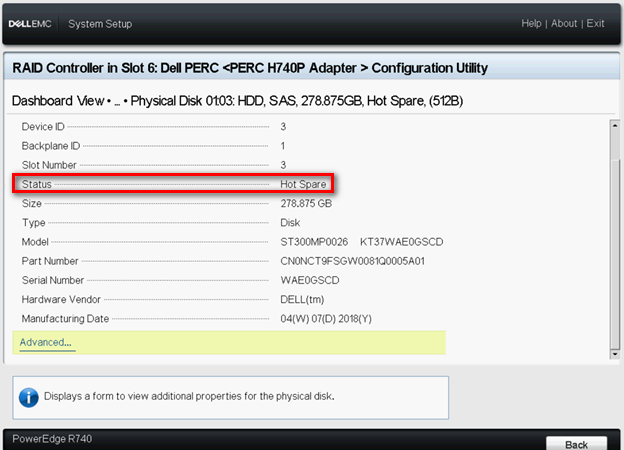
専用ホット スペアの割り当て
HII設定ユーティリティーから専用ホット スペアを割り当てるには、次の手順を実行します。
注:このユーティリティーを使用すると、同じディスク テクノロジーで、同等以上のサイズのディスクのみを専用ホット スペアとして選択できます。
- Dell PERC設定ユーティリティーを起動します。「Dell PERC設定ユーティリティーへの移動」を参照してください。
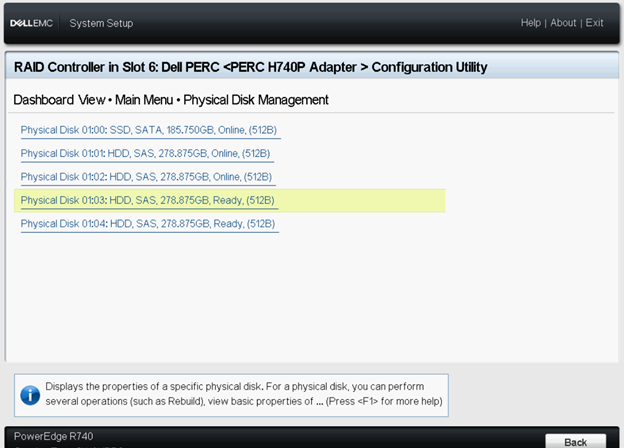
- [ Main Menu] >[ Physical Disk Management]をクリックします。ハードドライブのリストが表示されます。
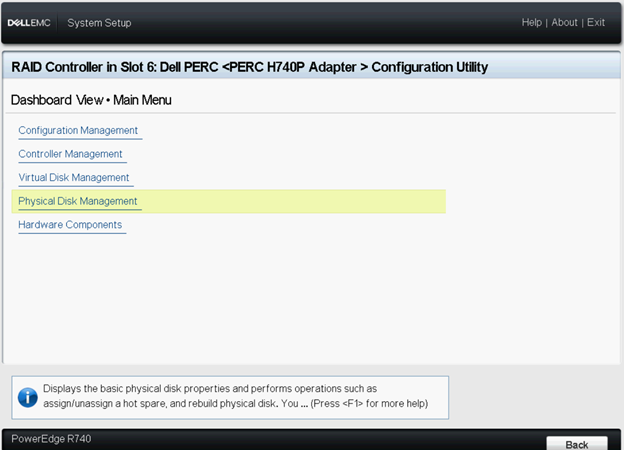
- ハード ドライブを選択します。
- [Operations]ドロップダウン メニューから[Assign Dedicated Hot Spare]を選択します。
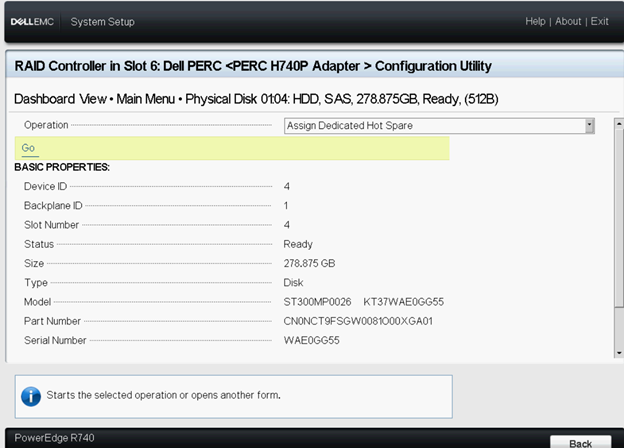
- [Go]をクリックします。[Associate Virtual to The Dedicated Hot spare]を選択します。
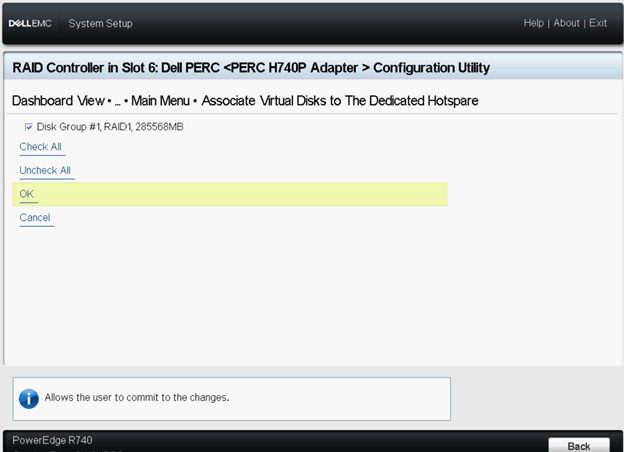
- [Confirm]オプションを選択します。
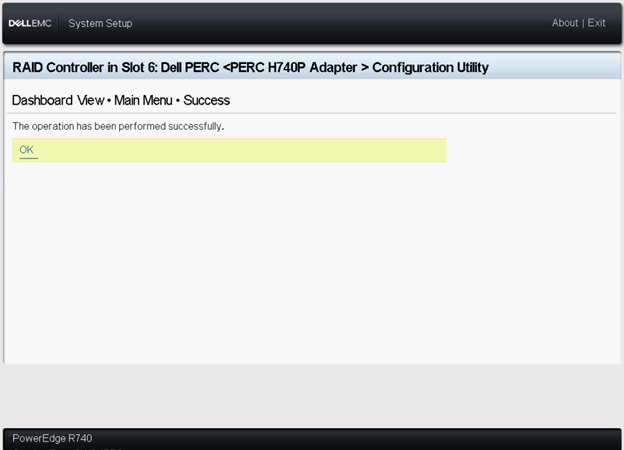
- 「はい」をクリックします。専用ホット スペア ディスクが正常に作成されます。
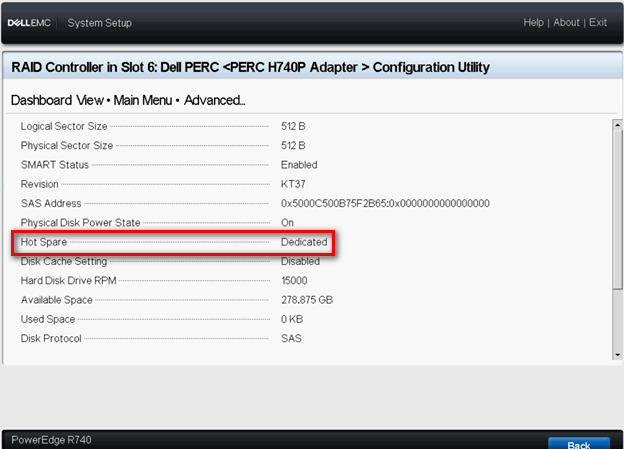
- ハード ドライブのステータスを確認できます。
ホット スペアの割り当て解除
HII設定ユーティリティーからホット スペアの割り当てを解除するには、次の手順を実行します。
- Dell PERC設定ユーティリティーを起動します。「Dell PERC設定ユーティリティーへの移動」を参照してください。
- [Main Menu]>[Physical Disk Management]をクリックすると、ハード ドライブのリストが表示されます。
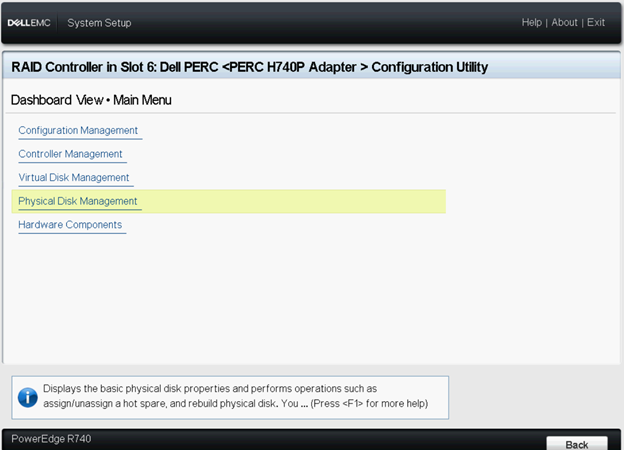
- 割り当てを解除する ホット スペア を選択します。
- オペレーションのドロップダウン メニューから、 ホット スペアの割り当て解除を選択します。
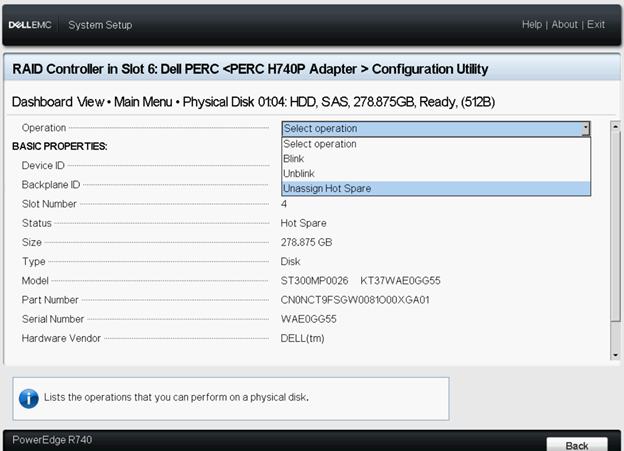
- [Confirm]オプションを選択します。
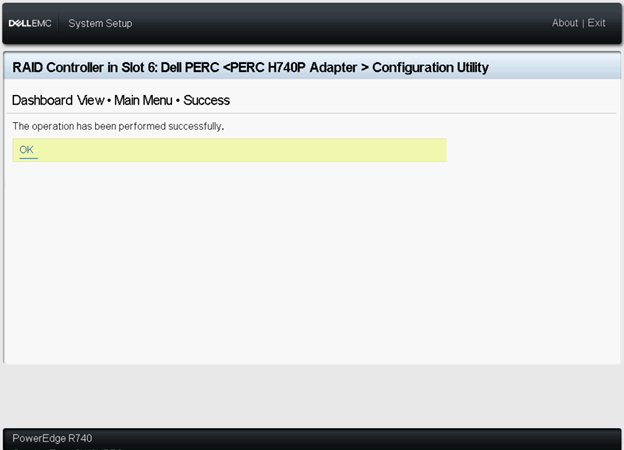
- 「はい」をクリックします。ホット スペア ディスクの割り当てが正常に解除されます。
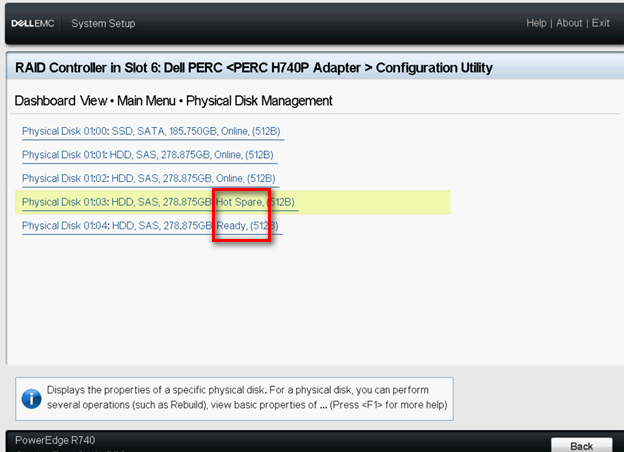
- ハード ドライブのステータスを確認できます。
注:特定の仮想ディスクで同じ容量のハード ドライブを使用してみてください。仮想ディスク内で容量の異なるハード ドライブを使用する場合、仮想ディスク内のすべてのハード ドライブは最小のハード ドライブの容量があるかのように扱われます。
その他の情報
PowerEdgeサーバーでホット スペア ドライブを設定する方法。
再生時間:00:03:13 (hh:mm:ss)
利用可能な場合、このビデオ プレーヤーのCCアイコンを使用してクローズド キャプション(字幕)の言語設定を選択できます。
対象製品
PowerEdge RAID Controller H345, PowerEdge RAID Controller H350 Adapter SAS, PowerEdge RAID Controller H355 Front SAS, PowerEdge RAID Controller H355 Adapter SAS, PowerEdge RAID Controller H365i Adapter, PowerEdge RAID Controller H365i Front DC-MHS
, PowerEdge RAID Controller H745, PowerEdge RAID Controller H745P MX, PowerEdge RAID Controller H750 Adapter SAS, PowerEdge RAID Controller H740P, PowerEdge RAID Controller H840
...
製品
PowerEdge RAID Controller H755 Adapter, PowerEdge RAID Controller H755 MX Adapter, PowerEdge RAID Controller H755N Front NVMe, PowerEdge RAID Controller H755 Front SAS文書のプロパティ
文書番号: 000177797
文書の種類: How To
最終更新: 06 2月 2026
バージョン: 14
質問に対する他のDellユーザーからの回答を見つける
サポート サービス
お使いのデバイスがサポート サービスの対象かどうかを確認してください。