AutoCADのリソース
概要: この KB 記事では、AutoCAD に関する情報と、ベンダーの Web サイトの関連サポート ページへのリンクについて説明します。
この記事は次に適用されます:
この記事は次には適用されません:
この記事は、特定の製品に関連付けられていません。
すべての製品パージョンがこの記事に記載されているわけではありません。
現象
該当なし
原因
該当なし
解決方法
目次:
 この記事のすべてのリンクは、AutoCAD のサポート サイトにルーティングされます
1.システムを最新のビデオ ドライバーにアップデートする方法
問題:
現在のビデオ ドライバーが原因でクラッシュが発生し、お使いのビデオ カード用にテストおよび認定された最新のドライバーにシステムをアップデートする方法を知りたいと考えています。次のシステム アクティビティーは、故障したビデオ ドライバーまたは誤ったビデオ ドライバーに関連するクラッシュの原因となる可能性があります。
- アプリケーションの切り替え
- パスワードによるシステムのロック
- タスク マネージャーを開く
- スクリーン セーバーのアクティブ化
- ノートパソコンのドッキングとドッキング解除
- スリープモードからの復帰
- 休止状態からの復帰
対処方法:
システムで問題のあるビデオ ドライバーを修正するには、認定ハードウェア データベースを最新バージョンにアップデートします。AutoCAD 認定ハードウェア サイト  で新しいドライバが入手可能な場合は、現在のドライバをアンインストールし、テストおよび認定された最新のドライバをインストールします。
AutoCAD 2015 以降から認定ハードウェア データベースを更新する:
既定では、AutoCAD 2015 以降は証明書の更新を自動的にチェックします。これは、[オプション]ダイアログの[システム]タブの[ハードウェア アクセラレーション]セクションで確認できます。
AutoCAD 2014 以前から認定ハードウェア データベースを更新する:
AutoCAD 認定ハードウェア サイトを手動で確認するか、製品内チェックを実行して、最新の認定ドライバがあるかどうかを確認します。製品内を確認するには、次の手順に従います。
 注:Microsoft® Windows Vista、Windows 7、およびWindows 8オペレーティング® システムの管理者であり、ユーザー アカウント制御(UAC)を一時的に無効にしている必要があります。(このプロセスが完了したら、Windowsユーザー アカウント制御(UAC)を復元してセキュリティ通知を表示することをお勧めします)。
- 「
3DCONFIGをクリックし、 Enter キーを押します。 - [Check for Updates]ボタンをクリックします。
 注:このボタンは、パフォーマンス チューニングに使用されるグラフィックス カードとドライバー データベースのアップデート バージョンをチェックします。
- 利用可能なアップデートがある場合は、[ Yes]をクリックして置き換えるかどうかを尋ねられます。
- 更新後、
Your Performance Tuner file is up to dateメッセージが表示されます。次に、[ チューナー ログの表示 ]ボタンをクリックする必要があります。 - パフォーマンス チューナー ログは、ハードウェアが認定されているかどうかを報告し、現在のアプリケーション ドライバーも報告します(以下の例を参照)。現在のドライバに Software または AcadDM10.hdi 以外(nvgl10.hdi など)が表示される場合は、ドライバを Autodesk Driver に戻します。
- システムに最新の認定グラフィックス カード ドライバーがないと表示される場合は、認定サイト
 にアクセスし、最新バージョンを見つけてダウンロードします。最新バージョンをダウンロードするには、ハードウェアとオペレーティング システムに対応するドライバーの名前をクリックします。
 注:最新のドライバーを使用してシステムを最新の状態に保つことで、生産性が向上し、クラッシュによって保存されていない作業が失われる可能性を回避できます。
2.AutoCAD 推奨ハードウェア
次のリンクを使用して、推奨されるシステム ハードウェアまたはグラフィックス ハードウェアとドライバーを検索します。 http://usa.autodesk.com/adsk/servlet/syscert?id=18844534&siteID=123112 
3.AutoCADに関するFAQ
- 「認定」ハードウェアとは何ですか?
「認定」ハードウェアは、オートデスクの Web サイトの該当する製品の製品機能の「システム要件」ページに記載されている、該当するオートデスク ソフトウェア製品の最小 ハードウェア要件 を満たしています。少なくとも1つの構成(GPU + ドライバー、またはCPU + GPU + RAM + HD + BIOSなど)が、ハードウェアが製品の機能をサポートしていることを確認するために設計されたテストに合格しています。
 - 「推奨」ハードウェアとは何ですか?
「推奨」のハードウェアは、該当するオートデスク製品のオートデスクの 推奨動作要件 を満たしています。少なくとも 1 つの構成が、ハードウェアが製品の機能をサポートしていることを確認するために設計されたテストに合格しています。
 - 推奨ハードウェアまたは認定ハードウェアを使用する理由は何ですか?
推奨または認定されていないハードウェアは、高度な製品機能を適切にサポートできない場合があります。使用中に問題が発生する場合があります。 - 古いオートデスク製品の認定結果が投稿されていないのはなぜですか?
ほとんどの認定試験は、高度なハードウェア機能を必要とするオートデスク製品の最新リリースに限定されています。 - 推奨または認定ハードウェアを古いオートデスク製品で使用する場合、どのドライバを使用すればよいですか?
コンピュータにインストールしたオートデスク製品の(古い)リリース用の認定ドライバがない場合は、オートデスク製品の新しいリリースの認定ドライバを使用できます。 - ハードウェア リストのアイコンは何を表していますか?
「推奨」または「認定」の評価は、グラフィックス カードとドライバー、またはシステム全体のテスト結果に基づいています。カードまたはシステムのリンクをクリックすると、個々のコンポーネント テストの結果が表示されます。
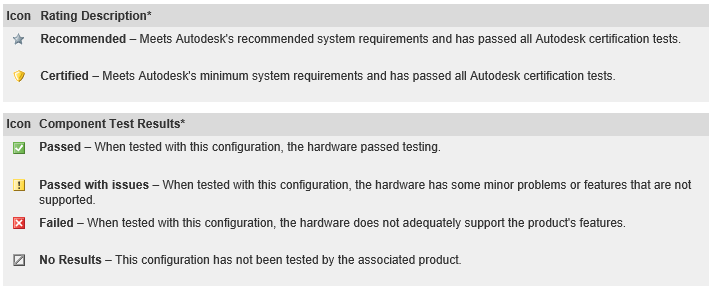
* テスト結果は、テストされたハードウェアとドライバーの組み合わせに対してのみ有効です。認定または推奨ステータスは、グラフィックス ハードウェアが他のドライバーまたは構成で正常に動作することを保証するものではありません。ドライバー固有のテスト結果は、一部のハードウェアで使用可能であり、ハードウェア リストで製品名をクリックして確認できます。 - 使用しているハードウェアがリストに表示されないのはなぜですか?
[ハードウェア リスト]ページには、オートデスクが特定のオートデスク アプリケーションでの使用をテストしたハードウェア製品のみが含まれます。オートデスクはさまざまなハードウェアをテストしますが、主にメーカーがワークステーショングレードであり、3D CADアプリケーションで動作するように設計されていることを示しているハードウェアに焦点を当てています。お使いのハードウェアがリストにない場合は、製造元から入手できる最新のドライバーを使用してください。 - ハードウェアがリストに表示されていても、認定または推奨されていない場合でも、オートデスク製品で使用できますか?
はい。ハードウェアは使用できますが、アプリケーション内のすべての機能を完全にはサポートしていない可能性があります。 - デスクトップまたはゲーム アプリケーション用に設計されたハードウェアが認定または推奨されていないのはなぜですか?
一部のデスクトップ レベルまたはゲーム レベルのハードウェアは、特定のオートデスク ソフトウェアの 3D 表示機能で動作する場合がありますが、これらの製品は、オートデスクまたはハードウェア ベンダーによって 3D アプリケーションでの使用についてサポートされていません。 - 使用しているハードウェアはリストされていますが、ドライバーのバージョンが異なります。どうすればよいでしょうか。
オートデスクは、ハードウェアでテストされたものと同じドライバ バージョンを使用することをお勧めします。最新のドライバーでは、常に最適なサポートが提供されるわけではありません。 - オートデスクはテストにどのようなハードウェアとモニタ構成を使用していますか?
特に断りのない限り、オートデスクのハードウェア認定テストは、1 台のモニタが接続された 1 つのビデオ カードを含むシステムで実行されます。オートデスクは、複数のグラフィックス カードが取り付けられているシステムや複数のモニタを搭載したシステムでは認定テストを実行しません。 - ハードウェアが旧バージョンのオートデスク製品に対して認定されていたのに、最新バージョンでは不合格または認定されていないのはなぜですか?
新しいオートデスク製品には、ハードウェアにさらに多くのことを必要とする機能や最適化が含まれている場合があります。古いハードウェアは、以前にオートデスク製品での使用が認定されていた場合でも、その製品の現在のバージョンで認定または推奨されるために必要な基準を満たしていない可能性があります。 - 認定されていないドライバーを使用しており、ハードウェア アクセラレーションを無効にしています。それでも問題が発生するのはなぜですか?
オートデスク製品の新しいユーザ インタフェース要素(リボンやアプリケーション メニューなど)の一部は、Microsoft .NET Framework を使用しています。.NET は、Direct3D とビデオ カード ハードウェアを使用してユーザー インターフェイスを視覚化します。この可視化は、ハードウェア アクセラレーションが無効になっている場合でも行われます。デル・テクノロジーズでは、最高のエクスペリエンスを得るために、認定ドライバーの使用をお勧めします。 - ドライバー情報を確認するにはどうすればよいですか?
Windows PCにインストールされているグラフィックス ハードウェア デバイスとドライバーがわからない場合は、次の手順を実行します。- [スタート]>[ファイル名を指定して実行]をクリックします
- 「
DXDIAGをクリックし、「 OK」をクリックします。 - [ディスプレイ]タブを選択すると、インストールされているハードウェア デバイスとドライバーに関するすべての情報が表示されます。
- [Find Hardware]ページを使用する場合、「タイプ」とは何ですか?また、検索にどのような影響がありますか?
グラフィックス:- ワークステーション - ワークステーション グレードとして製造元によって指定されているグラフィックス ハードウェア。通常は3D CADアプリケーションで動作するように設計されています
- コンシューマー - デスクトップまたはゲーム レベルで使用するために製造元によって指定されたグラフィックス ハードウェア。つまり、通常、3D CADアプリケーションでの使用を目的として設計または推奨されていないことを意味する
- モバイル - 通常ノートパソコンに見られる内蔵ハードウェア
- システム:
- ワークステーション デスクトップ: 製造元によってワークステーション グレードとして指定されたデスクトップ システム。通常は3D CADアプリケーションと連携するように設計されています
- ワークステーション ノートパソコン: 製造元によってワークステーション グレードと指定されているノートパソコン。通常は3D CADアプリケーションで動作するように設計されています
- 個人ユーザー向けデスクトップ: デスクトップまたはゲーム レベルで使用するために製造元によって指定されたデスクトップ システム。つまり、通常、3D CADアプリケーションで使用するように設計されていないか、推奨されていません
- 個人ユーザー向けノートパソコン: デスクトップまたはゲーム レベルで使用するために製造元によって指定されたノートパソコン。通常は、3D CADアプリケーションでの使用を目的として設計または推奨されていません
- タブレット:コンポーネントを統合したタッチスクリーンデバイス
詳細については、 Dellサポートにお問い合わせください。
- 1つのドライバーを別のドライバーよりもインストールする必要がありますか?
新しいドライバーをインストールする前に、デフォルトのWindows VGAドライバーを使用するように、すべてのドライバーをアンインストールするのが理想的です。 - Windows エクスペリエンス インデックスは、オートデスク ソフトウェアのパフォーマンスにとってどのような意味を持ちますか?
Windows エクスペリエンス インデックスでは、ワークステーションのグラフィックス数値は、オートデスク ソフトウェアの使用時にシステムがどの程度良好に動作するかを示す評価を提供するため、重要です。システムは1.0から7.9の間のスコアを与えます。スコアが高いほど、エクスペリエンスが向上します。この評価は、オートデスクのソフトウェア製品でテストされたシステムまたはコンポーネントを使用する際に期待されるエクスペリエンスと、ハードウェアのアップグレードによってそのエクスペリエンスが向上するかどうかを示します。詳細については、「Windows エクスペリエンス インデックス」を参照してください。
文書のプロパティ
文書番号: 000178170
文書の種類: Solution
最終更新: 06 5月 2026
バージョン: 9
質問に対する他のDellユーザーからの回答を見つける
サポート サービス
お使いのデバイスがサポート サービスの対象かどうかを確認してください。