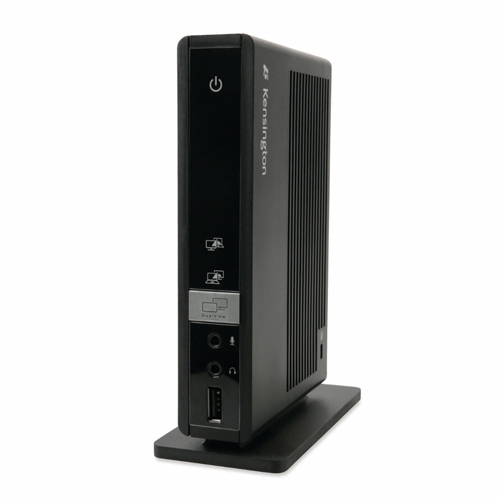
ケンジントンポートリプリケータ(ユニバーサルドック)の一般的な問題の解決
概要: 次の記事では、接続されたデバイスがケンジントン ポート リプリケーターで機能していない場合に考えられる解決策について説明します。(ユニバーサル ドッキング ステーション)。
この記事は次に適用されます:
この記事は次には適用されません:
この記事は、特定の製品に関連付けられていません。
すべての製品パージョンがこの記事に記載されているわけではありません。
現象
外付けデバイスがケンジントン ポート レプリケーター(ユニバーサル ドッキング ステーション)を介してコンピューターに接続されている場合、ユニバーサル ドッキング ステーションを介して接続されている周辺機器が正しく動作しません。
例:
- モニター信号が失われました
- モニターが認識されません
- インターネット接続が機能しません
- USBポートが機能しない
原因
これはソフトウェアエラーであり、多くの場合、ケンジントンソフトウェアを再インストールすると役立ちます。
解決方法
ドライバーを再インストールします。
注:オペレーティング システムを変更したり、ソフトウェアをアップデートしたりするには、接続されているコンピューターの管理者権限が必要です。
次の手順で作業を行います。
-
コンピューターにインストールされているすべてのKensingtonドライバーをアンインストールします。
-
この処理中に、ポート レプリケーターをコンピューターから取り外します。
-
「スタート」をクリックします。
-
[プログラム]に移動します。
-
コントロールパネルを開きます。
-
[プログラムのアンインストール](または[プログラムと機能])をクリックします。
-
Kensingtonドライバーを選択してアンインストールします。
-
-
アプリケーションがバックグラウンドで実行されていることを示すメッセージが画面に表示された場合は、タスク マネージャーでプロセスを閉じます。
-
Ctrl + Alt + Delキーボードショートカットを使用して、オンスクリーンメニューを開きます。
-
[タスク マネージャー]を選択します。
-
[プロセス] タブを選択します。
-
Kensingtonプロセスを終了します。
-
-
PCをポート レプリケーターに接続していない状態で、最新のDisplayLinkドライバーをダウンロードしてインストールします。
-
ポートレプリケータをコンピュータに接続します。(ポート レプリケーターに外部デバイスまたはEthernetケーブルが接続されていない場合)。
-
ポート レプリケーターのドライバーは、接続されているデバイスを自動的に検出し、それ自体をインストールする必要があります。(USB 2.0のみを使用)。
-
外部デバイスとEthernetケーブルをポート レプリケーターに接続します。
-
通常の動作をテストします。

対象製品
D/Port Advanced Port Replicator文書のプロパティ
文書番号: 000179009
文書の種類: Solution
最終更新: 06 5月 2026
バージョン: 8
質問に対する他のDellユーザーからの回答を見つける
サポート サービス
お使いのデバイスがサポート サービスの対象かどうかを確認してください。