「会社管理 - アクセス グループの作成と管理(英語)」
概要: 「会社管理 - アクセス グループの作成と管理(英語)」
この記事は次に適用されます:
この記事は次には適用されません:
この記事は、特定の製品に関連付けられていません。
すべての製品パージョンがこの記事に記載されているわけではありません。
手順
アクセス グループにより、セキュリティが向上します。社内管理者は、組織の他の従業員が表示してオンラインで使用できる場所や資産をさらに制御できます。たとえば、アクセス グループを適用して、ユーザーがサービス リクエストを作成および管理している間、ライブ チャット、MyService360、CloudIQなどのアプリケーションを使用している間、シリアル化された製品ページにアクセスしている間に、会社の総資産と場所のサブセットに可視性を制限できます
社内管理者は、すべての場所と資産に対する可視性を保持し、アクセス グループに関連づけることはできません。
アクセス グループは、次の要素で構成されます。
-
特定の場所
-
特定の製品ファミリー
-
特定の場所と特定の製品ファミリーの組み合わせ
-
特定の資産
ユーザーのグループは、会社の管理者によってアクセス グループにマッピングされます。会社の管理者は、関連づけられたビジネス ユーザーが表示できる場所と資産を決定します。
開始するには、まずアクセス グループを作成し、それをユーザーに適用する必要があります。必要な手順については、次のセクションで説明します。
管理者が活用できるビルドフローは2つあります。
-
自動 – アクセス グループは、場所、製品ファミリー、またはその2つの組み合わせを使用して作成されます。アクセス グループのビルドに一致するエコシステムに表示される追加の製品は、グループの構築後に自動的に含まれます。
-
手動 – アクセス グループは、エコシステムから特定の製品を選択することによって作成されます。資産の可視性は、手動で変更しない限り変わりません。「
アクセス グループ機能を使用できるのは社内管理者のみです。
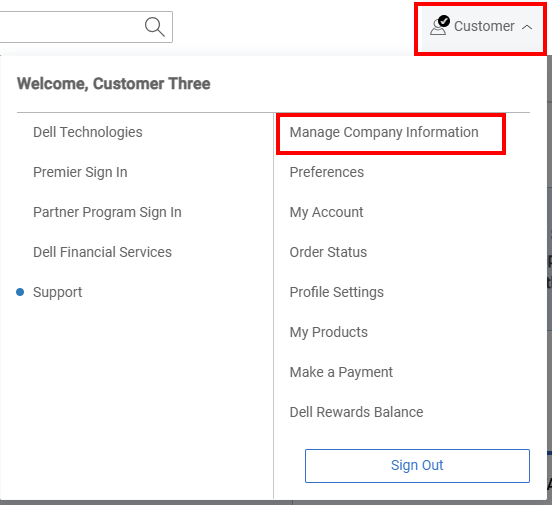
図1: 人物アイコン会社の管理
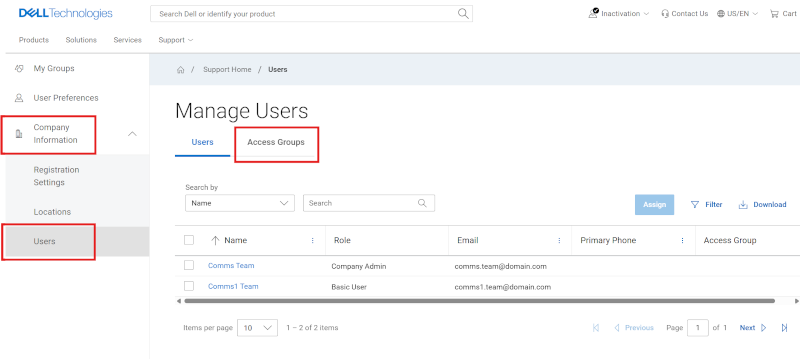
図2:ユーザー モジュール
特定の製品のアクセス グループの作成
-
右上隅にある人物アイコン メニュー
 をクリックし、[ Manage Company Information]を選択します。[Company Information Registration Settings ]モジュールが表示されます。
 -
[Users]モジュールを選択し、[Access Groups]サブタブを選択します。
-
[Create Access Group]を選択します。
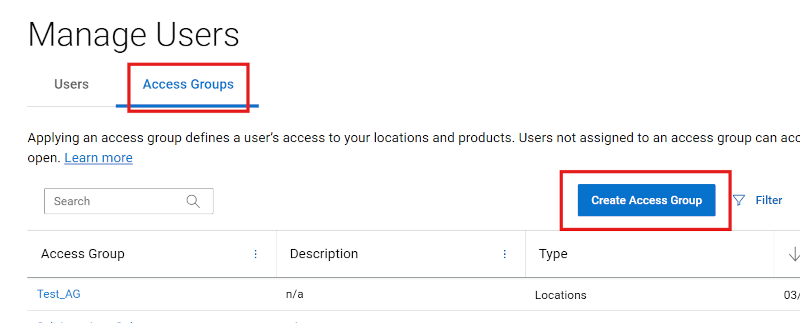
図3:ユーザーによるアクセス グループの作成
-
[Manual]タイルで[ Create Access Group ]を選択します。
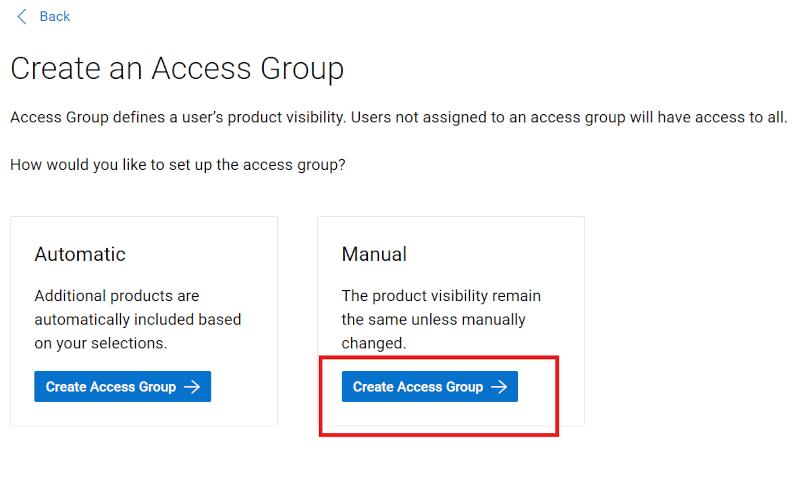
図4:手動グループの作成
-
アクセス グループの名前(必須)と説明(オプション)を入力します。
-
サブタブから、製品を検索する方法を選択できます。
メモ: 場所検索(場所名、住所、または場所ID)または製品(シリアル番号またはサービス タグ)で製品を検索できます。

図5:グループの場所の手動作成オプション
-
製品で検索する場合は、追加するシリアル番号またはサービス タグを製品検索ボックスに入力して(5文字以上必要)、Enterをクリックするか、虫眼鏡ボタンをクリックして検索を完了します。
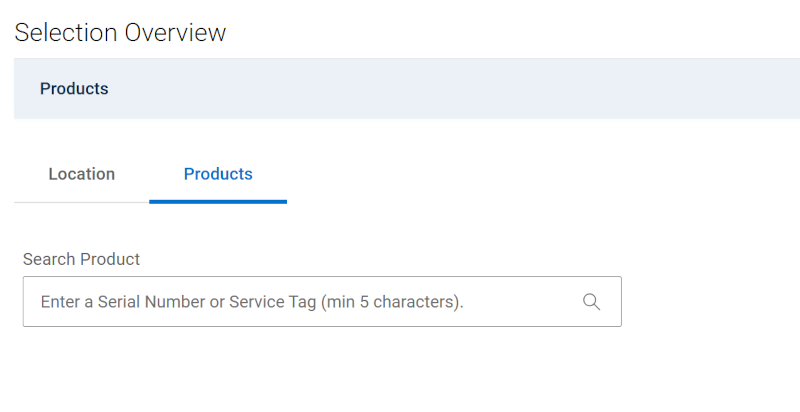
図6:手動グループの作成 製品の入力
-
検索結果から、製品の横にあるチェックボックスを選択すると、製品がグループ ビルドに追加され、検索領域の上にある [展開可能な製品] セクションに表示されます。
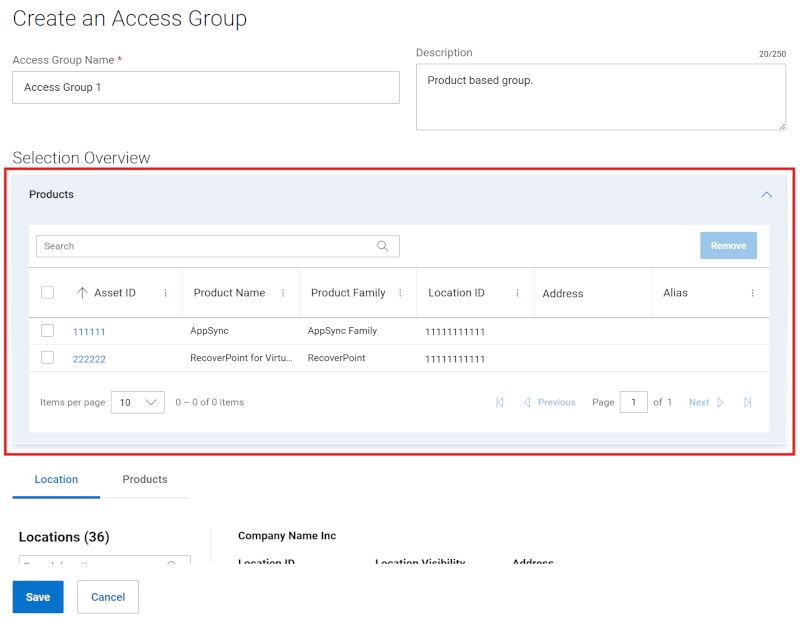
図7:手動グループ選択の作成の概要
-
所在地で製品を検索する場合は、所在地サブタブを使用して、利用可能な所在地のリストから所在地をクリックすると、右側のペインにその場所で利用可能な製品が表示されます。
-
製品の横にあるチェックボックスを選択すると、製品がグループ ビルドに追加され、検索領域の上にある [展開可能な製品 ] セクションに表示されます。
-
アクセス グループの製品を選択したら、[Products]セクションを展開して、ビルド中に追加された製品を確認します。
-
ビルド ドロワーの下部にある [見つかった保存 ] をクリックします。アクセス グループが作成され、[View Access Groups]ページが表示されます。
製品ファミリーを含むアクセス グループの作成
-
右上隅にある人物アイコン メニュー
 をクリックし、[ Manage Company Information]を選択します。[Company Information Registration Settings ]モジュールが表示されます。
 -
[Users]モジュールを選択し、[Access Groups]サブタブを選択します。
-
[Create Access Group]を選択します。
-
AutomaticタイルでCreate Access Group を選択します。
![[Create Dynamic Product Family Option]](https://supportkb.dell.com/img/ka0Do0000002HGHIA2/ka0Do0000002HGHIA2_ja_10.jpeg)
図8:[Create Dynamic Product Family Option]
-
グループの名前(必須)と説明(オプション)を入力します。
-
[Product Family]サブタブをクリックします。
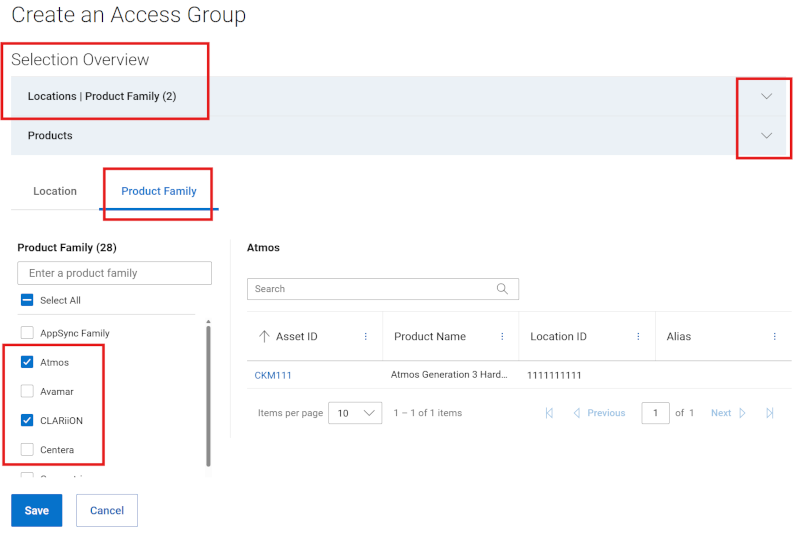
図9:動的製品ファミリー選択の概要の作成
-
使用可能な製品ファミリーのリストから、追加する1つ以上の製品ファミリーの横にあるチェックボックスをオンにします。フィルター オプションを使用してリストを絞り込むには、製品ファミリ名または名前の一部を入力し、[Enter]をクリックします。
製品ファミリーの横にあるチェックボックスをオンにすると、製品ファミリーがグループビルドに追加され、[ 場所]に表示されます。検索領域の上にある[Product Family ]の展開可能なセクション。
メモ: チェックボックスを選択せずにリストで選択した製品ファミリーをクリックすると、右側のペインに詳細を表示できます。
-
アクセス グループの製品ファミリーの選択が完了したら、[ Location |[Product Family ]セクションで、ビルド中に追加された製品ファミリーを確認できます。
-
ビルド ドロワーの下部にある [見つかった保存 ] をクリックします。アクセス グループが作成され、[View Access Groups]ページが表示されます。
場所と製品ファミリーの両方を含むアクセス グループの作成
-
右上隅にある人物アイコン メニュー
 をクリックし、[ Manage Company Information]を選択します。[Company Information Registration Settings ]モジュールが表示されます。
 -
[Users]モジュールを選択し、[Access Groups]サブタブを選択します。
-
[Create Access Group]を選択します。
-
AutomaticタイルでCreate Access Group を選択します。
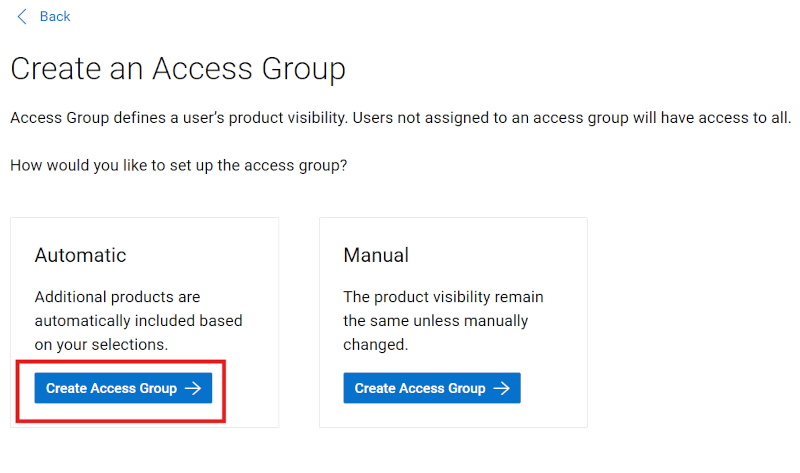
図10:動的な製品ファミリー オプションの作成
-
グループの名前(必須)と説明(オプション)を入力します。
-
[場所] サブタブで、追加する場所の横にあるチェックボックスをオンにします。フィルター オプションを使用してリストを絞り込むには、場所の名前、住所、または場所ID(4文字以上)を入力し、[Enter]をクリックします。
場所の横にあるチェックボックスをオンにすると、その場所がグループビルドに追加され、[ 場所] |検索領域の上にある[Product Family ]の展開可能なセクション。
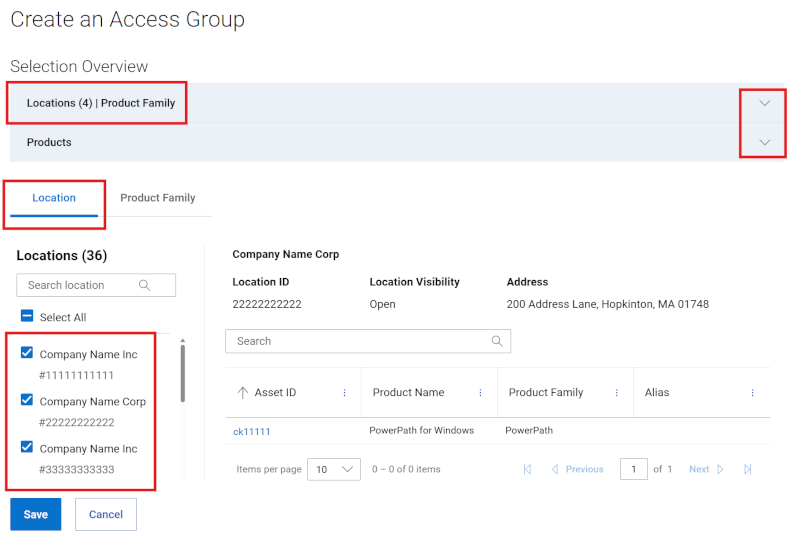
図11:ダイナミック コンボ ファミリの作成
-
[Product Family]サブタブをクリックします。
-
使用可能な製品ファミリーのリストから、追加する1つ以上の製品ファミリーの横にあるチェックボックスをオンにします。フィルター オプションを使用してリストを絞り込むには、製品ファミリ名または名前の一部を入力し、[Enter]をクリックします。
製品ファミリーの横にあるチェックボックスをオンにすると、製品ファミリーがグループビルドに追加され、[ 場所]に表示されます。検索領域の上にある[Product Family ]の展開可能なセクション。
メモ: チェックボックスを選択せずにリストで選択した製品ファミリーをクリックすると、右側のペインに詳細を表示できます。
-
アクセス グループの場所と製品ファミリーの選択が完了したら、[ 場所 |[Product Family ]セクションで、ビルド中に追加されたレコードを確認します。
-
ビルド ドロワーの下部にある [見つかった保存 ] をクリックします。アクセス グループが作成され、[View Access Groups]ページが表示されます。
ロケーション アクセス グループの作成
-
右上隅にある人物アイコン メニュー
 をクリックし、[ Manage Company Information]を選択します。[Company Information Registration Settings ]モジュールが表示されます。
 -
[Users]モジュールを選択し、[Access Groups]サブタブを選択します。
-
[Create Access Group]を選択します。
-
AutomaticタイルでCreate Access Group を選択します。
-
サイト グループの名前(必須)と説明(オプション)を入力します。
-
[場所] サブタブで、追加する場所の横にあるチェックボックスをオンにします。フィルター オプションを使用してリストを絞り込むには、場所の名前、住所、または場所ID(4文字以上)を入力し、[Enter]をクリックします。
場所の横にあるチェックボックスをオンにすると、その場所がグループビルドに追加され、[ 場所] |検索領域の上にある[Product Family ]の展開可能なセクション。
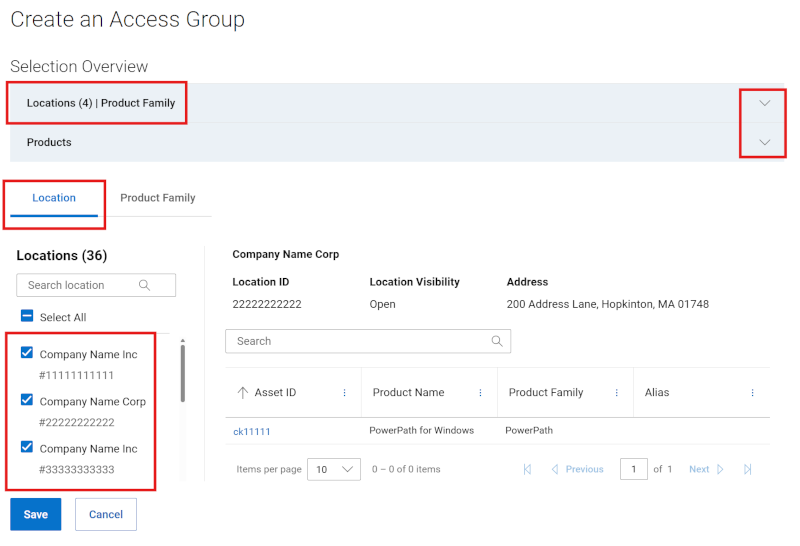
図12:動的ロケーション グループを作成
-
アクセス グループの場所の選択が完了したら、[ 場所] |[Product Family ]セクションで、ビルド中に追加されたレコードを確認します。
-
ビルド ドロワーの下部にある [見つかった保存 ] をクリックします。アクセス グループが作成され、[View Access Groups]ページが表示されます。
製品アクセス グループの編集
-
右上隅にある人物アイコン メニュー
 をクリックし、[ Manage Company Information]を選択します。[Company Information Registration Settings ]モジュールが表示されます。
 -
[Users]モジュールを選択し、[Access Groups]サブタブを選択します。
-
[Access Group]列のグループ タイプが[Product]になっているグループ名をクリックします。
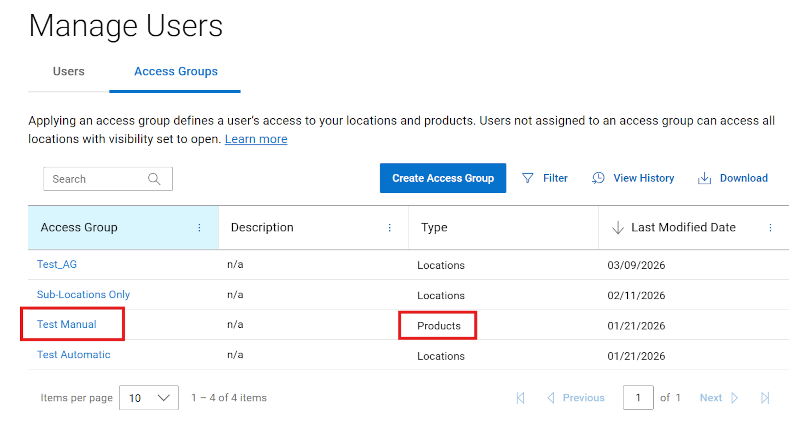
図13:製品グループの編集
-
[Edit](編集)をクリックします。
-
グループの名前または説明を編集するには、名前と説明ボックスに新しい名前を入力します。
-
グループに製品を追加するには、[場所] または [製品] サブタブのいずれかを選択して、製品を検索する方法を選択します。
メモ: 場所検索(場所名、住所、または場所ID)または製品(シリアル番号またはサービス タグ)で製品を検索できます。
-
製品で検索する場合は、追加するシリアル番号またはサービス タグを製品検索ボックスに入力して(5文字以上必要)、Enterをクリックするか、虫眼鏡ボタンをクリックして検索を完了します。
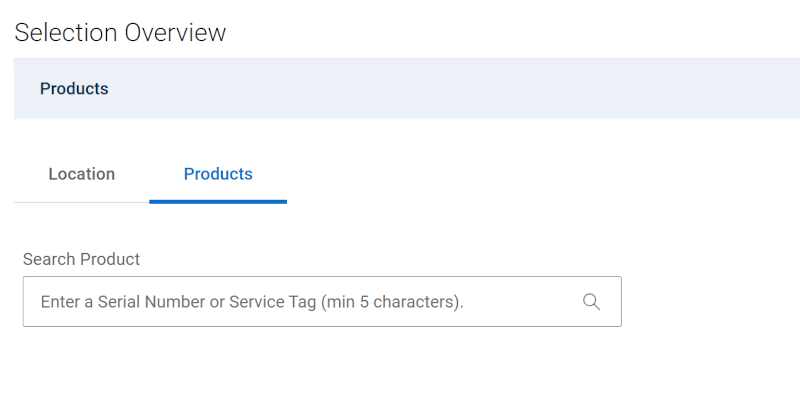
図14:製品グループを編集 製品を追加
-
検索結果から、製品の横にあるチェックボックスを選択すると、製品がグループ ビルドに追加され、検索領域の上にある [展開可能な製品] セクションに表示されます。
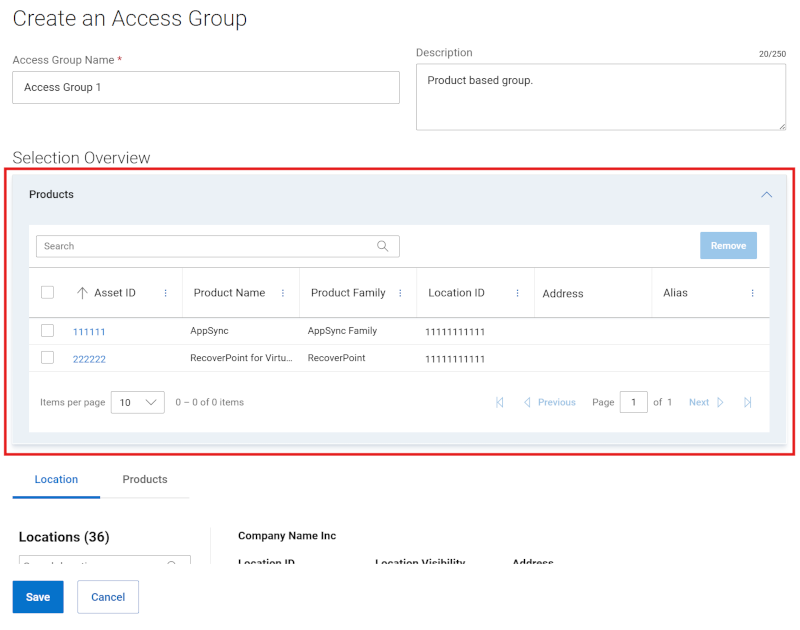
図15:製品グループ製品リストの編集
-
所在地で製品を検索する場合は、所在地サブタブを使用して、利用可能な所在地のリストから所在地をクリックすると、右側のペインにその場所で利用可能な製品が表示されます。
-
製品の横にあるチェックボックスを選択すると、製品がグループ ビルドに追加され、検索領域の上にある [展開可能な製品 ] セクションに表示されます。
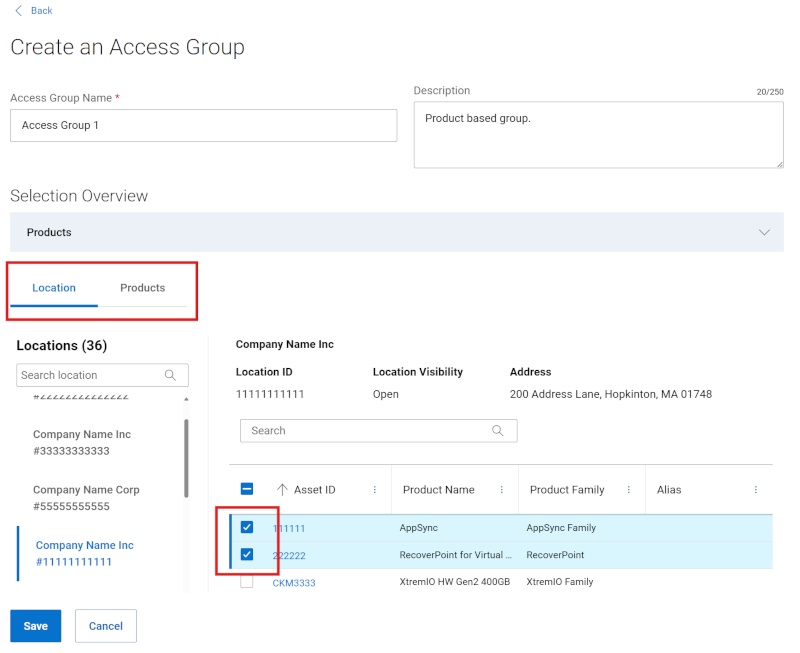
図16:製品グループ選択の編集の概要
-
グループから製品を削除するには 、次の手順を実行します。
-
[Selection Overview]の下の[Products]モジュールを展開して、グループに現在関連づけられている製品を表示します。
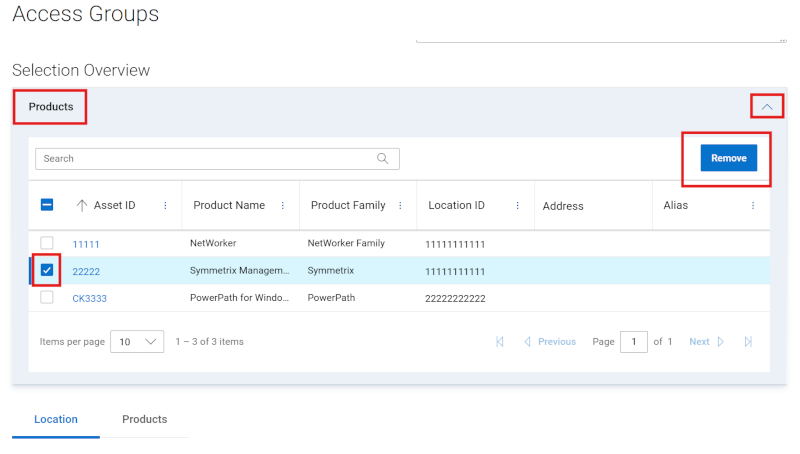
図17:製品グループの編集 資産の削除
-
削除する製品の横にあるチェックボックスをオンにします。検索フィールドを使用して、特定の製品を検索できます。
-
「削除」をクリックします。
-
すべての編集が完了したら、[ Save Changes]をクリックします。製品グループが更新され、成功メッセージが表示されます。
ロケーション アクセス グループの編集
-
右上隅にある人物アイコン メニュー
 をクリックし、[ Manage Company Information]を選択します。[Company Information Registration Settings ]モジュールが表示されます。
 -
[Users]モジュールを選択し、[Access Groups]サブタブを選択します。
-
[Access Group]列のグループ タイプが[Locations]となっているグループ名をクリックします。
-
[Edit](編集)をクリックします。
-
グループの名前または説明を編集するには、名前と説明ボックスに新しい名前を入力します。
-
[場所] サブタブで、追加する場所の横にあるチェックボックスをオンにします。フィルター オプションを使用してリストを絞り込むには、場所の名前、住所、または場所ID(4文字以上)を入力し、[Enter]をクリックします。
場所の横にあるチェックボックスをオンにすると、その場所がグループビルドに追加され、[ 場所] |検索領域の上にある[Product Family ]の展開可能なセクション。
メモ: グループに関連する製品をプレビューするには、[選択の概要]の下にある[製品]モジュールを展開します。
-
グループからロケーションを削除するには、次の手順を実行します。
-
[ 場所] |検索領域の上にある[Product Family ]の展開可能なセクション。
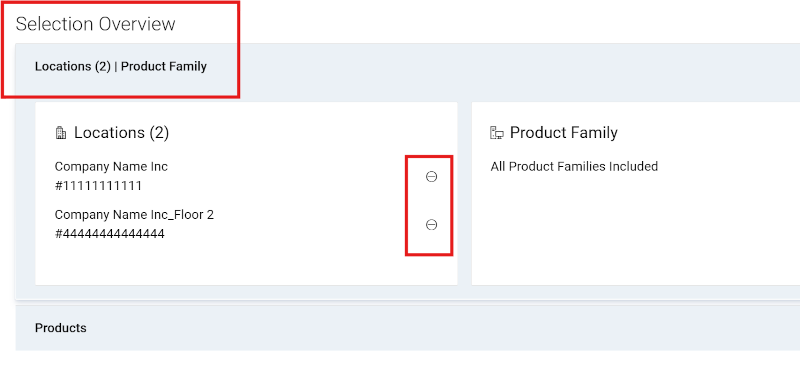
図18:ロケーション グループの削除の編集
削除する各場所の横にある「 マイナスの円 」アイコンをクリックします。
または、[場所]サブタブで、削除する場所の横にあるチェックボックスの選択を解除します。フィルター オプションを使用してリストを絞り込むには、場所の名前、住所、または場所ID(4文字以上)を入力し、[Enter]をクリックします。
場所の横にあるチェックボックスの選択を解除すると、その場所はグループビルドから削除され、 場所 |検索領域の上にある[Product Family ]の展開可能なセクション。
-
すべての編集が完了したら、[ Save Changes]をクリックします。アクセス グループが更新され、[View Access Groups]画面が表示されます。
製品ファミリーを含むアクセス グループの編集
-
右上隅にある人物アイコン メニュー
 をクリックし、[ Manage Company Information]を選択します。[Company Information Registration Settings ]モジュールが表示されます。
 -
[Users]モジュールを選択し、[Access Groups]サブタブを選択します。
-
[Access Group]列でグループ名をクリックします。グループ タイプは[Product Families]です。
-
[Edit](編集)をクリックします。
-
グループの名前または説明を編集するには、名前と説明ボックスに新しい名前を入力します。
-
[Product Family]サブタブをクリックします。
-
使用可能な製品ファミリーのリストから、追加する1つ以上の製品ファミリーの横にあるチェックボックスをオンにします。フィルター オプションを使用してリストを絞り込むには、製品ファミリ名または名前の一部を入力し、[Enter]をクリックします。
製品ファミリーの横にあるチェックボックスをオンにすると、製品ファミリーがグループビルドに追加され、[ 場所]に表示されます。検索領域の上にある[Product Family ]の展開可能なセクション。
メモ: チェックボックスを選択せずにリストで選択した製品ファミリーをクリックすると、右側のペインに詳細を表示できます。
-
グループから製品ファミリーを削除するには、[ロケーション |検索領域の上にある[Product Family expandable]セクション(削除アイコンを表示するには、モジュールを折りたたんでから再展開する必要がある場合があります)。
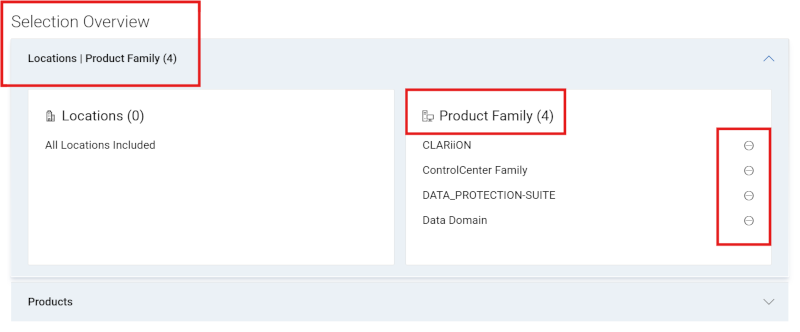
図19:ファミリー グループを編集 削除
削除する各製品ファミリーの横にあるマイナス の丸のアイコン をクリックします。
または、[Product Family]サブタブで、削除する製品ファミリーの横にあるチェックボックスの選択を解除します。フィルター オプションを使用してリストを絞り込むには、製品ファミリ名または名前の一部を入力し、[Enter]をクリックします。
製品ファミリーの横にあるチェックボックスの選択を解除すると、その製品ファミリーはグループ ビルドから削除され、[ 場所]からも削除されます。検索領域の上にある[Product Family ]の展開可能なセクション。
-
すべての編集が完了したら、[ Save Changes]をクリックします。アクセス グループが更新され、[View Access Groups]画面が表示されます。
場所と製品ファミリーを含むアクセス グループの編集
-
右上隅にある人物アイコン メニュー
 をクリックし、[ Manage Company Information]を選択します。[Company Information Registration Settings ]モジュールが表示されます。
 -
[Users]モジュールを選択し、[Access Groups]サブタブを選択します。
-
[Access Group]列でグループ名をクリックします。グループ タイプは[Locations]、[Product Families]です。
-
[Edit](編集)をクリックします。
-
グループの名前または説明を編集するには、名前と説明ボックスに新しい名前を入力します。
-
[場所] サブタブで、追加する場所の横にあるチェックボックスをオンにします。フィルター オプションを使用してリストを絞り込むには、場所の名前、住所、または場所ID(4文字以上)を入力し、[Enter]をクリックします。
場所の横にあるチェックボックスをオンにすると、その場所がグループビルドに追加され、[ 場所] |検索領域の上にある[Product Family ]の展開可能なセクション。
メモ: 新しい場所を追加したら、製品ファミリーの再選択が必要になる場合があります。
-
製品ファミリーを追加するには、[ Product Family ]サブタブをクリックします。
使用可能な製品ファミリーのリストから、追加する1つ以上の製品ファミリーの横にあるチェックボックスをオンにします。フィルター オプションを使用してリストを絞り込むには、製品ファミリ名または名前の一部を入力し、[Enter]をクリックします。
製品ファミリーの横にあるチェックボックスをオンにすると、製品ファミリーがグループビルドに追加され、[ 場所]に表示されます。検索領域の上にある[Product Family ]の展開可能なセクション。
-
グループから製品ファミリーを削除するには、[ロケーション |検索領域の上にある[Product Family expandable]セクション(削除アイコンを表示するには、モジュールを折りたたんでから再展開する必要がある場合があります)。
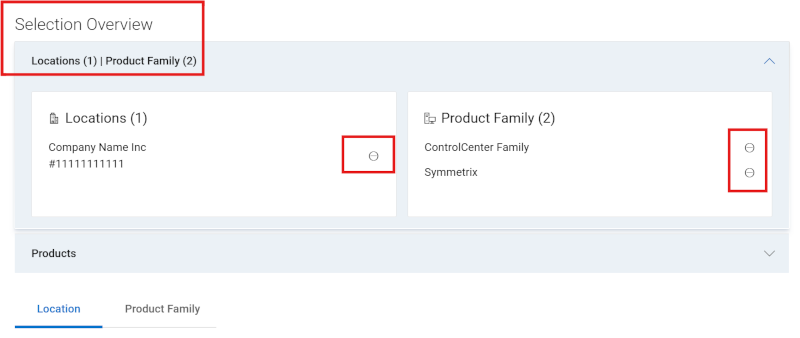
図20:コンボ グループの削除を編集
削除する各ロケーションまたは製品ファミリーの横にあるマイナス の丸のアイコン をクリックします。
または、[場所]または[製品ファミリー]サブタブで、削除する場所または製品ファミリーの横にあるチェックボックスを選択解除します。フィルター オプションを使用すると、さまざまな検索条件を入力してEnterキーを押すことで、リストを絞り込むことができます。
場所または製品ファミリーの横にあるチェックボックスの選択を解除すると、それらはグループビルドから削除され、 場所 |検索領域の上にある[Product Family ]の展開可能なセクション。
-
すべての編集が完了したら、[ Save Changes]をクリックします。アクセス グループが更新され、[View Access Groups]画面が表示されます。
アクセス グループ データのダウンロード
-
右上隅にある人物アイコン メニュー
 をクリックし、[ Manage Company Information]を選択します。[Company Information Registration Settings ]モジュールが表示されます。
 -
[Users]モジュールを選択し、[Access Groups]サブタブを選択します。
-
アカウント内のすべてのアクセス グループに関する情報をダウンロードするには、次の手順を実行します。
-
「ダウンロード」をクリックします。
-
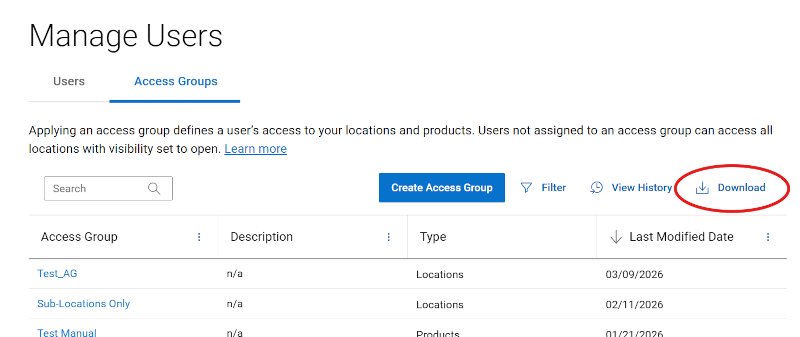
図21:アクセス グループのダウンロード
-
-
ファイルに名前を付けthe.csv Saveをクリックします。次の情報がダウンロードされます。
-
グループ名
-
説明
-
タイプ (製品、場所、製品ファミリ、または場所、製品ファミリ)
-
変更日
-
-
アクセス グループ履歴の表示
-
右上隅にある人物アイコン メニュー
 をクリックし、[ Manage Company Information]を選択します。[Company Information Registration Settings ]モジュールが表示されます。
 -
[Users]モジュールを選択し、[Access Groups]サブタブを選択します。
-
[View History]をクリックします。
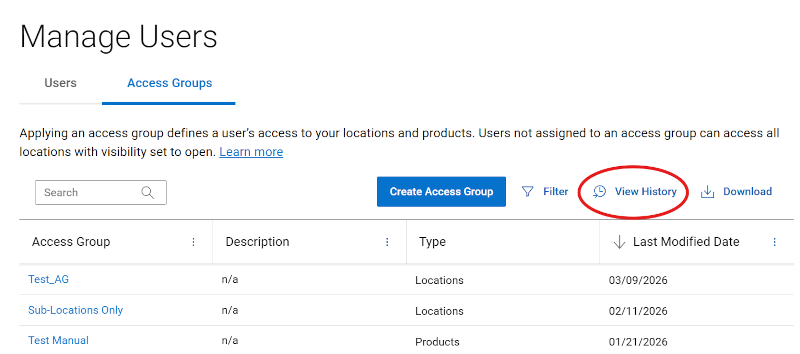
図22:アクセス グループ ビュー履歴
-
アクセス グループの履歴は、次の情報とともに表示されます。
-
ユーザー(変更を行った管理者の詳細)
-
イベント(作成、変更、削除した内容の説明)
-
日付(変更が行われた日時)
-
ユーザーへのアクセス グループの適用(ユーザーの関連付け)
アクセス グループが作成されると、ユーザーを適切なアクセス グループに関連づけることができます。アクセス グループを適用すると、会社の場所と製品へのユーザーのアクセスが定義されます。アクセス グループに割り当てられていないユーザーは、可視性がオープンに設定されているすべての場所にアクセスできます。
-
右上隅にある人物アイコン メニュー
 をクリックし、[ Manage Company Information]を選択します。[Company Information Registration Settings ]モジュールが表示されます。
 -
[Users]モジュールを選択し、[Access Groups]サブタブを選択します。
-
アクセス グループを割り当てるユーザーの Name をクリックします。これにより、[User Details]ドロワーが開きます。
ドロワーで、[Access Group]ドロップダウンをアクティブにし、割り当てるグループを選択します。
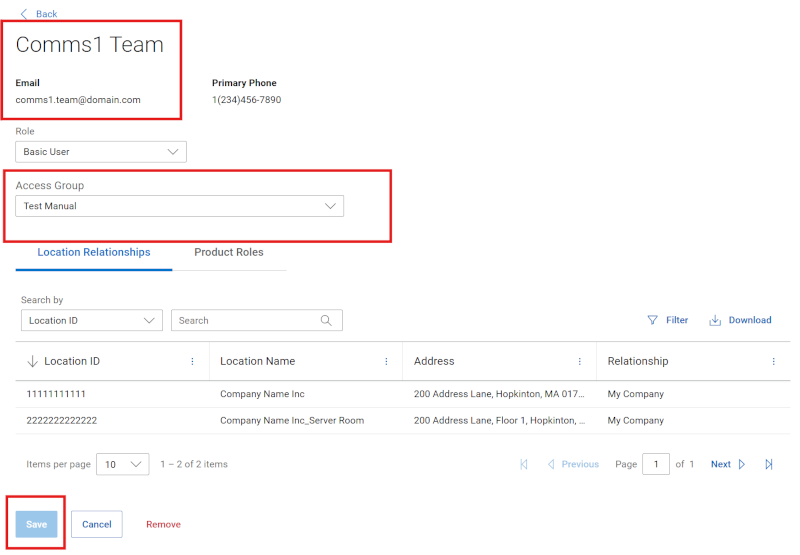
図23:アクセス グループの割り当て
ドロワーの下部にある[ Save ]をクリックして、変更を保存します。
-
確認メッセージが表示され、変更がグリッドに反映されます。
メモ: Search byオプションを使用して、さまざまな属性でユーザーのリストをフィルタリングします。
-
1つのアクセス グループを複数のユーザーに適用するには、まずユーザー リストから該当する複数のチェックボックスをオンにします。
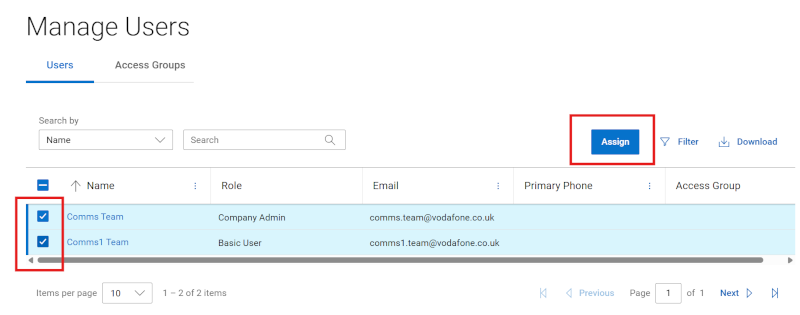
図24:アクセス グループの複数割り当て製品リスト
-
[ Assign ]ボタンをクリックします。
-
割り当てドロワーが開いたら、ドロップダウン リストから割り当てるアクセス グループを選択します。
影響を受けるユーザーの概要を示すドロワーのメッセージをメモします。
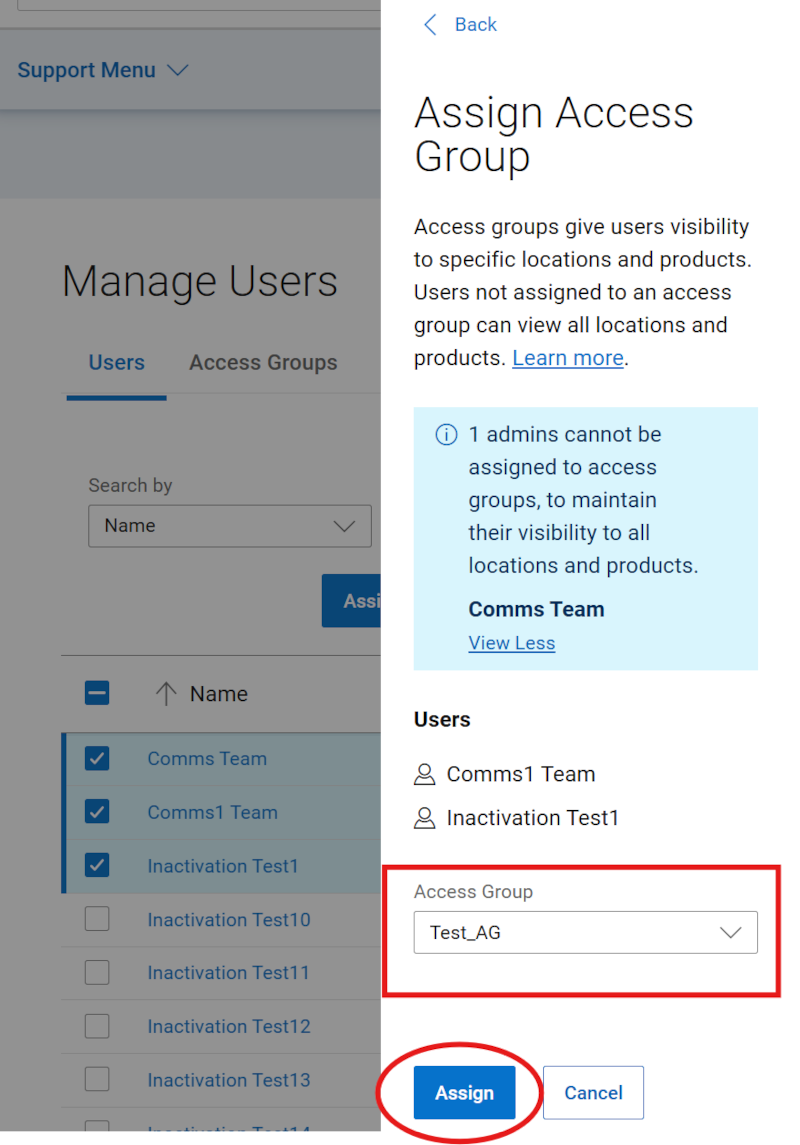
図25:アクセス グループの複数の割り当て
メモ: 会社の管理者をアクセス グループに割り当てて、すべての場所と製品に対する可視性を維持することはできません。管理者を含む複数の割り当てでは、割り当てトランザクションから除外され、影響を受けるユーザーの概要が割り当てドロワーに表示されます。
-
[ Assign ]ボタンをクリックします。確認メッセージが表示され、変更がグリッドに反映されます。
場所や製品を持たない「空の」アクセス グループを作成する
メモ: 関連付けられたユーザーには、場所、製品ファミリー、または製品がグループに追加されるか、ユーザーがグループから削除されるか、別のグループに移動されるまで、オンライン エクスペリエンスに場所や資産は表示されません。
-
右上隅にある人物アイコン メニュー
 をクリックし、[ Manage Company Information]を選択します。[Company Information Registration Settings ]モジュールが表示されます。
 -
[Users]モジュールを選択し、[Access Groups]サブタブを選択します。
-
Create Access Groupをクリックします。
-
グループのスタイルとして[自動]または[手動]を選択し、関連する
アクセス グループの作成:>。
-
アクセス グループの名前(必須)と説明(オプション)を入力します。
-
場所、製品ファミリー、または製品を選択せずに 、[ 保存]をクリックします。空のグループが作成され、View Access Groupsページが表示されます。
既存のアクセス グループのクローン作成
-
右上隅にある人物アイコン メニュー
 をクリックし、[ Manage Company Information]を選択します。[Company Information Registration Settings ]モジュールが表示されます。
 -
[Users]モジュールを選択し、[Access Groups]サブタブを選択します。
-
[Access Group]列でグループ名をクリックします。
-
[Clone]をクリックします。
-
アクセス グループの一意の名前(必須)と説明(オプション)を入力します。
-
[Clone]をクリックします。
-
作成が正常に完了したことを示すメッセージが表示されます。閉じるをクリックすると、新しいグループが反映された[View Access Groups]ページが表示されます。その後、グループを選択し、必要に応じて編集できます。
ユーザーを招待
[Invite User]オプションを使用すると、Dellオンライン アカウントを作成するための招待状を組織内の新しいユーザーに送信できます。これにより、登録プロセスが合理化されます。制限付き会社プロファイル タイプを選択した会社の場合、すべてのユーザーは ユーザーの招待 機能を使用して設定する必要があります。アクセスを直接登録することはできません。
-
ユーザーの招待機能は、会社情報の登録設定モジュールのみに移動しました。
ユーザーの招待機能の詳細については、「 管理者の役割と会社登録の設定 」の記事を参照してください。
オンライン サポートのヘルプ オプション
サポートが必要ですか?以下のオンライン サポートのリンクから開始してください。該当する場合は、サービス アカウント マネージャーまたはカスタマー サクセス マネージャーにお問い合わせください。
|
トピック |
ヘルプ リンク ヒント:オンライン サポート サイトにサインインして、利用可能なすべてのサポート オプションを確認してください。 |
|---|---|
|
お使いの製品の テクニカル サポート を受けることができます。
|
|
|
エンタープライズ オンライン アカウント サポート 会社情報、連絡先、サービス リクエストを表示および管理します。
|
管理サポート
|
|
資産/インストール ベースの管理。 製品登録
|
|
対象製品
CloudIQ文書のプロパティ
文書番号: 000179622
文書の種類: How To
最終更新: 07 5月 2026
バージョン: 13
質問に対する他のDellユーザーからの回答を見つける
サポート サービス
お使いのデバイスがサポート サービスの対象かどうかを確認してください。