Dell Premier Invoicing Report
概要: Dellプレミアのお客様向け専用のサービスであるPremier Invoicing Reportをご覧ください。このレポートは、米国、カナダ、ヨーロッパ、中南米(メキシコとペルーを除く)およびグローバル ポータルのお客様が利用できます。アジア太平洋地域で近日発売予定です。
この記事は次に適用されます:
この記事は次には適用されません:
この記事は、特定の製品に関連付けられていません。
すべての製品パージョンがこの記事に記載されているわけではありません。
手順
- Premier Invoicing Reportへのアクセス
- Premier Invoicing Reportについて
- 入手可能な情報
- 請求書の認証コピーの取得
- レポートのエクスポート
- ページごとのアイテムのカスタマイズ
- サポートを受ける
Premier Invoicing Reportへのアクセス
Premier Invoicing Reportにアクセスするには、プレミア ホーム ページの左上にある[Account]をクリックします。[Orders]または[Reports]のいずれかをクリックし、[Premier Invoicing Report]を選択します。このレポートには、[Account]ホーム ページにある[Reports]モジュールからアクセスすることもできます。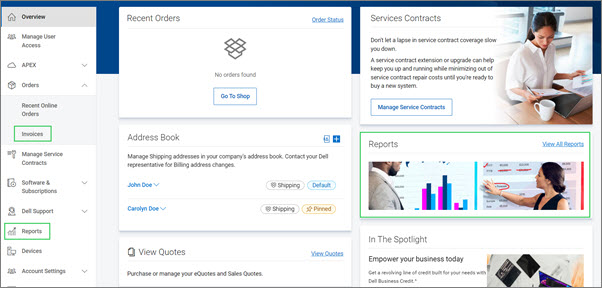
図1:Premier Invoice Reportを参照する
メモ: プレミア ページで[Premier Invoicing Report]が見つからない場合は、Dellセールス アカウント チームまでお問い合わせの上、このレポートを有効にしてもらってください。
Premier Invoicing Reportについて
Premier Invoicing Reportは、Dellプレミアのお客様向け専用のサービスとして開発されており、レポートが有効なお客様番号に対して請求書を返信します。記録される請求書の数に制限はありません。
Premier Invoicing Reportでは、1回のクリックで2年分の請求書を表示できます。
[Search by]では、請求書番号、Dell注文番号、またはPO番号で請求書を取得できます。
さらに、右上にある[Filtering option]を使用して、お客様番号、請求書のステータス、期間で検索を絞り込むことができます。
入手可能な情報
お客様番号にリンクされているすべての請求書にアクセスできる必要があります。ご注文の請求書は、ご注文が出荷された後に取得できます。
Premier Invoicing Reportのデフォルト列は次のとおりです。
- [Invoice Date]は、注文がデル・テクノロジーズから出荷された日付です。
- [Invoice Number]には、クリック可能な請求書番号のリンクが表示され、請求書の電子認証コピーが返されます。
- [Invoice Number]をクリックすると、注文の詳細が表示されます。1つの請求書に複数の注文番号がある場合は、[Order number]列の下に[View All]アイコンが表示され、モジュール ウィンドウが開き、すべての注文番号がデフォルトの並べ替えで表示されます。
- [Status]では、請求書のステータス([Paid]または[Unpaid])でフィルタリングできます。
- [Invoice Due]は、現地通貨での請求書の支払額の一部または全額を示します。
- [Invoice Due Date]には、請求書の支払期日が表示されます。
- [Invoice Total]は、請求書の総額です。
- [Customer Number]には、お客様の会社のプレミア ページに関連付けられているお客様番号が表示されます。このリストからお客様番号が見つからない場合は、担当のデル セールス アカウント チームまでお問い合わせの上、お客様番号を有効にしてもらってください。
- [PO Number]は注文書リファレンスです。

図3:請求書レポートから入手可能な情報
ページのトップに戻る
請求書の認証コピーの取得
クリック可能な請求書番号のリンクをクリックすると、請求書の電子認証コピーがPDF形式で表示され、簡単にダウンロードできます(図4)。追跡情報が利用可能な場合は、[Waybill Number]リンクから注文の詳細を展開できます。一度に最大10件の請求書を選択してダウンロードできます。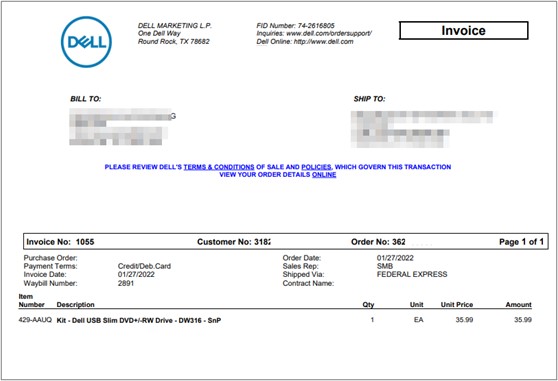
図4:請求書のコピーをダウンロードします。
レポートのエクスポート
[Export]ボタンをクリックすると、2,000件のレコードを簡単にエクスポートし、請求書レポートをCSV形式でダウンロードできます(図5)。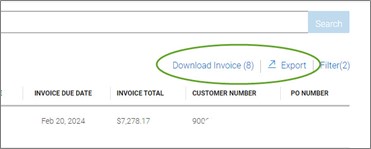
図5:[Download Invoice]ボタンおよび/または[Export]ボタン
ページごとのアイテムのカスタマイズ1ページに表示される請求書を増やすには、ドロップダウン メニュー(下部)を使用して、1ページに表示される請求書の数(10-25-50-100アイテム)を調整します。
ページのトップに戻る
- DellサポートWebサイトから請求書のコピーをリクエストする
プレミア ページから請求書を検索しようとしてもできない場合は、Dellオーダー サポートにお問い合わせください。請求書は、ご注文の商品が発送されてから約3〜6営業日後にご利用いただけます。Dellサポートにお問い合わせください
ページのトップに戻る
ご質問がある場合やサポートが必要な場合は、 Dell Premierサポート チームにお問い合わせください
文書のプロパティ
文書番号: 000179818
文書の種類: How To
最終更新: 16 12月 2024
バージョン: 11
質問に対する他のDellユーザーからの回答を見つける
サポート サービス
お使いのデバイスがサポート サービスの対象かどうかを確認してください。