UIおよびCLIを使用してME4シリーズの「ディスク グループのスクラブ間隔」を360に変更する方法
概要: 次の作業手順は、重要な製品品質と定期メンテナンス情報をお客様にプロアクティブに通知するデル・テクノロジーズのコミットメントの一環です。 Dellでは、特定のME40xxストレージ システムを購入したお客様において、システム上のディスク グループのスクラブ間隔に関連するタイマー設定が原因で、ハード ドライブの早期障害が発生する可能性があることを特定しました。以下に、タイマー設定の変更手順の概略を説明します。 ...
この記事は次に適用されます:
この記事は次には適用されません:
この記事は、特定の製品に関連付けられていません。
すべての製品パージョンがこの記事に記載されているわけではありません。
手順
UIを使用してME4シリーズの「ディスク グループのスクラブ間隔」を360に変更する方法。
-
ブラウザーを開いて、位置バーに管理IPの1つを入力します。
- 例:https://100.98.99.98/
-
ログイン画面にログインします。
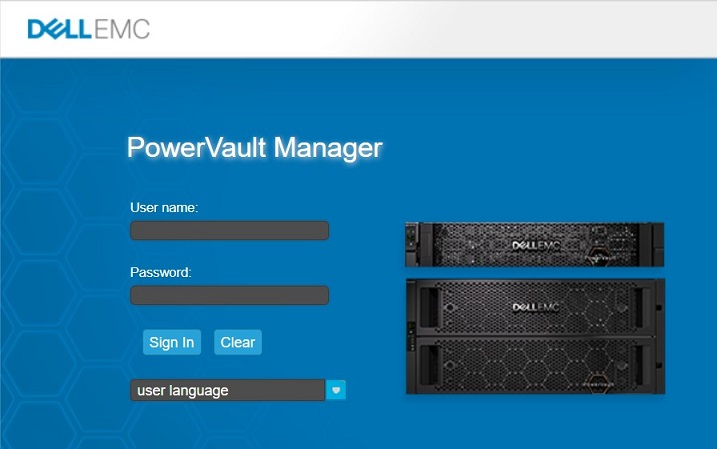
-
ログインしたら、左上隅にある[システム]タブをクリックします
![画像は、左上のPowerVault Managerの[System]オプションを示しています](https://supportkb.dell.com/img/ka0Do0000002HXUIA2/ka0Do0000002HXUIA2_ja_2.jpeg)
-
青色の[アクション]ボタンをクリックして、[詳細設定]を選択します
![画像は、[Action]ボタンをクリックした後に[System]タブで使用可能なオプションを示しています](https://supportkb.dell.com/img/ka0Do0000002HXUIA2/ka0Do0000002HXUIA2_ja_3.jpeg)
-
表示されたダイアログボックスで[System Utilities]タブを選択します
![画像は、[System Utilities]サブセクションの[Advanced Settings]オプションを示しています](https://supportkb.dell.com/img/ka0Do0000002HXUIA2/ka0Do0000002HXUIA2_ja_4.jpeg)
-
[Disk Group Scrub Interval (hours):]の設定を360に変更し、[Ok]をクリックします
![画像は、ディスク スクラブ設定を360度に変更して[System Utilities]が選択された状態での[Advanced Settings]オプションを示しています](https://supportkb.dell.com/img/ka0Do0000002HXUIA2/ka0Do0000002HXUIA2_ja_5.jpeg)
-
[Processing]画面が次に表示されます
![画像は[Processing]ポップアップを示しています](https://supportkb.dell.com/img/ka0Do0000002HXUIA2/ka0Do0000002HXUIA2_ja_6.jpeg)
-
終了して完了画面が表示されたら、[OK]をクリックします
![画像は、変更後の[Success]ダイアログ ボックスを示しています](https://supportkb.dell.com/img/ka0Do0000002HXUIA2/ka0Do0000002HXUIA2_ja_7.jpeg)
-
ログアウトするか、他のタスクを完了する
コマンドライン インターフェイス(CLI)を使用してME4シリーズの「ディスク グループのスクラブ間隔」を360に変更する方法
-
ログイン認証情報を使用して、管理ポートのIPアドレスにSSHで接続するか、コントローラーにシリアル接続します
-
「
show advanced-settings」をクリックして、「」の現在の設定を確認します。Disk Group Background Scrub Interval」出力例:
# show advanced-settings
Disk Group Background Scrub: Enabled
Disk Group Background Scrub Interval: 168
Partner Firmware Upgrade: Enabled
Utility Priority: High
SMART: Enabled
Dynamic Spare Configuration: Disabled
Enclosure Polling Rate: 5
Host Control of Caching: Disabled
Sync Cache Mode: Immediate
Missing LUN Response: Illegal Request
Controller Failure: Disabled
Supercap Failure: Enabled
CompactFlash Failure: Enabled
Power Supply Failure: Disabled
Fan Failure: Disabled
Temperature Exceeded: Disabled
Partner Notify: Disabled
Auto Write Back: Enabled
Inactive Drive Spin Down: Enabled
Inactive Drive Spin Down Delay: 15
Disk Background Scrub: Disabled
Managed Logs: Disabled
Single Controller Mode: Disabled
Auto Stall Recovery: Enabled
Restart on CAPI Fail: Enabled
Large Pools: Enabled

Success: Command completed successfully. (2020-10-19 09:52:51)
-
「set advanced-settings background-scrub-interval 360」で値を360に変更します。
注:コマンドが完了するまでに最大1分かかります出力例:
# set advanced-settings background-scrub-interval 360
Success: Command completed successfully. (2020-10-19 09:59:31)
-
「show advanced-settings」で変更を確認します。
出力例:
# show advanced-settings
Disk Group Background Scrub: Enabled
Disk Group Background Scrub Interval: 360
Partner Firmware Upgrade: Enabled
Utility Priority: High
-
完了したら「exit」と入力します
対象製品
ME Series, Dell EMC PowerVault ME4012, Dell EMC PowerVault ME4024, Dell EMC PowerVault ME4084文書のプロパティ
文書番号: 000180461
文書の種類: How To
最終更新: 07 5月 2026
バージョン: 4
質問に対する他のDellユーザーからの回答を見つける
サポート サービス
お使いのデバイスがサポート サービスの対象かどうかを確認してください。