Netskopeでダイナミック操作を有効にする方法
概要: ステアリング構成では、リアルタイムの詳細分析のためにNetskopeにステアリングされるトラフィックの種類を制御します。
この記事は次に適用されます:
この記事は次には適用されません:
この記事は、特定の製品に関連付けられていません。
すべての製品パージョンがこの記事に記載されているわけではありません。
手順
対象製品:
- Netskope
影響を受けるバージョン:
- v63以降
Netskope Secure Web Gatewayを使用すると、Webの使用を制御し、包括的なWeb分類とコンテンツのフィルタリングを使用して、ユーザーに安全なエクスペリエンスを提供することができます。Netskopeを使用してWebトラフィックを操作することにより、使用状況を分析し、企業を保護するために、Webアクティビティーを抽出してユーザー サイト、ページ訪問、その他のWebアクティビティーに分類できます。
- Webブラウザーで、Netskope Webコンソールに移動します。
- 米国データセンター:https://[TENANT].goskope.com/
- 欧州連合データセンター:https://[TENANT].eu.goskope.com/
- フランクフルト データセンター:https://[TENANT].de.goskope.com/
注:[TENANT] = お使いの環境内のテナント名
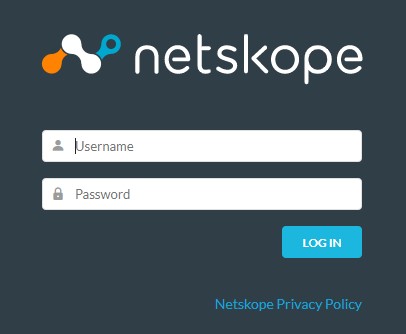
- Netskope Webコンソールにログインします。
- 「Settings(設定)」をクリックします。
![[設定]をクリックします。](https://supportkb.dell.com/img/ka06P0000009GudQAE/ka06P0000009GudQAE_ja_2.jpeg)
- [Security Cloud Platform]をクリックします。
![[Security Cloud Platform]をクリックします](https://supportkb.dell.com/img/ka06P0000009GudQAE/ka06P0000009GudQAE_ja_3.jpeg)
- [Steering Configuration]をクリックします。
![[Steering Configuration]をクリックします](https://supportkb.dell.com/img/ka06P0000009GudQAE/ka06P0000009GudQAE_ja_4.jpeg)
- [Steering Configuration]ページで、[Edit]をクリックします。
![[Edit]をクリックします。](https://supportkb.dell.com/img/ka06P0000009GudQAE/ka06P0000009GudQAE_ja_5.jpeg)
- [Edit Configuration]ダイアログで、[All Web Traffic]が選択されていることを確認し、[Dynamic Steering]の横にあるトグル オプションをクリックして有効にします。
![[All Web Traffic]が選択されていることを確認し、[Dynamic Steering]の横にあるトグル オプションをクリックします](https://supportkb.dell.com/img/ka06P0000009GudQAE/ka06P0000009GudQAE_ja_6.jpeg)
- [Dynamic Steering]が有効になると、[Edit Configuration]ページが更新されます。[Done]をクリックして、変更を保存します。
をクリックします。](https://supportkb.dell.com/img/ka06P0000009GudQAE/ka06P0000009GudQAE_ja_7.jpeg)
- これで、Netskope環境でダイナミック操作が有効になりました。
サポートに問い合わせるには、「Dell Data Securityのインターナショナル サポート電話番号」を参照してください。
TechDirectにアクセスして、テクニカル サポート リクエストをオンラインで生成します。
さらに詳しい情報やリソースについては、「デル セキュリティ コミュニティー フォーラム」に参加してください。
その他の情報
ビデオ
対象製品
Netskope文書のプロパティ
文書番号: 000180640
文書の種類: How To
最終更新: 09 12月 2024
バージョン: 8
質問に対する他のDellユーザーからの回答を見つける
サポート サービス
お使いのデバイスがサポート サービスの対象かどうかを確認してください。