Find BitLocker-nøgleidentifikatoren for et drev, der er beskyttet af Dell Encryption BitLocker Manager
概要: Denne artikel indeholder oplysninger om, hvordan du finder et BitLocker-nøgle-id for et drev, der er beskyttet af Dell Encryption BitLocker Manager.
この記事は次に適用されます:
この記事は次には適用されません:
この記事は、特定の製品に関連付けられていません。
すべての製品パージョンがこの記事に記載されているわけではありません。
手順
Berørte produkter:
- Dell Security Management-server til virksomheder
- Dell Security Management Server Virtual
Berørte versioner:
- v10.2.13 og nyere
Bemærk: Dette kan bruges til at hente en BitLocker-genoprettelsesadgangskode eller -nøglepakke fra Dell Data Security-administrationsserverens genoprettelsesportal.
Fra BitLocker-genoprettelsesskærmen
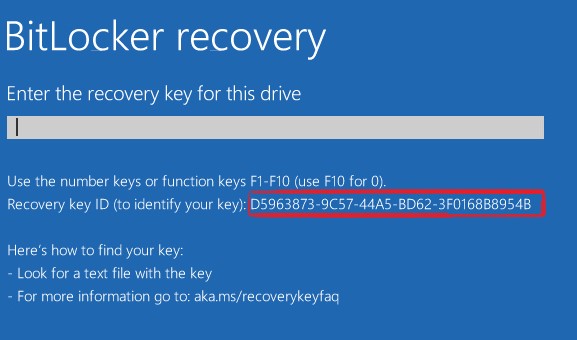
Hvis computeren starter op til BitLocker-genoprettelsesskærmen, findes nøgleidentifikatoren i det fremhævede område på følgende billede.
indefra Windows
Følg nedenstående trin for at finde nøgleidentifikatoren for et drev, en partition eller et flytbart drev.
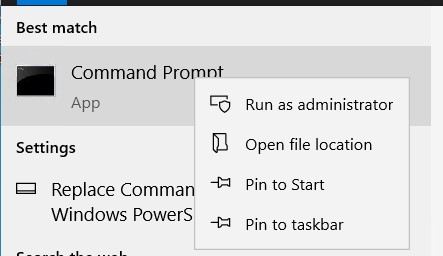
- Fra startmenuen skal du søge efter CMD højreklik derefter på kommandoprompt og klik på kør som administrator.
- Skriv kommandoen fra administratorens kommandoprompt
manage-bde -protectors -get <drive letter>:hvor <drevbogstav> er drevbogstavet for det BitLocker-beskyttede drev, du vil gendanne.
 Bemærk: ID'et under en numerisk adgangskode (dette er drevets nøgleidentifikator).
 Bemærk: Kommandoen ovenfor kan køres fra gendannelsesbilledet, hvis du ikke kan logge ind på Windows.
- For at downloade genoprettelsesbilledet skal du gå til siden Drivere og downloads for Dell-kryptering: https://www.dell.com/support/home/product-support/product/dell-data-protection-encryption/drivers
Hvis du vil have hjælp til at hente en BitLocker-genoprettelsesadgangskode eller -nøglepakke ved hjælp af BitLocker-nøgleidentifikatoren, skal du følge:
- Sådan henter du en BitLocker-genoprettelsesadgangskode eller -nøglepakke ved hjælp af Dell Data Security Recovery Portal
- Sådan låser du BitLocker op, når den holder op med at acceptere genoprettelsesnøgler
- Sådan finder du BitLocker-genoprettelsesnøglen på din Microsoft-konto
- BitLocker beder om en genoprettelsesnøgle, og du kan ikke finde nøglen
その他の情報
Anbefalede artikler
Her er nogle anbefalede artikler relateret til dette emne, der kan være af interesse for dig.
- Sådan henter du en BitLocker-genoprettelsesadgangskode eller -nøglepakke ved hjælp af Dell Data Security Recovery Portal
- Sådan låser du BitLocker op, når den holder op med at acceptere genoprettelsesnøgler
- Sådan finder du BitLocker-genoprettelsesnøglen på din Microsoft-konto
- BitLocker beder om en genoprettelsesnøgle, og du kan ikke finde nøglen
ビデオ
対象製品
Dell Encryption文書のプロパティ
文書番号: 000180649
文書の種類: How To
最終更新: 01 7月 2026
バージョン: 22
質問に対する他のDellユーザーからの回答を見つける
サポート サービス
お使いのデバイスがサポート サービスの対象かどうかを確認してください。