Hitta BitLocker-nyckelidentifieraren för en enhet som skyddas av Dell Encryption BitLocker Manager
概要: Den här artikeln innehåller information om hur du hittar en BitLocker-nyckelidentifierare för en enhet som skyddas av Dell Encryption BitLocker Manager.
この記事は次に適用されます:
この記事は次には適用されません:
この記事は、特定の製品に関連付けられていません。
すべての製品パージョンがこの記事に記載されているわけではありません。
手順
Berörda produkter:
- Dell Security Management Server Enterprise
- Dell Security Management Server Virtual
Berörda versioner:
- v10.2.13 och senare
Observera: Detta kan användas för att hämta ett BitLocker-återställningslösenord eller nyckelpaket från återställningsportalen för Dell Data Security-hanteringsservern.
Från återställningsskärmen för BitLocker
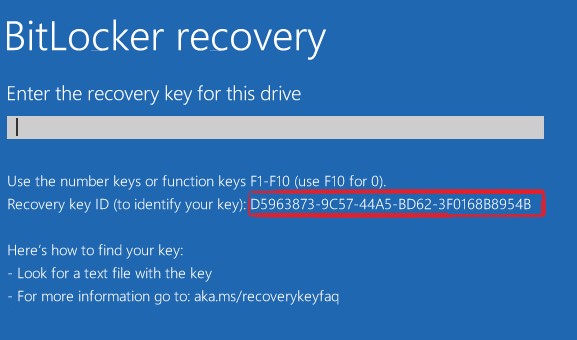
Om BitLocker-återställningsskärmen startas finns nyckelidentifieraren i det markerade området i följande bild.
Från Windows
Följ stegen nedan för att hitta nyckelidentifieraren för en enhet, partition eller flyttbar enhet.
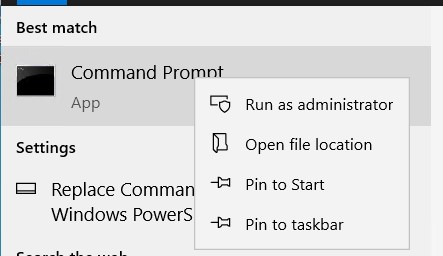
- Från startmenyn, sök efter CMD , högerklicka sedan på kommandotolken och klicka på kör som administratör.
- Skriv följande kommandotolk i administratörens kommandotolk
manage-bde -protectors -get <drive letter>:där <enhetsbokstaven> är enhetsbokstaven för den BitLocker-skyddade enhet som du vill återställa.
 Observera: ID under ett numeriskt lösenord (detta är nyckelidentifieraren för enheten).
 Observera: Kommandot ovan kan köras från återställningsavbildningen om du inte kan logga in i Windows.
- Om du vill ladda ner återställningsavbildningen går du till sidan Drivrutiner och hämtningsbara filer för Dell Encryption: https://www.dell.com/support/home/product-support/product/dell-data-protection-encryption/drivers
Om du behöver hjälp med att hämta ett BitLocker-återställningslösenord eller ett nyckelpaket med BitLocker-nyckelidentifieraren följer du:
- Så här hämtar du ett BitLocker-återställningslösenord eller nyckelpaket med hjälp av Dell Data Security Recovery-portalen
- Så här låser du upp Bitlocker när den inte längre accepterar återställningsnycklar
- Leta rätt på BitLocker-återställningsnyckeln för ditt Microsoft-konto
- BitLocker ber om en återställningsnyckel och du kan inte hitta nyckeln
その他の情報
Rekommenderade artiklar
Här är några rekommenderade artiklar relaterade till detta ämne som kan vara av intresse för dig.
- Så här hämtar du ett BitLocker-återställningslösenord eller nyckelpaket med hjälp av Dell Data Security Recovery-portalen
- Så här låser du upp Bitlocker när den inte längre accepterar återställningsnycklar
- Leta rätt på BitLocker-återställningsnyckeln för ditt Microsoft-konto
- BitLocker ber om en återställningsnyckel och du kan inte hitta nyckeln
ビデオ
対象製品
Dell Encryption文書のプロパティ
文書番号: 000180649
文書の種類: How To
最終更新: 01 7月 2026
バージョン: 22
質問に対する他のDellユーザーからの回答を見つける
サポート サービス
お使いのデバイスがサポート サービスの対象かどうかを確認してください。