TechDirect 업데이트 - 카탈로그 관리(DCCRM)에 대한 지원을 받는 방법
概要: 이 문서에서는 TechDirect 업데이트 - 카탈로그 관리(이전에는 DCCRM이라고 함)에 대한 지원을 받는 방법에 대해 설명합니다.
この記事は次に適用されます:
この記事は次には適用されません:
この記事は、特定の製品に関連付けられていません。
すべての製品パージョンがこの記事に記載されているわけではありません。
手順
TechDirect 업데이트: 카탈로그 관리(이전의 DCCRM)는 클라우드 기반 애플리케이션입니다. IT 관리자는 이를 사용하여 Latitude, OptiPlex, Precision 및 XPS 플랫폼에 대한 맞춤형 카탈로그를 만들고 관리할 수 있습니다. 카탈로그는 드라이버, 펌웨어, BIOS 및 일부 Dell 애플리케이션 업데이트를 포함하도록 구성할 수 있습니다.
경고:
- TechDirect 업데이트 - 카탈로그 관리 기술 지원은 Latitude, OptiPlex, Precision 또는 XPS 플랫폼을 보유한 상용 고객에게만 제공됩니다.
- TechDirect 업데이트 - 카탈로그 관리는 다음을 지원합니다.
- Chrome 브라우저
영향을 받는 제품:
- TechDirect 업데이트 - 카탈로그 관리
해당되는 플랫폼:
- Latitude
- OptiPlex
- Precision
- XPS
자체 도움말 옵션
대부분의 기술 정보는 다음을 참조하여 확인할 수 있습니다.
지원을 받으려면 다음을 수행합니다.
- https://www.dell.com/support/home 로 이동
- 페이지 오른쪽에서 Contact Us를 선택한 후 다음 중 하나를 클릭합니다.
- Dell 서비스 태그를 사용할 수 있는 경우 기술 지원 부서에 문의하십시오. (3단계로 이동)
- Contact Order Support: Dell 서비스 태그를 사용할 수 없고 소프트웨어에 액세스하기 위해 지원이 필요한 경우 (8단계로 이동)
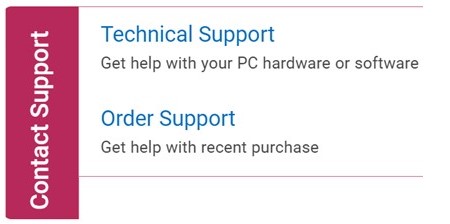
기술 지원
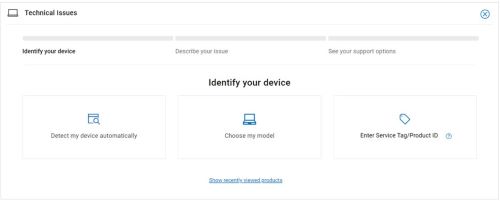
- Enter service tag를 클릭합니다.
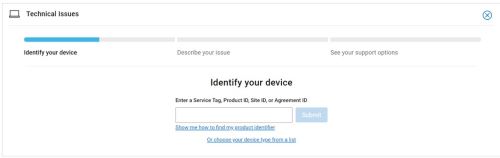
- 서비스 태그를 입력한 다음 Submit을 클릭합니다.
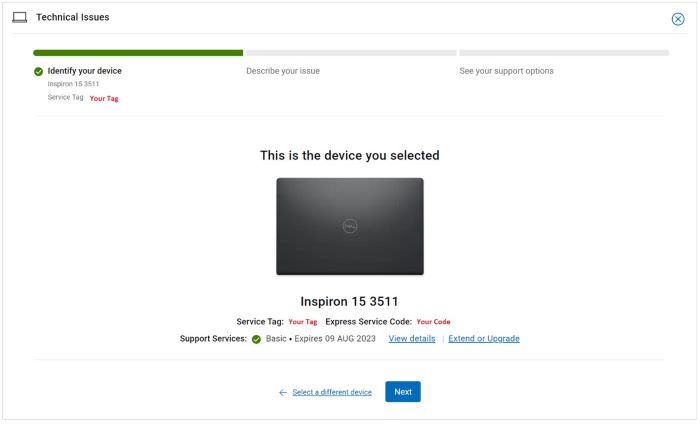
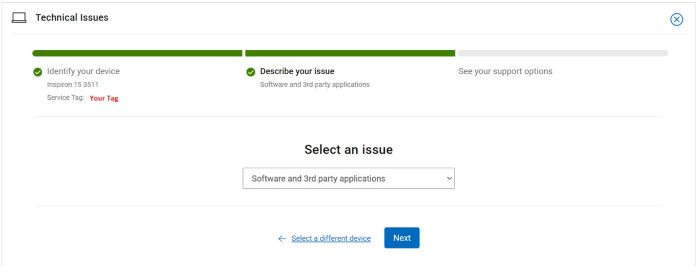
- 모델 및 서비스 태그를 확인하고 Next를 클릭합니다.
- 드롭다운 메뉴에서 소프트웨어 및 타사 애플리케이션을 선택하고 다음을 클릭합니다.
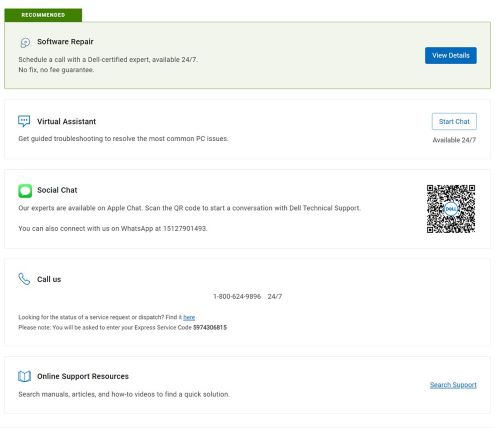
- 사용 가능한 연락처 옵션을 선택합니다.
주문 지원
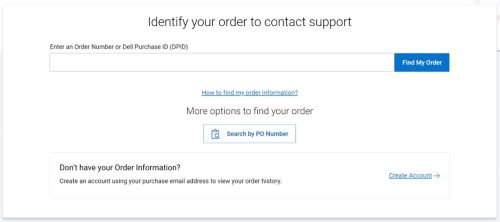
- 주문 번호를 입력한 다음 Find My Order를 클릭합니다.
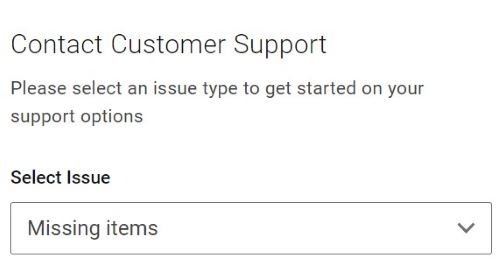
- 페이지 오른쪽에서 Contact Customer Support를 클릭합니다.

- 드롭다운에서 Missing Items를 선택합니다.
- 사용 가능한 연락처 옵션을 선택합니다.
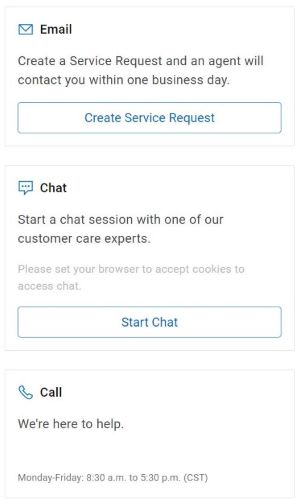
참고:
- 연락처 옵션은 지역에 따라 다를 수 있습니다.
- 기술 지원에 문의할 때 이 문서(000180754)를 참조하십시오.
その他の情報
ビデオ
対象製品
OptiPlex, XPS, Latitude, XPS, Fixed Workstations, Mobile Workstations, Manage Custom Update Catalog文書のプロパティ
文書番号: 000180754
文書の種類: How To
最終更新: 07 5月 2026
バージョン: 23
質問に対する他のDellユーザーからの回答を見つける
サポート サービス
お使いのデバイスがサポート サービスの対象かどうかを確認してください。