TechDirect Güncelleştirmesi İçin Destek Alma - Kataloğu Yönetme (DCCRM)
概要: Bu makalede, TechDirect Güncelleştirmesi - Kataloğu Yönet (eski adıyla DCCRM) için nasıl destek alınacağı açıklanmaktadır.
この記事は次に適用されます:
この記事は次には適用されません:
この記事は、特定の製品に関連付けられていません。
すべての製品パージョンがこの記事に記載されているわけではありません。
手順
TechDirect Güncellemesi: Kataloğu Yönet (Eski adıyla DCCRM) bulut tabanlı bir uygulamadır. BT yöneticilerinin Latitude, OptiPlex, Precision ve XPS platformları için özel kataloglar oluşturmasına ve yönetmesine olanak tanır. Kataloglar sürücüleri, bellenimi, BIOS ve belirli Dell uygulama güncelleştirmelerini içerecek şekilde yapılandırılabilir.
Uyarı:
- TechDirect Update - Kataloğu Yönet teknik destek yalnızca Latitude, OptiPlex, Precision veya XPS platformlarına sahip ticari müşteriler tarafından kullanılabilir.
- TechDirect Update - Kataloğu Yönetme şunları destekler:
- Chrome tarayıcısı
Etkilenen Ürünler:
- TechDirect Güncellemesi - Kataloğu Yönet
Etkilenen Platformlar:
- Latitude
- OptiPlex
- Precision
- XPS
Kendi Kedine Yardım Seçenekleri
Teknik bilgilerin çoğuna şuraya başvurularak ulaşılabilir:
Destek almak için:
- https://www.dell.com/support/home git
- Sayfanın sağındaki Bize Ulaşın öğesini seçin ve aşağıdakilerden birine tıklayın:
- Dell servis etiketi mevcutsa Teknik Destek ile iletişime geçin. (3. Adıma gidin)
- Contact Order Support (Sipariş Desteği ile İletişime Geçin): Dell servis etiketi yoksa ve yazılıma erişmek için yardım gerekiyorsa (8. Adıma gidin)

Teknik Destek
- Enter service tag (Servis etiketini gir) öğesine tıklayın.
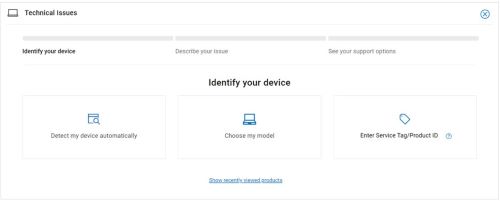
- Servis Etiketinizi yazın ve ardından Submit (Gönder) öğesine tıklayın.
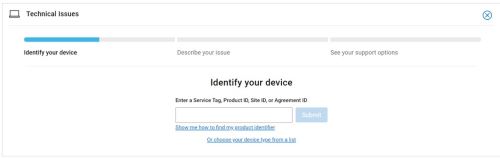
- Modelinizi ve Servis Etiketinizi onaylayın ve Next (İleri) öğesine tıklayın.
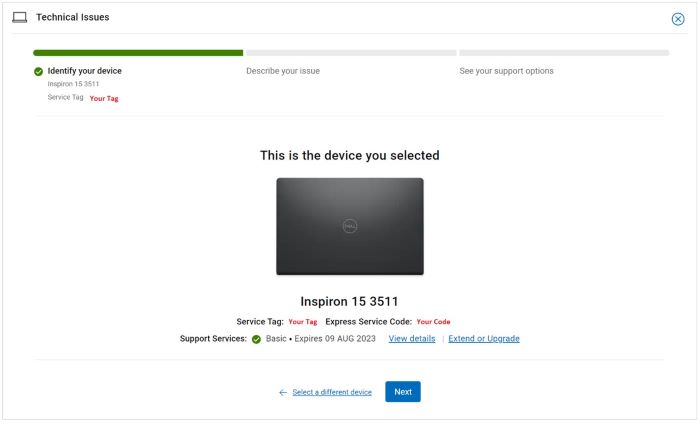
- Açılır menüden Yazılım ve üçüncü taraf uygulamaları öğesini seçin ve İleri seçeneğine tıklayın.
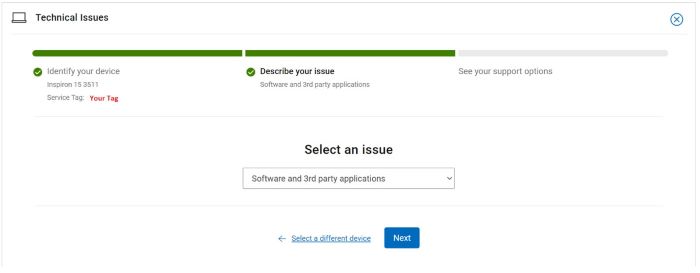
- Kullanılabilir bir iletişim seçeneği belirleyin.
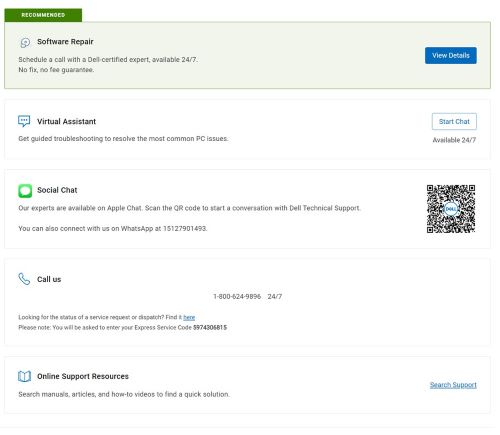
Sipariş Desteği
- Sipariş Numaranızı yazın ve ardından Find My Order (Siparişimi Bul) öğesine tıklayın.
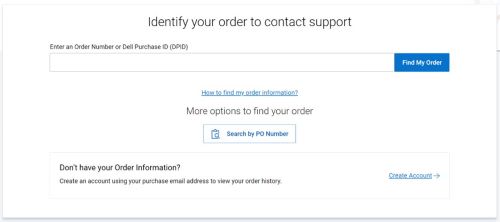
- Sayfanın sağ tarafında, Contact Customer Support (Müşteri Desteğiyle İletişime Geçin) öğesine tıklayın.

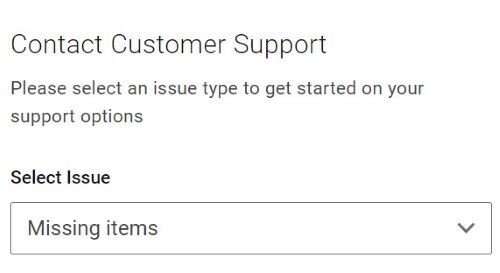
- Açılır menüden Missing Items (Eksik Öğeler) seçeneğini belirleyin.
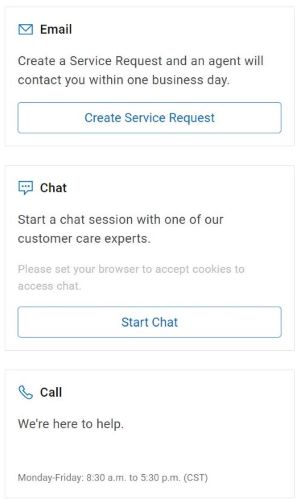
- Kullanılabilir bir iletişim seçeneği belirleyin.
Not:
- İletişim seçenekleri bölgenize göre değişebilir.
- Teknik destek ile iletişime geçerken bu makaleye (000180754) başvurun.
その他の情報
ビデオ
対象製品
OptiPlex, XPS, Latitude, XPS, Fixed Workstations, Mobile Workstations, Manage Custom Update Catalog文書のプロパティ
文書番号: 000180754
文書の種類: How To
最終更新: 07 5月 2026
バージョン: 23
質問に対する他のDellユーザーからの回答を見つける
サポート サービス
お使いのデバイスがサポート サービスの対象かどうかを確認してください。