PowerProtect:シングル ユーザー モードからrootパスワードをリセットする方法
概要: リセット手順は、rootパスワードを紛失した場合、または期限切れアカウントの回復手順が機能しない場合に使用できます(Dell KB 538547)。これは、PowerProtect Data Manager(PPDM)に適用されます。
この記事は次に適用されます:
この記事は次には適用されません:
この記事は、特定の製品に関連付けられていません。
すべての製品パージョンがこの記事に記載されているわけではありません。
手順
- vSphere Web Clientへのブラウザー セッションを開き、管理者アカウントで認証します。
- インベントリーを参照してPowerProtectアプライアンス(PPDM)を見つけ、仮想マシンのスナップショットを作成します。
- PowerProtectアプライアンスのVMware Remote Consoleウィンドウを起動します。
- PowerProtectアプライアンスの [Restart Guest OS] オプションを選択します。
- 再起動中に「ESC」 ボタンを押して、GNU GRUBブートローダ画面にアクセスします。

- 最初のオプションを選択し 、「e」 と入力して起動コマンドを編集します。(注:GNU GRUBオプション画面がロードされない場合は、Shiftキーを押したままにします)

- GNU GRUBブートローダーページで、Linux行に書き込み権限でbashシェルを起動するオプションを追加します(スクリーンショットを参照):rw init=/bin/bash
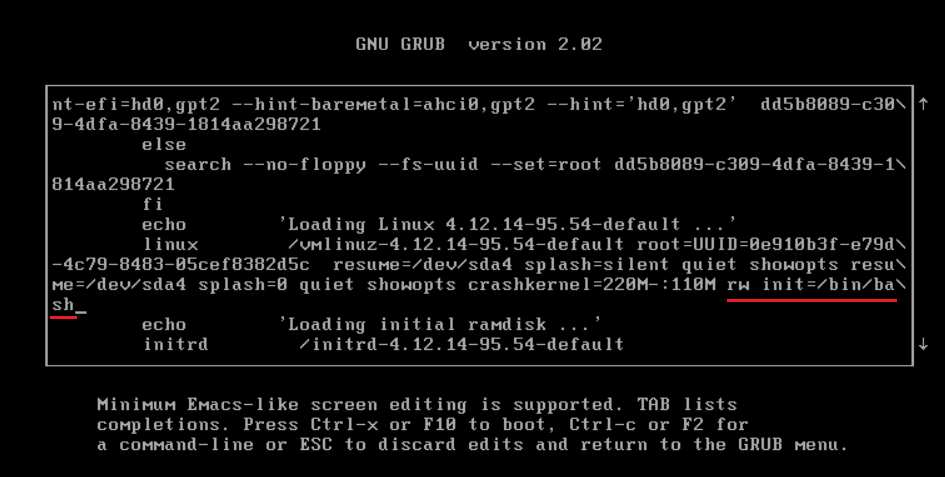
- 「CTRL+x」を押して、新しいLinuxカーネル オプションを使用してアプライアンスをシングル ユーザー モードで起動します。
- passwdコマンドを入力して、新しいrootパスワードを設定します。passwd
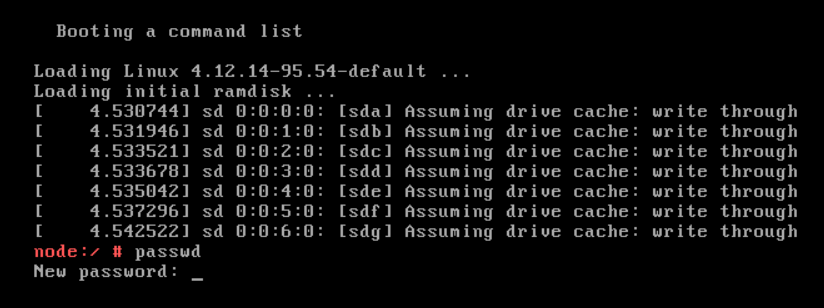
- PowerProtectアプライアンスを再起動します。 reboot
- 再起動コマンドが機能しない場合(error = "failed to talk to init daemon")、forceオプションを使用します。 sudo systemctl reboot --force--force
その他の情報
Dellナレッジベース 000020479 - PowerProtectでOSパスワード エージング ポリシーを変更する方法。
対象製品
PowerProtect Data Manager, PowerProtect X400 Appliance, PowerProtect Software文書のプロパティ
文書番号: 000181219
文書の種類: How To
最終更新: 07 8月 2025
バージョン: 3
質問に対する他のDellユーザーからの回答を見つける
サポート サービス
お使いのデバイスがサポート サービスの対象かどうかを確認してください。