Dells universelle modtagerkontrolpanel åbnes i små vinduer på en 4K- eller 5K-skærm
概要: Få mere at vide om åbningen af kontrolpanelet for den universelle modtager i et lille vindue på en skærm med en opløsning på 4K eller højere.
この記事は次に適用されます:
この記事は次には適用されません:
この記事は、特定の製品に関連付けられていません。
すべての製品パージョンがこの記事に記載されているわけではありません。
現象
Brugergrænsefladesoftwaren til Dells universelle modtagerkontrolpanel (UI) kan virke lille på en 4K- eller 5K-skærm. De små softwarevinduer har instruktioner på skærmen efter åbning af den downloadede fil fra Dells supportwebsted. Disse instruktioner kan være svære at læse.
Berørte platforme
- Dell Premier trådløst tastatur og trådløs mus – KM717
- Dells trådløse tastatur og mus KM636
- Dells trådløse tastatur og mus KM714
- Trådløs Dell-mus WM126
- Trådløs Dell-mus WM326
- Dell trådløs lasermus WM514
- Trådløs Dell Premier-mus WM527
原因
Softwaren blev ikke opdateret til at kunne se komfortabelt på en skærm eller skærm med højere opløsning. Den er kun egnet til skærme med Full HD 1080p eller lavere opløsning.
解決方法
Brug Dell Peripheral Manager
Brug Dell Peripheral Manager til at opnå den samme funktion.
Parring af en enhed i Dell Peripheral Manager
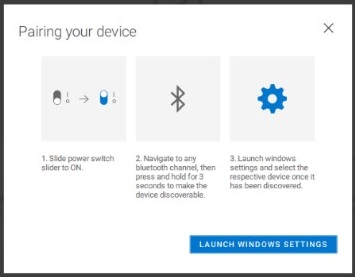
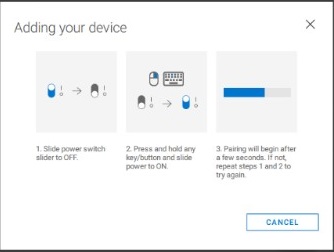
Du kan parre yderligere enheder til donglen via RF ved hjælp af Dell Peripheral Manager. Programmet indeholder også instruktioner på skærmen til parring af yderligere enheder til din computer via Bluetooth.
Vejledningen på skærmen indeholder enkle procedurer til parring af den nye enhed, der giver både RF- og Bluetooth-muligheder. Se figur 2 og figur 3.
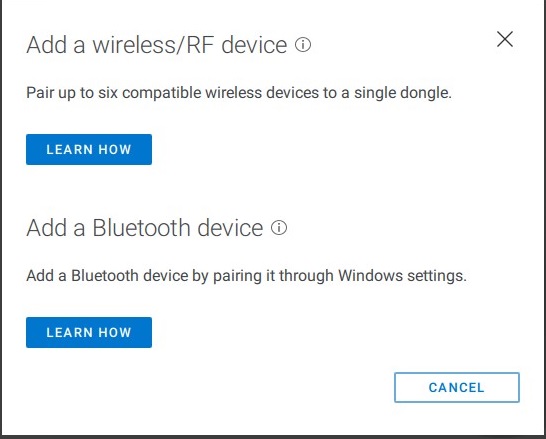
Klik på TILFØJ EN NY ENHED. Der vises en dialogboks for tilslutning af en ny enhed.
Annuller parring af en enhed i Dell Peripheral Manager
Dialogboksen Ophæv parring af enhed vises, når du klikker på OPHÆV PARRING AF ENHED.
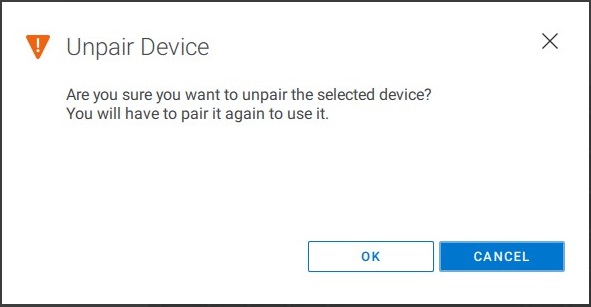
FORSIGTIGHED: Enheden kan ikke længere bruges, når parringen er ophævet. Du skal bruge en ekstra enhed for igen at parre med en inputenhed. Sørg for, at en backupmus eller en anden enhed såsom berøringsskærm eller trackpad er tilgængelig.
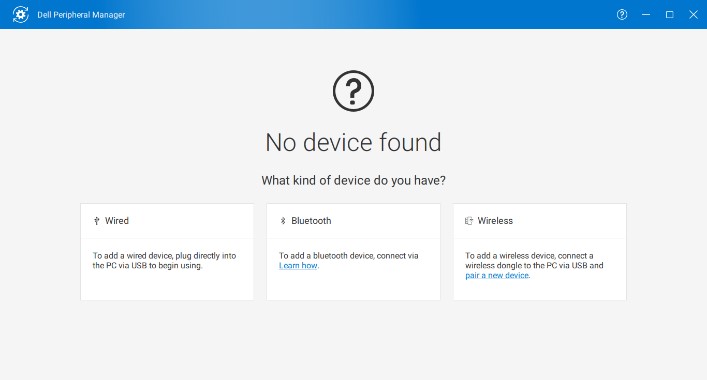
Når der ikke er tilsluttet nogen Dell-enheder, vises vinduet Dell Peripheral Manager med meddelelsen Ingen enhed fundet .
対象製品
Dell Premier Wireless Keyboard and Mouse KM717, Dell Premier Wireless Mouse WM527, Dell Wireless Keyboard and Mouse- KM636 (black), Dell Wireless Keyboard & Mouse KM714, Dell Wireless Laser Mouse WM514, Dell Wireless Mouse WM126
, Dell Wireless Mouse WM326
...
文書のプロパティ
文書番号: 000183510
文書の種類: Solution
最終更新: 13 7月 2026
バージョン: 6
質問に対する他のDellユーザーからの回答を見つける
サポート サービス
お使いのデバイスがサポート サービスの対象かどうかを確認してください。