Office 365にユーザーを一括で追加する方法
概要: チームの各ユーザーは、EメールやOfficeなどのOffice 365サービスにサインインしてアクセスする前に、ユーザー アカウントが必要です。
この記事は次に適用されます:
この記事は次には適用されません:
この記事は、特定の製品に関連付けられていません。
すべての製品パージョンがこの記事に記載されているわけではありません。
手順
多数のユーザーがいる場合は、.CSV形式で保存されたExcelスプレッドシートやその他のファイルからアカウントを一括で追加できます。
 にアクセスするか、次のプロセスに従って、Microsoftオンライン ポータルでテンプレートをダウンロードします。
 Microsoftオンライン ポータルで複数のユーザーをOffice 365に追加する
|
|
|
|
|
作成するスプレッドシートには、サンプルとまったく同じ列見出し(ユーザー名、名など)を含める必要があります。テンプレートを使用する場合は、Excelなどのテキスト編集ツールでテンプレートを開き、行1のすべてのデータは残したまま、行2以下にのみデータを入力します。
|
|
|
|

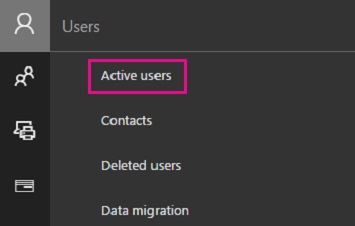
 にアクセスします。
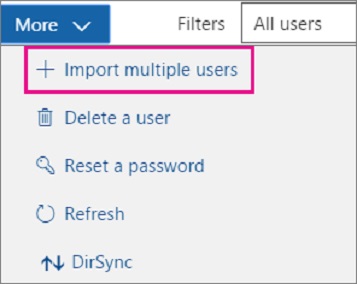
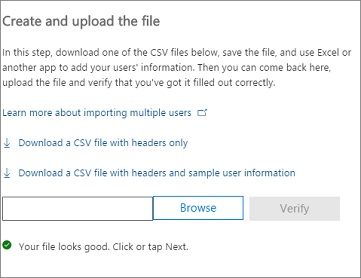
その他のリソース:

対象製品
Microsoft 365 from Dell文書のプロパティ
文書番号: 000184377
文書の種類: How To
最終更新: 08 5月 2026
バージョン: 10
質問に対する他のDellユーザーからの回答を見つける
サポート サービス
お使いのデバイスがサポート サービスの対象かどうかを確認してください。