Dellコントロール パネル - 新しいインターフェイス
概要: この記事では、Dellコントロール パネルの新しいインターフェイスについて説明します。
この記事は次に適用されます:
この記事は次には適用されません:
この記事は、特定の製品に関連付けられていません。
すべての製品パージョンがこの記事に記載されているわけではありません。
手順
注:
- この記事は、Dellからクラウド ソリューション プロバイダー(CSP)プログラムを通じて取得したMicrosoft 365サブスクリプションに適用されます。これには、Microsoft 365 Personal、Family、または新しいDell製システムと一緒に購入したライセンスなどのMicrosoft 365個人向け製品は含まれません。
- この記事は、チャネル パートナーを通じて取得したMicrosoft 365サブスクリプションには適用されません。
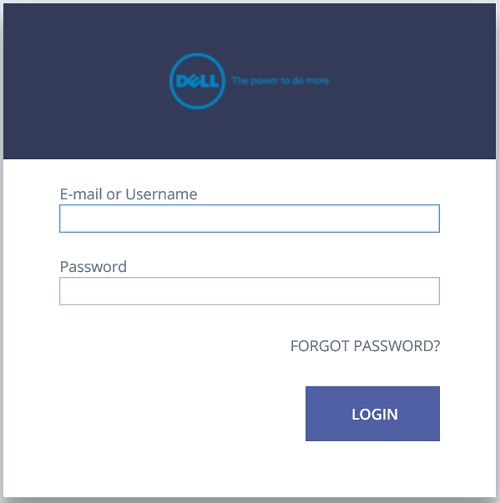
ユーザーは https://cp.cloudstore.dell.com/ にログインする必要があります
サイトへのリンクとユーザー名は、ウェルカムEメールに記載されているはずです。
パスワードを作成してコントロールパネルに初めてログインする場合は、「パスワードを忘れた場合」リンクを使用します。
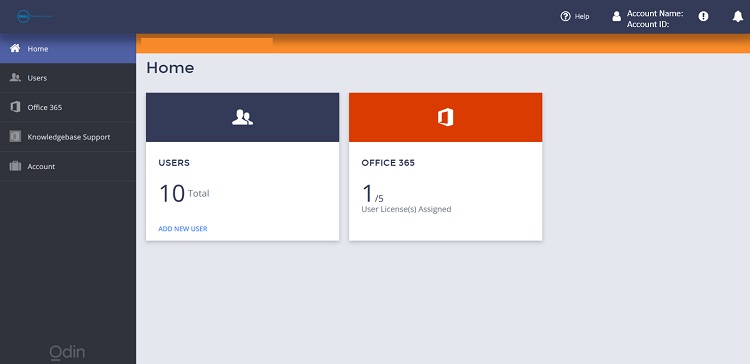
ダッシュボード
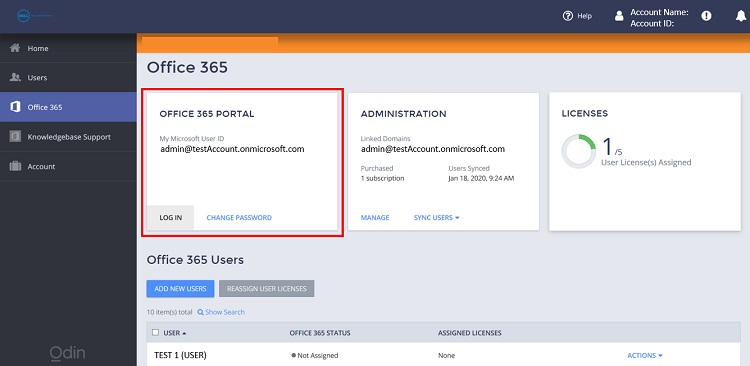
O365の認証情報とアクセス
Microsoftポータルにログインするためのデフォルトのユーザー名は、こちらから入手できます。Change Passwordをクリックすると、アカウントにログインするための仮パスワードが提供されます。
管理者としてOffice 365にログインをクリックすると、Microsoftポータルに直接移動してログインします。
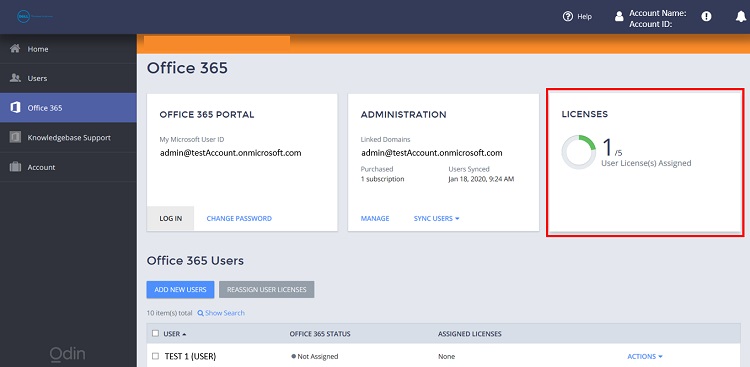
ライセンス サマリー
一般的には、次の手順に従います。
-
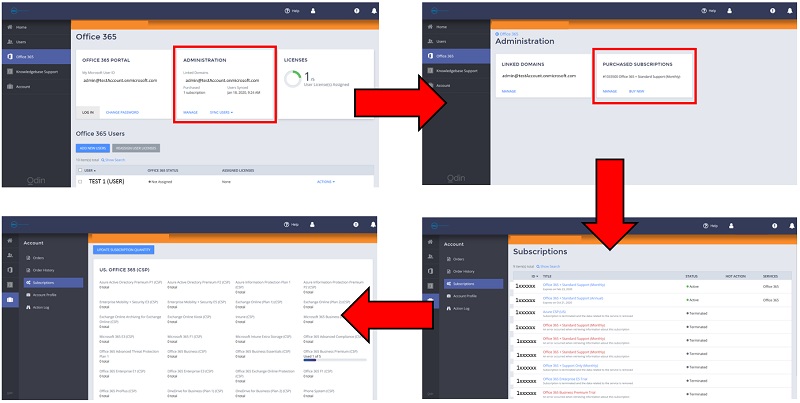
[Office 365]ペインに移動します。
-
[ライセンス]タイルをクリックします。このセクションには、使用可能なライセンスと割り当て済みのライセンスが表示されます。
ライセンスの追加と削減
一般的には、次の手順に従います。
-
[Office 365]ペインに移動します。
-
[Administration]タイル内の[ Manage ]をクリックします。
-
[Purchased Subscriptions]タイル内の[ Manage ]をもう一度クリックします。
-
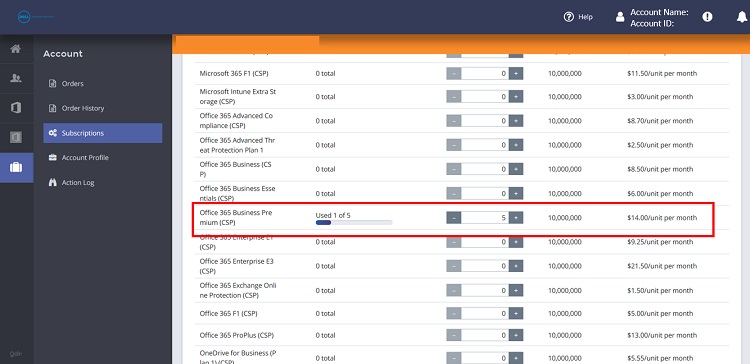
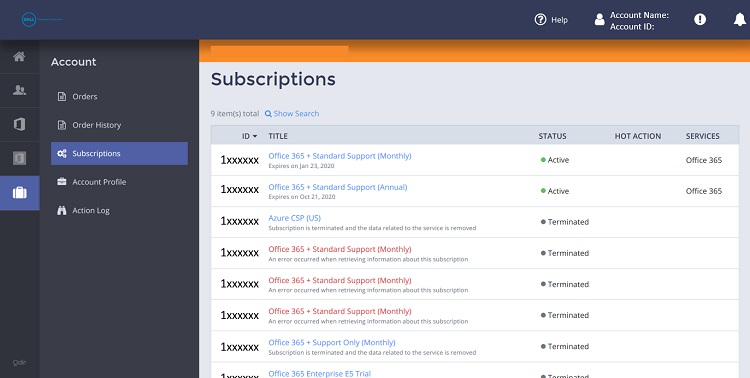
サブスクリプションIDに移動し、ライセンスの管理に進みます。
-
[Update Subscription Quantity]をクリックします。
-
必要に応じて、サブスクリプションあたりの数を増減します。
-
ページの一番下までスクロールし、「 OK」をクリックします。
-
[注文の確認]ページで [確認 ]をクリックします。
メモ: この機能は、月次請求を選択したお客様のみが使用できます。
ユーザー ペイン
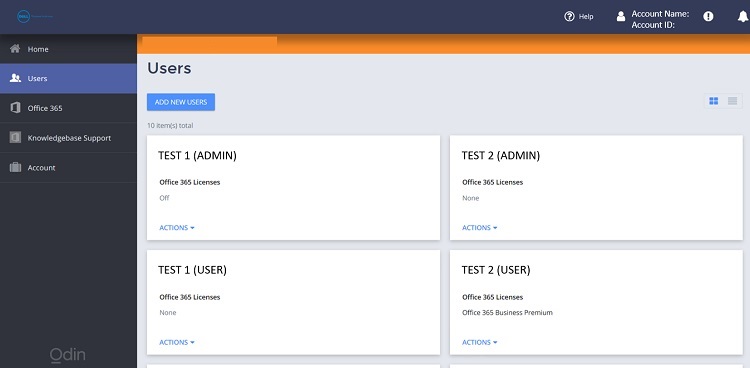
ここでは、ユーザーとそれぞれに割り当てられているライセンスのリストを表示します。ユーザーの作成とライセンスの割り当てもここで行えます。
アカウント ペイン
対象製品
Microsoft 365 from Dell製品
Microsoft 365 from Dell文書のプロパティ
文書番号: 000184487
文書の種類: How To
最終更新: 09 5月 2026
バージョン: 7
質問に対する他のDellユーザーからの回答を見つける
サポート サービス
お使いのデバイスがサポート サービスの対象かどうかを確認してください。